

Quadro RS – Attestazione redditi da partecipazione.
La gestione “Attestazione Redditi” permette di produrre l’attestazione dei vari redditi da partecipazione posseduti dai collaboratori familiari.
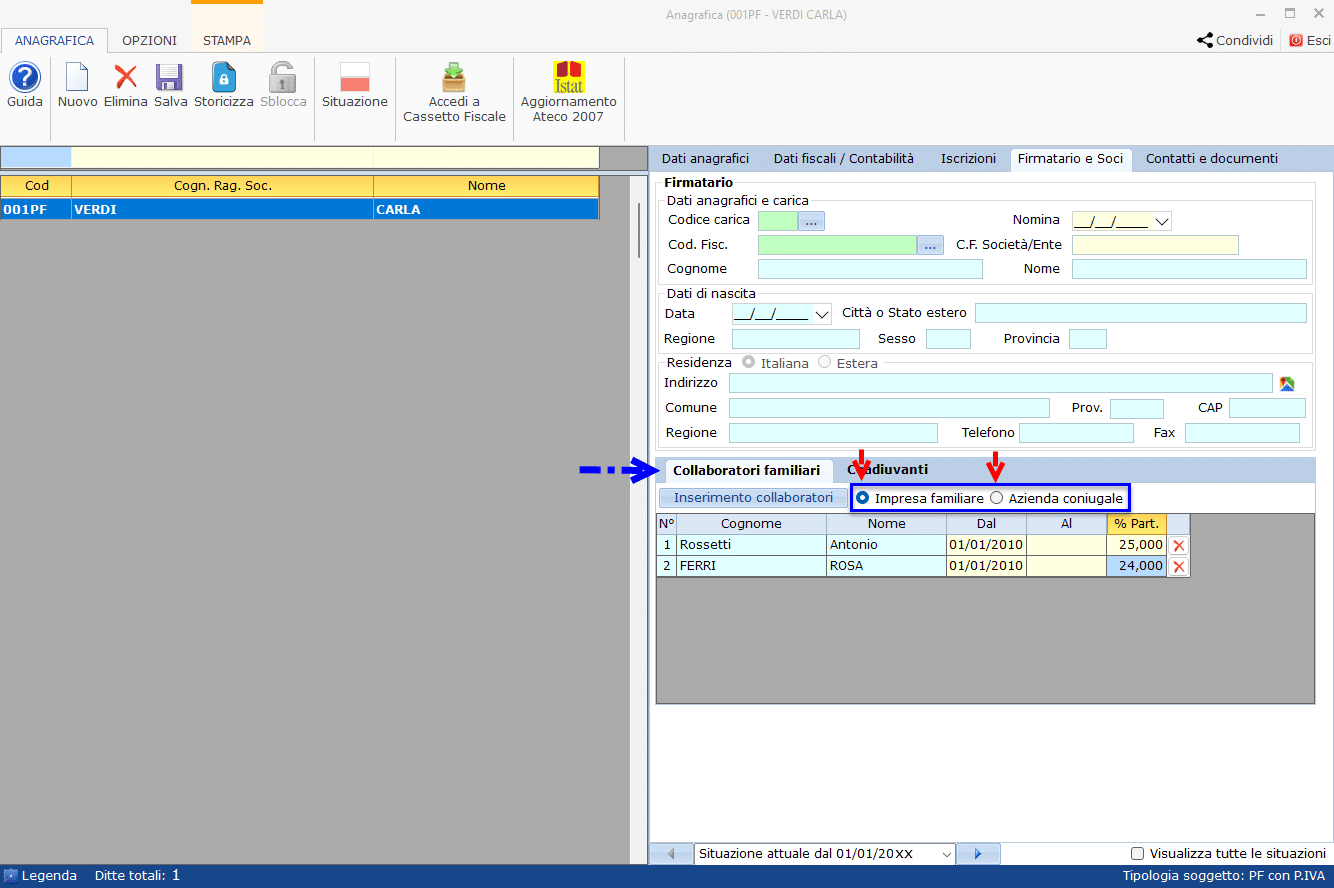
Nella gestione sono riportati, oltre ai dati della ditta, i dati dei collaboratori o del coniuge inseriti precedentemente alla situazione 31/12/anno di imposta in Anagrafica ditte nella tab “Firmatario e soci”, sezione Collaboratori.
E’ proprio in questa sezione, dell’Anagrafica ditte, che deve essere fatta la scelta della tipologia di Impresa, ovvero Impresa familiare o Azienda coniugale, ed inserire i nominativi dei collaboratori, la data di carica e la percentuale di partecipazione.
All’apertura della gestione “Attestazione Redditi” i dati anagrafici sono, quindi, già tutti presenti e in alto a destra è indicato il quadro contabile di riferimento (in base alla scelta fatta precedentemente all’apertura del quadro RS dal pulsante  ).
).
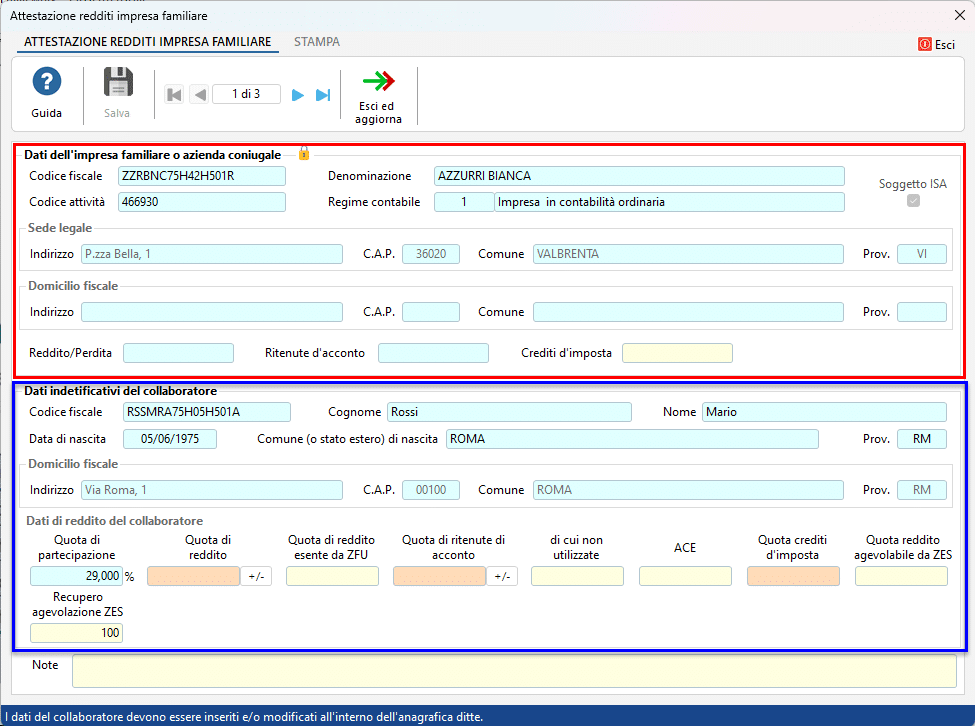
La maschera per la gestione delle attestazioni è divisa in due sezioni:
– Dati dell’Impresa familiare o Azienda coniugale
– Dati identificativi e Dati di reddito del collaboratore
Nella prima sezione “Dati dell’Impresa familiare o Azienda coniugale”, oltre ai dati anagrafici della ditta, sono riportati in automatico i dati da ripartire con il collaboratore familiare:
- Reddito
- Ritenute d’acconto
- Super ammortamento
- Crediti di imposta: il campo deve essere compilato manualmente.
Nella seconda sezione “Dati identificativi e dati di reddito del collaboratore” sono visualizzati:
- i dati anagrafici del collaboratore
- i dati di reddito che scaturiscono dalla detenzione della partecipazione.
Come già indicato sopra, la Percentuale di partecipazione deve essere indicata in Anagrafica ditte.
Il software calcolerà in automatico le quote di Reddito, Ritenute d’acconto, Crediti d’imposta e Super ammortamento. Gli altri dati, richiesti nel quadro RS, devono essere indicati manualmente negli appositi campi gialli.
Altre Funzioni della Maschera
 Pulsante “SALVA”: salvare sempre al termine dell’inserimento e/o modifica.
 Pulsanti di “SPOSTAMENTO”: nel caso di più schede, consentono di scorrere in avanti o indietro per visualizzare tutti i collaboratori familiari.
 Pulsante “ESCI ED AGGIORNA”: per uscire dalla gestione ed inviare i dati al quadro RS.
STAMPA
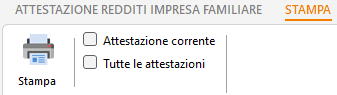
Per stampare le Attestazioni, posizionarsi nella scheda del collaboratore per il quale si desidera stampare l’attestazione e cliccare il pulsante “STAMPA”.