Guida all’utilizzo Gestione Dati BackUp
La piattaforma GB consente l’esportazione e l’importazione di file di backup in formato .GbExp, ovvero dello stesso software.
Esportazione in file .GbExp
Nella finestra principale selezionare "Salvataggio dei dati in un file GbExp" e cliccare "Avanti"

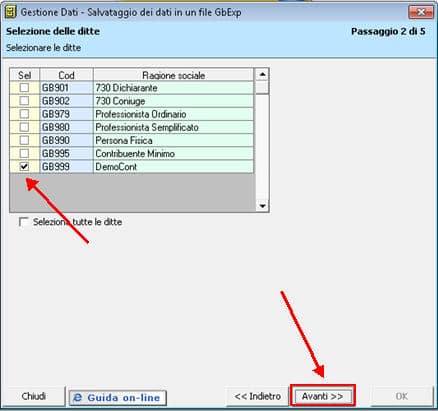
Nella seconda schermata che si aprirà si dovranno selezionare le ditte che si vogliono esportare, ceccandole, e infine cliccare "Avanti".
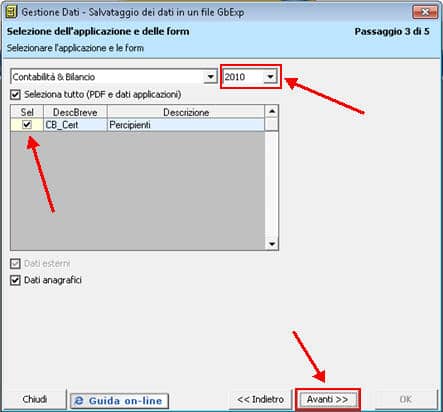
Nella schermata seguente, selezionare l’applicazione, l’anno e la form che si intendono esportare e cliccare "Avanti"
Ora si dovrà scegliere il percorso su cui salvare il file in formato .Gbexp.
Inoltre si ha la possibilità, ceccando "Invia il file a GBsoftware", di inviare i dati esportati direttamente al server GbSoftware.

La funzione "Invia file a GbSoftware" è utile nel caso si presentino problemi nella gestione di qualche ditta.
Per rendere effettivo questo passaggio, si dovrà confermare che si vuole inviare la ditta cliccando "SI" nella finestra che si aprirà in automatico.

Infine compilare la "Scheda di Richiesta Assistenza" specificando il problema per cui si è dovuto inviare il file contenente i dati di una ditta.

Per ultima cosa, avremo il resoconto dell’esportazione con :il nome del file da esportare, il percorso in cui salvare il file e la ditta contenuta all’interno del file.

Importazione di un file GbExp
La piattaforma Gb consente anche il ripristino di dati in formato .Gbexp importando un file esportato in precedenza dallo stesso software.
Per prima cosa si deve inserire la password che verrà rilasciata direttamente dalla GbSoftware.

Si accederà quindi alla seconda schermata.
Qui andremo a scegliere il file da importare, dal percorso in cui si trova, prima di cliccare "Avanti".

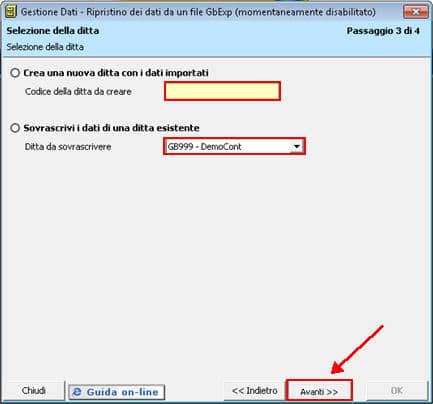
A questo punto dovremo scegliere se andare a sovrascrivere una ditta già esistente oppure crearne una nuova.
Per fare questo basterà ceccare una delle due opzioni e infine cliccare "Avanti".
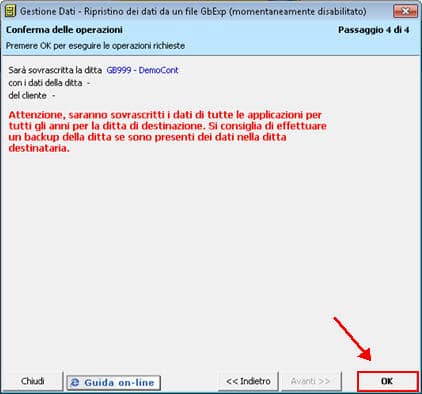
Nell’ultima schermata avremo il resoconto dell’importazione di cui dovremo dare la conferma cliccando su "OK".