

La “Gestione Anagrafica Condomini” permette la compilazione del quadro “Comunicazione dell’amministratore del condominio”.
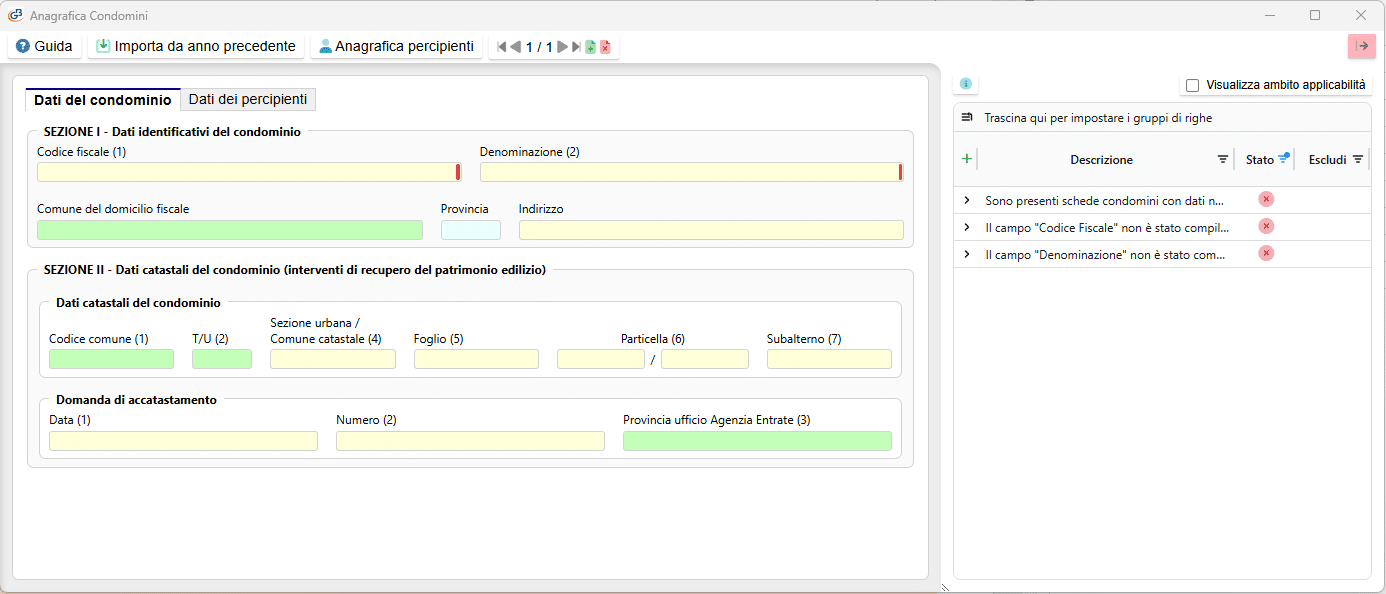
La gestione è strutturata in due sezioni:
- Sezione “Dati del condominio”
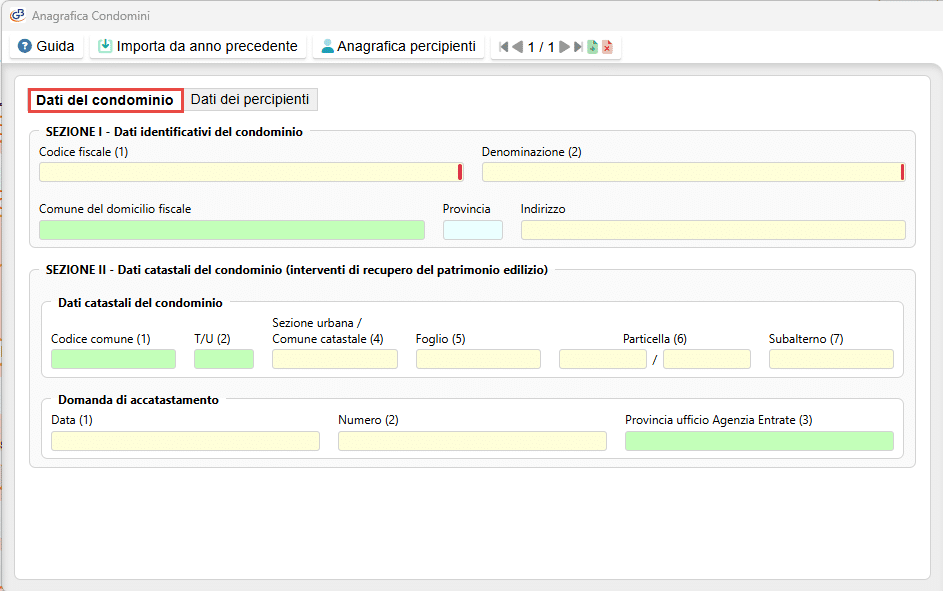
In questa sezione è possibile inserire i dati relativi al condominio e i dati catastali o gli estremi della domanda di accatastamento del condominio oggetto di interventi di recupero del patrimonio edilizio.
Nella gestione è presente il bottone di ricerca  , utile nel caso in cui sia necessario compilare più quadri in relazione ad uno stesso condominio.
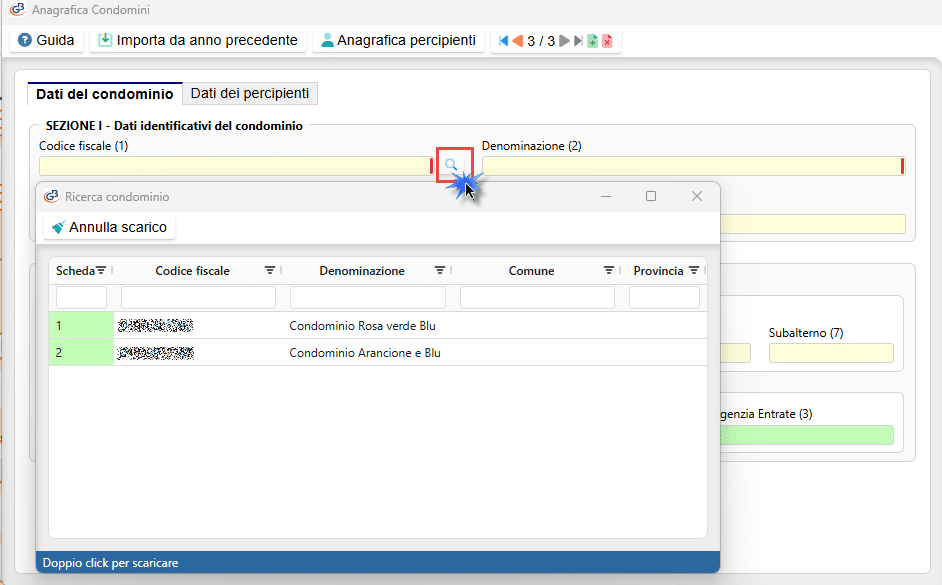
Per scaricare i dati dei condomini già presenti è necessario, creare una nuova scheda dall’apposito pulsante “Nuovo”, cliccare il bottone  e successivamente effettuare doppio click sopra i dati identificativi del condominio da riportare.
In automatico, nella nuova scheda vengono scaricati i dati identificativi del condominio selezionato.
- Sezione “Dati dei percipienti”
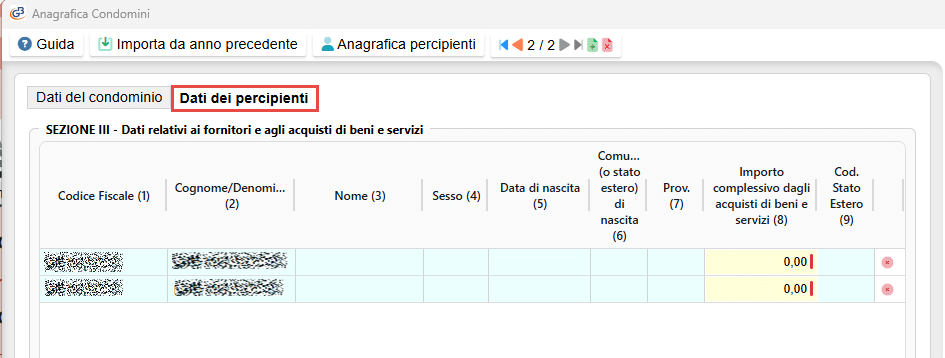
In questa sezione è possibile inserire i dati identificativi dei fornitori e il relativo ammontare complessivo degli acquisti dei beni e servizi effettuati dal condominio.
Gli utenti che hanno utilizzato Dichiarazioni GB per la compilazione dei redditi dell’anno precedente, cliccando il pulsante  , possono importare i dati dei condomini e dei fornitori caricati nel quadro dell’anno scorso.
Funzionamento della gestione
Posizionandosi nella sezione “Dati del Condominio”, inserire i dati relativi alle sezioni I e II.
Una volta compilata la sezione “Dati del condominio”, per inserire i fornitori, è necessario accedere alla gestione “Anagrafica percipienti”, cliccando il pulsante 
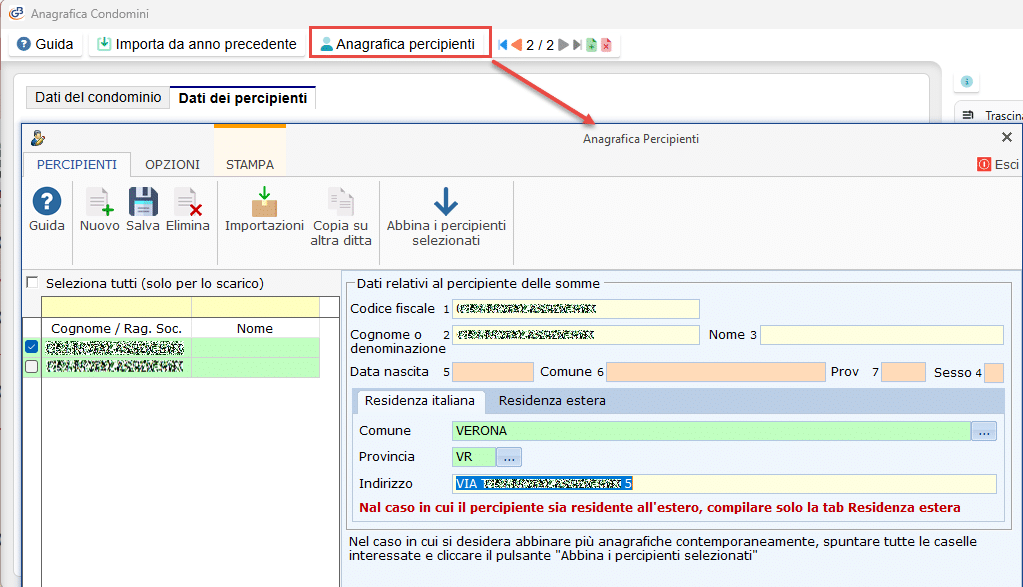
Per maggiori informazioni sul funzionamento della gestione “Anagrafica Percipienti” si rimanda alla guida on-line della stessa.
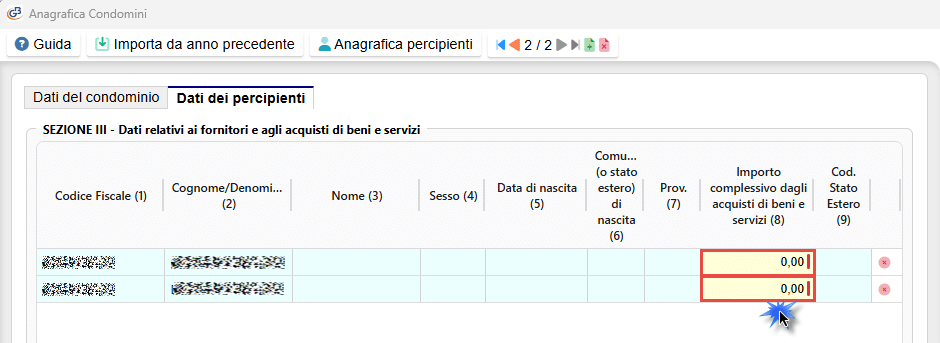
Una volta scaricati i dati dei percipienti è necessario indicare l’ammontare complessivo degli acquisti inserendo l’importo nel campo giallo da input, in corrispondenza di ogni fornitore.
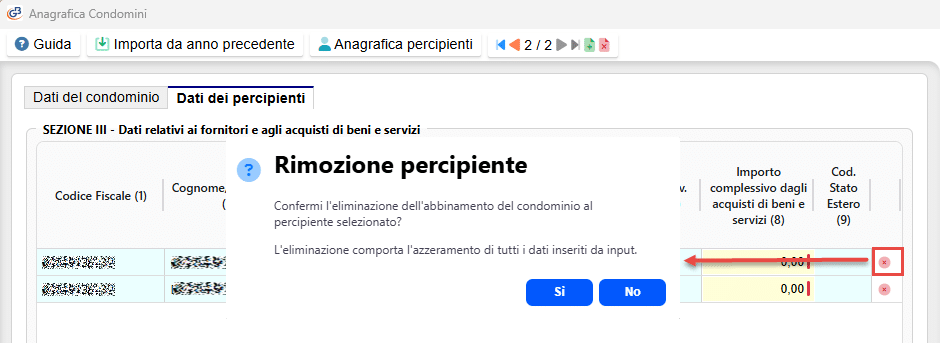
Qualora si voglia procedere alla cancellazione di un fornitore inserito è necessario cliccare il pulsante  in corrispondenza della riga da eliminare.
-Per aggiungere i dati di un nuovo condominio, cliccare il pulsante

e procedere nella compilazione della sezione “Dati del condominio” e con il caricamento dei fornitori nella sezione “Dati dei percipienti”;
-Per spostarsi da una scheda condominio ad un’altra utilizzare le freccette in alto  ;
;
-Per eliminare un condominio e i relativi fornitori ad esso collegati, posizionarsi sulla scheda dello stesso e cliccare il pulsante

.