Quadro LA
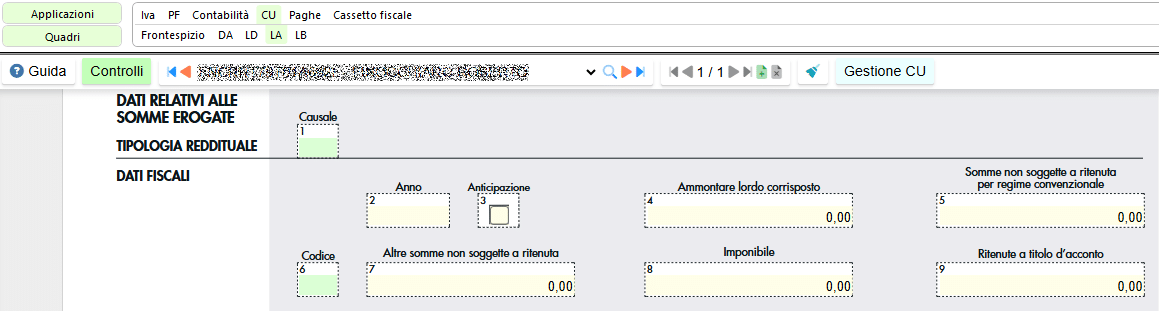
Il quadro LA “Certificazione di lavoro autonomo”, viene abilitato automaticamente dalla “Gestione CU” in base alla tipologia di reddito del percipiente.
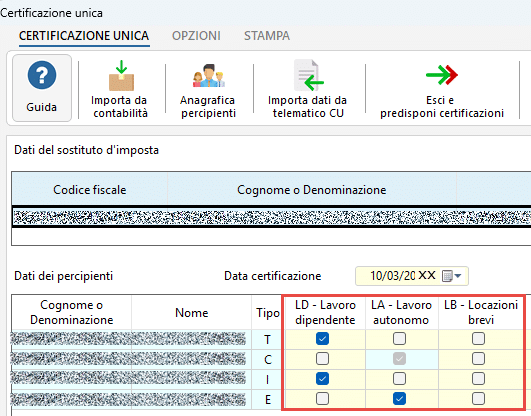
L’inserimento o la modifica dei dati vengono effettuati direttamente nel quadro LA.
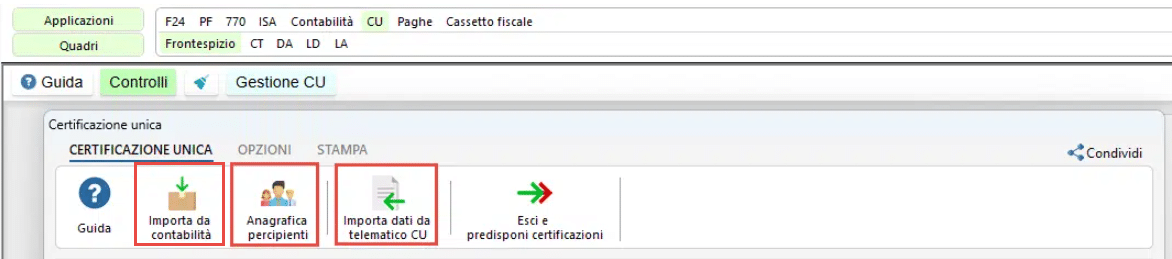
L’inserimento dei percipienti, invece, avviene sempre tramite la “Gestione CU”, secondo tre modalità possibili:
2. Utilizzando la funzione “Anagrafica percipienti”.
3. Tramite la funzione “Importa dati da telematico CU”.
Per maggiori chiarimenti sul funzionamento della gestione, si consiglia di visionare la guida on-line presente all’interno della maschera stessa.
Importa da Contabilità
Per le ditte che hanno la contabilità integrata GB, cliccando il pulsante , è possibile importare le schede dei percipienti di lavoro autonomo caricati in contabilità.

La procedura permette la scelta del tipo di importazione da eseguire:

Anagrafica percipienti
Cliccando il pulsante  si apre una maschera dove è possibile visualizzare i dati relativi ai percipienti ed inserirne di nuovi tramite il pulsante “Nuovo”.

Importa dati da telematico CU
Tramite questa funzione è possibile importare in GB i dati contenuti nei file telematici delle Certificazioni Uniche.

Funzionamento moduli per percipiente



Per la stampa del modello versione SINTETICO, da consegnare al percipiente, è necessario cliccare il pulsante “STAMPA” e selezionare l’opzione “Certificazione Unica modello sintetico per Percipiente”.

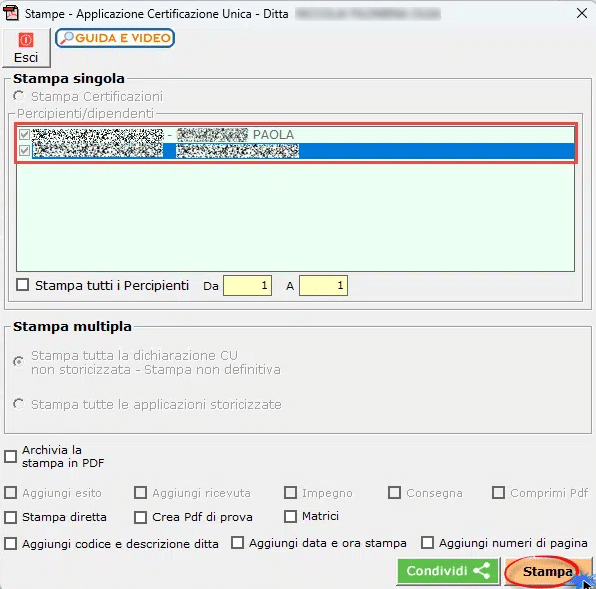
In seguito, nella gestione “Stampa”, è necessario selezionare con un check il nominativo o i nominativi dei percipienti e continuare con la stampa.
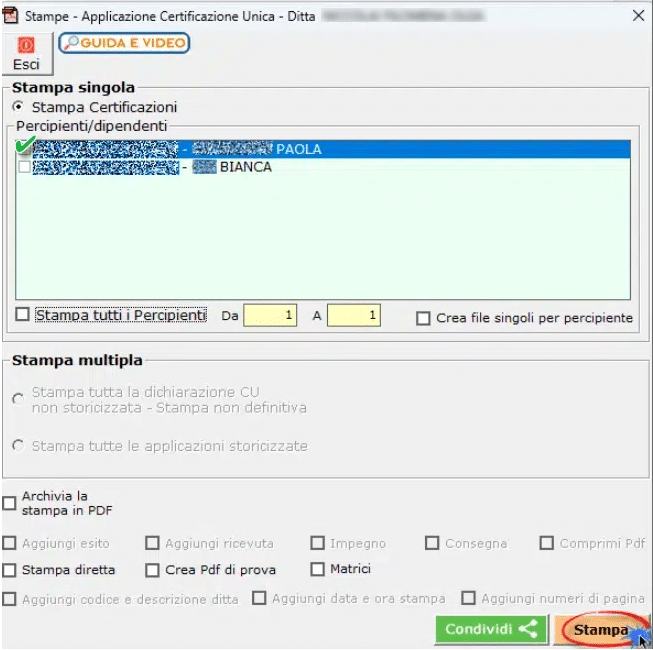
Stampa del modello ORDINARIO da inviare all’Agenzia delle Entrate
Per la stampa del modello versione ordinario, è necessario cliccare il pulsante “STAMPA” e selezionare l’opzione “Certificazione Unica modello ordinario”.

In seguito, nella gestione “Stampa”, è necessario procedere con la stampa.