

 permette l’inserimento delle spese mediche da comunicare al Sistema Tessera Sanitaria tramite l’esportazione e/o l’importazione da un file di Excel.
Cliccando sul pulsante, si apre una maschera che lo scopo di suddividere le due possibili operazioni che l’utente può svolgere: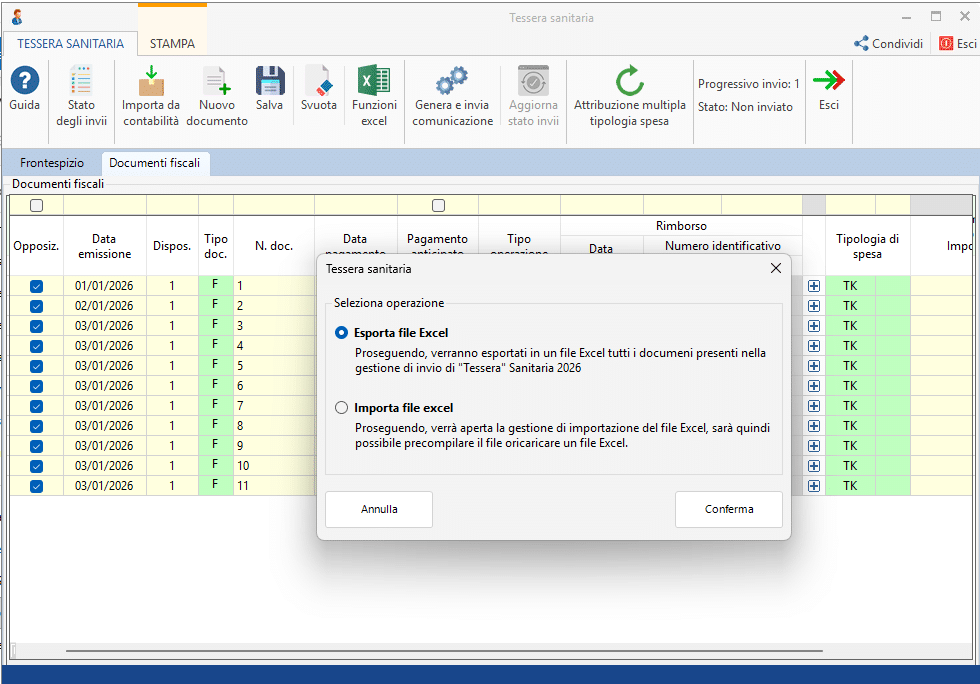
Esporta file Excel
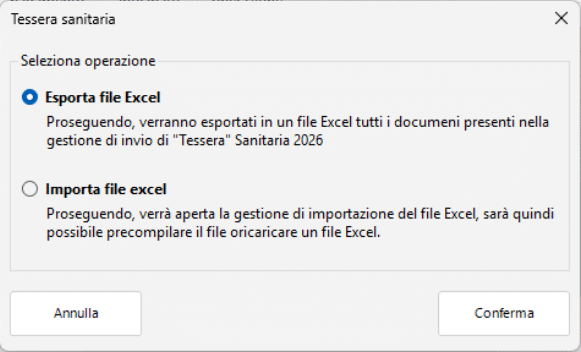
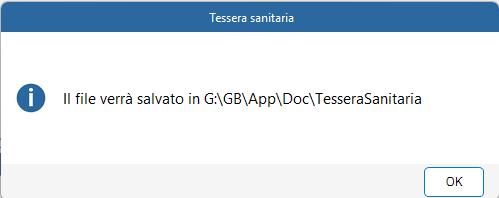
La funzione permette di esportare i dati presenti nella maschera di invio in un file Excel. Al click, viene dato un messaggio che riporta il percorso di dove il file verrà salvato.
Si aprirà quindi un file Excel comprensivo di tutti i dati presenti nella maschera di invio.
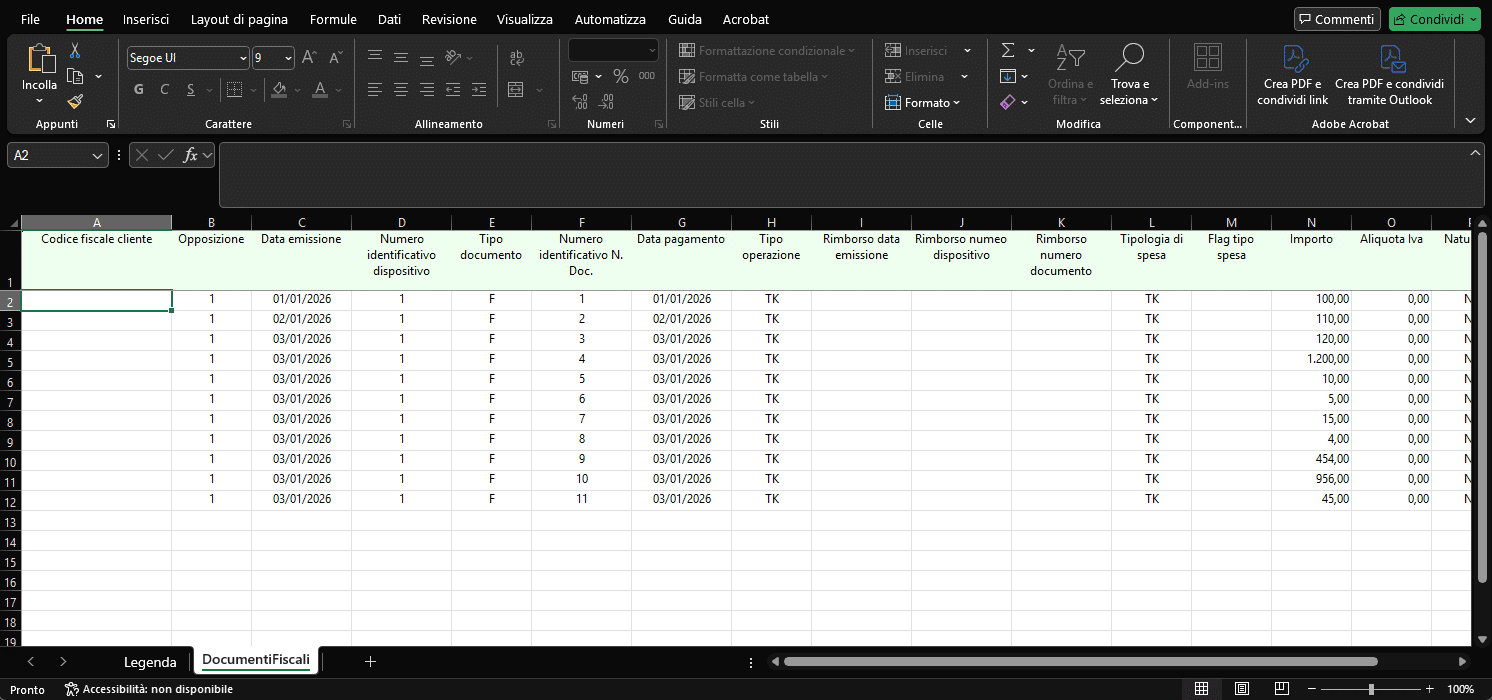
Da qui, sarà agevolare svolgere operazioni massive sfruttando tutta la flessibilità di un foglio Excel.
Importa file Excel
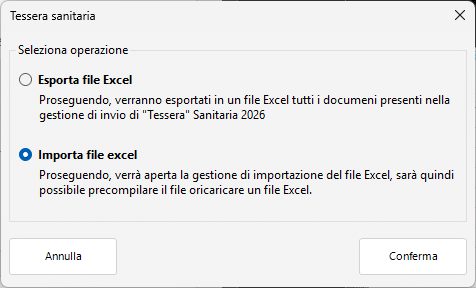
La funzione permette di importare un file Excel precedentemente editato dall’utente. L’importazione può avvenire o tramite il tracciato esempio o tramite l’upload di un documento precedentemente esportato.
Procedura con file Excel precedentemente esportato
Una volta editato il documento, sarà possibile cliccare  . Il pulsante permette di ricaricare istantaneamente l’ultimo documento salvato dall’utente. Per salvato si intende il documento nel quale è stato cliccato il pulsante
  presente nel foglio Excel.
N.B. L’importazione comporterà l’eliminazione di tutti i documenti presenti nella maschera di invio. Questi verranno infatti sostituiti da quelli presenti nell’Excel modificato dall’utente.
Procedura con tracciato esempio
All’interno della maschera si trova il pulsante  dal quale si può scaricare il tracciato di esempio in formato excel nel quale inserire i dati che sono richiesti nella Tab Documenti fiscali.
Se ad esempio il GB è installato nella directory C il file si troverà in CGbServizio ImportazioneTS.xls

Il file excel di esempio è strutturato in due fogli:
– nel primo foglio si ha la legenda con i codici che possono contenere i campi Tipo operazione, Tipo spesa e Flag tipo spesa;


– nel secondo foglio devono essere inseriti i dati relativi ai documenti fiscali.
Per facilitare la compilazione si trovano già compilate alcune righe di esempio che dovranno poi essere eliminate per poter inserire i dati effettivi dei documenti fiscali.

Se in un Documento ci sono più tipologie di spesa, per importarle nel modo corretto, è necessario duplicare la riga che identifica il documento variando la “Tipologia di spesa” e il relativo “Importo”.
Le righe di dettaglio devono essere consecutive.
Di seguito un esempio di compilazione: il soggetto con Cod.Fiscale VRDFNC74H03F205Z ha un Documento con 3 diverse tipologia di spesa. Nel prospetto sono stati inseriti 3 righi, consecutivi, con tutte le colonne uguali diversificando solo “Tipologia di spesa” e “Importo”.

Per importare il file di Excel contenente i documenti fiscali procedere nella seguente maniera:
1) Ricercare il file da importare dall’apposito pulsante;


3) Importare i dati dall’apposito pulsante “Importa dati”.

Confermando l’importazione il form Documenti fiscali è ora compilato.

 Se risultano dei dati errati/mancanti (ad esempio il codice fiscale del cliente o il tipo di spesa), il software avverte l’utente, tramite messaggio, che non è possibile importarli.
