Maschera di raccordo e ordinamento “Openbanking”
La maschera ha lo scopo di consentire all’utente di personalizzare i contenuti di alcune colonne derivanti dal file estratto dal sistema bancario al momento del caricamento automatico dell’estratto conto.
Il Software attraverso delle regole preimpostate rilegge il file predisposto dalla Banca e restituisce, sulla base di queste, un determinato contenuto su cui l’utente può stabilire regole necessarie per la rilevazione dei vari movimenti bancari.
Date le diverse esigenze da parte degli utenti è consentito stabilire regole diverse da quelle preimpostate per personalizzare i contenuti delle suddette colonne.
Passaggi operativi in Gb
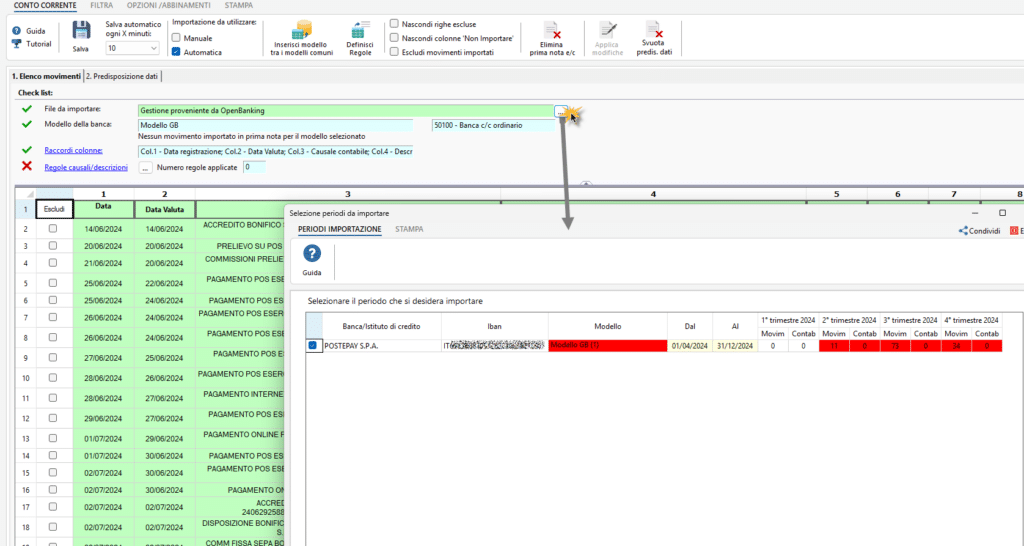
La maschera di raccordo è stata inserita nella sezione “Importa estratto conto” della Prima nota e l’accesso avviene attraverso l’importazione automatica Openbanking.
Il doppio click sulla sezione di importazione automatica proveniente da OpenBanking consente l’apertura del modello da applicare per la contabilizzazione dei movimenti bancari.
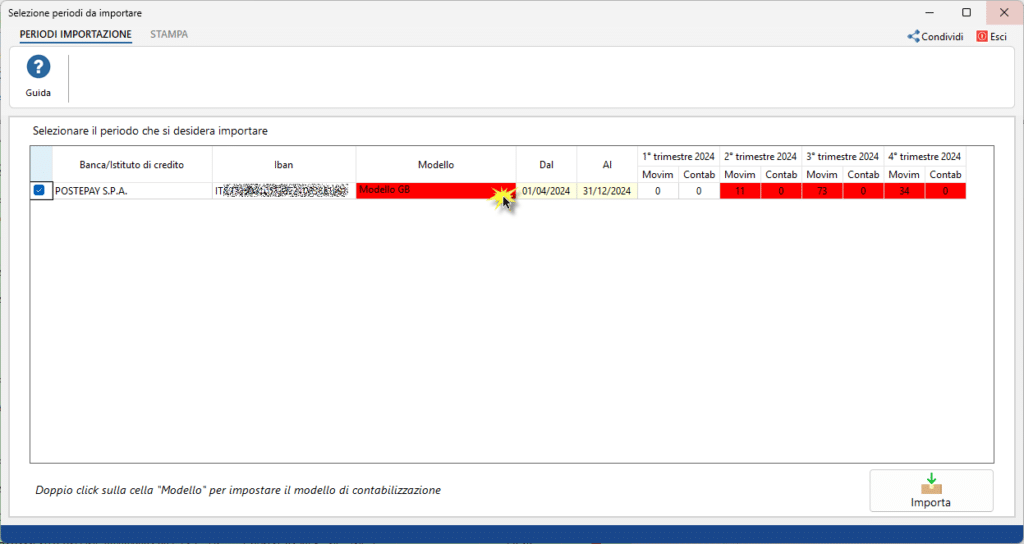
Con doppio click sulle cella ” modello ” è possibile creare e / o selezionare il Modello Banca da impostare per la contabilizzazione dei movimenti bancari:
L’utente viene consentita la possibilità di entrare nel modello prescelto
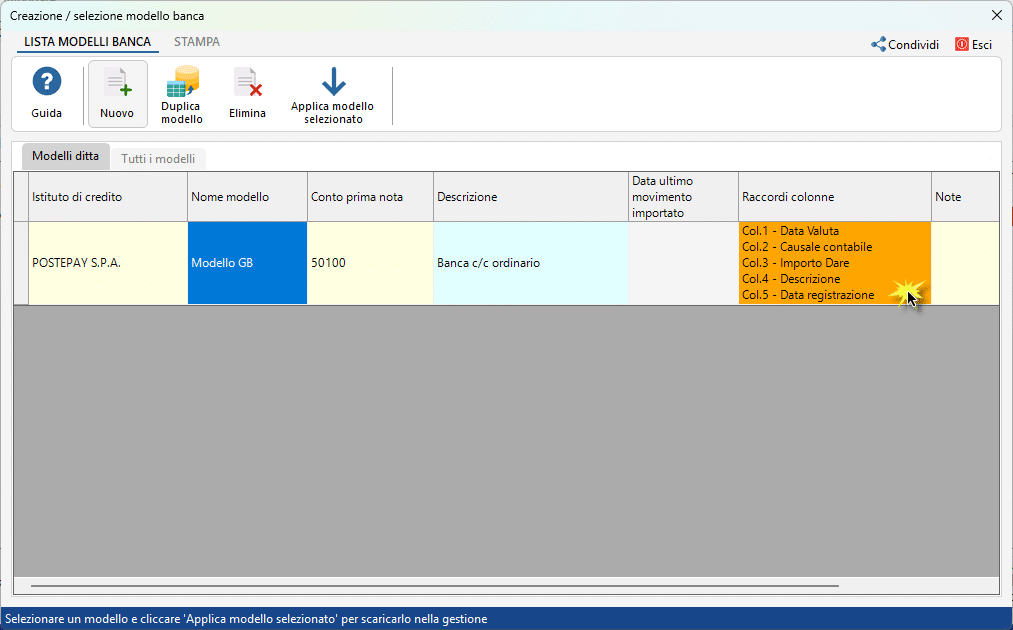
e definire la composizione delle colonne da visualizzare ed il contenuto delle medesime attraverso la nuova maschera proposta:
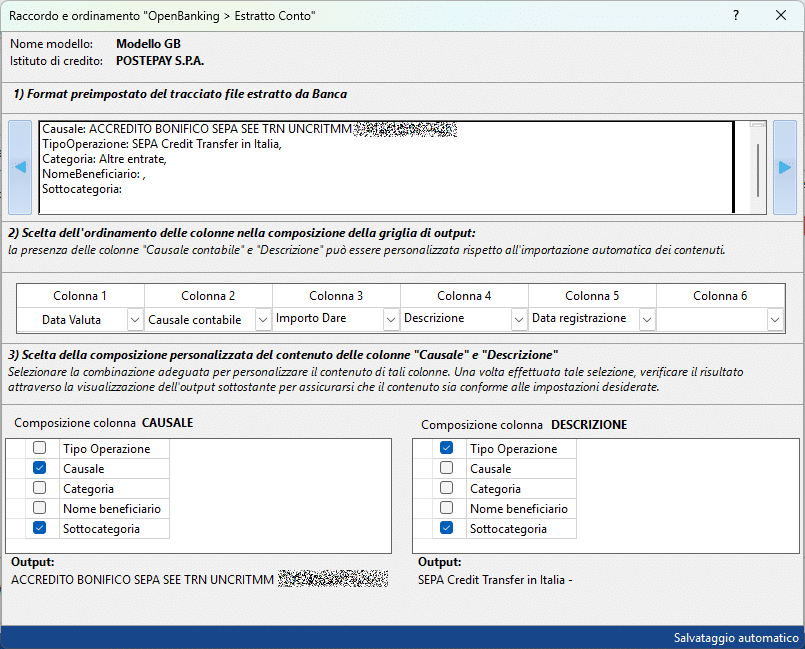
Struttura nuova maschera
La maschera si compone di tre parti:
- Formato preimpostato del tracciato file estrapolato dalla banca che riporta un esempio di transazione per evidenziarne i contenuti per consentire all’utente di carpire i dati essenziali su cui focalizzare l’attenzione La transazione presa come esempio verrà visualizzata in questo modo:
- Causale: descrizione principale della transazione, solitamente descrive chi ha pagato e dove (PAGAMENTO POS ESERCENTE 14/10/20xx 19.12 CLUB PERUGIA ITA N. 676872)
- Tipo Operazione: tipo di operazione bancaria quali POS, bonifico, prelievo etc..(Pagamento tramite POS)
- Categoria: classificazione della spesa (Salute)
- Nome Beneficiario: chi riceve il pagamento (vuoto in questo caso)
- Sottocategoria: ulteriori dettagli della categoria (No profit)
2.Ordinamento colonne dell’output dove l’utente sceglie come vuole che appaiano le colonne nel suo report:
- Colonna 1 Data registrazione
- Colonna 2 Data valuta
- Colonna 3 Causale contabile
- Colonna 4 Descrizione
- Colonna 5 Importo Dare
- Colonna 6 Importo Avere
💡 Nota: puoi cambiare l’ordine delle colonne trascinando o selezionando dal menu a tendina.
3.Composizione personalizzata delle colonne “Causale” e “Descrizione” ossia è possibile selezionare la combinazione adeguata di opzioni per personalizzare il contenuto delle colonne sopraindicate. Una volta effettuata la selezione è possibile verificare il risultato attraverso la visualizzazione dell’output sottostante per assicurarsi che il contenuto sia conforme alle impostazioni desiderate. L’utente può scegliere quali elementi includere nella colonna “Causale” (es. Causale, Categoria, Sottocategoria) o/ e anche scegliere quali elementi includere nella colonna “Descrizione” (es. Sottocategoria). La personalizzazione di una colonna non è collegata all’altra e viceversa.
Esempio impostazioni nella tabella:
Colonna Causale → selezionati: Causale + Sottocategoria
Colonna Descrizione → selezionata: Sottocategoria
Output generato per il campo risulta:
Causale: PAGAMENTO POS ESERCENTE del 14.10.XX 19.12 CLUB PERUGIA ITA N. 676872 – No profit
Descrizione: Pagamento tramite POS – No profit
Una volta definita la combinazione la chiusura della maschera attraverso il tasto “X” ne consente la reimpostazione secondo le nuove regole scelte.