

Quadro RP – Oneri e spese
Il quadro RP “Oneri e spese” è destinato all’indicazione di specifici oneri che, a seconda dei casi, possono essere fatti valere nella dichiarazione in due diversi modi:
- alcuni (oneri detraibili) consentono di detrarre dall’imposta una percentuale della spesa sostenuta;
- altri (oneri deducibili) permettono di ridurre il reddito imponibile su cui si calcola l’imposta lorda.
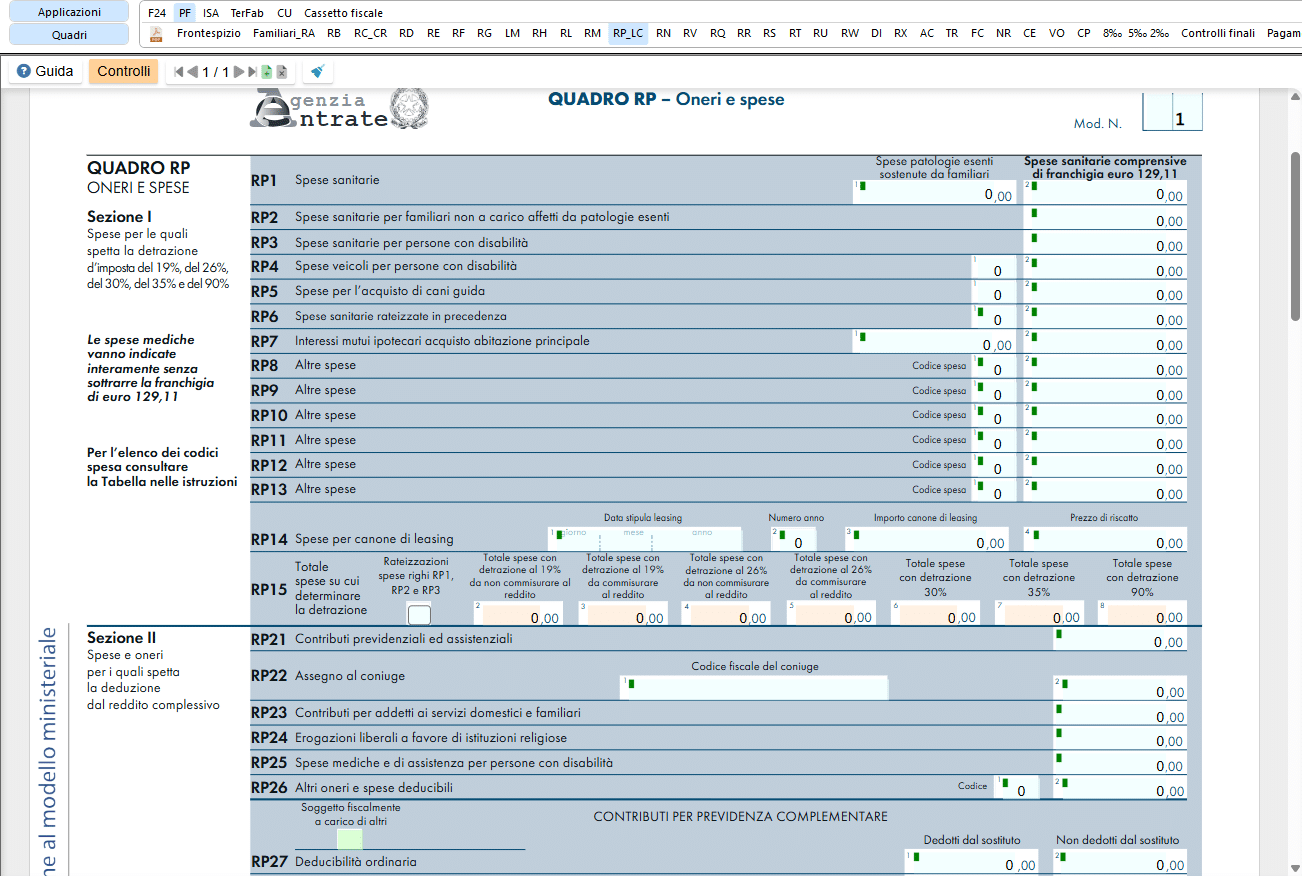
(*) Nelle parti del modello che lo richiedono, la procedura riporta in automatico gli eventuali importi risultanti dalle dichiarazioni relative ai periodi di imposta precedenti per gli utenti che già utilizzavano il software GB.
Nel quadro sono presenti in molti campi delle gestioni che facilitano l’utente nella compilazione.
Ad esempio:
sezione I “Oneri per i quali è riconosciuta la detrazione d’imposta del 19%, del 26%, del 30%, del 35% e del 90%” è presente la gestione delle “Spese Sanitarie”.
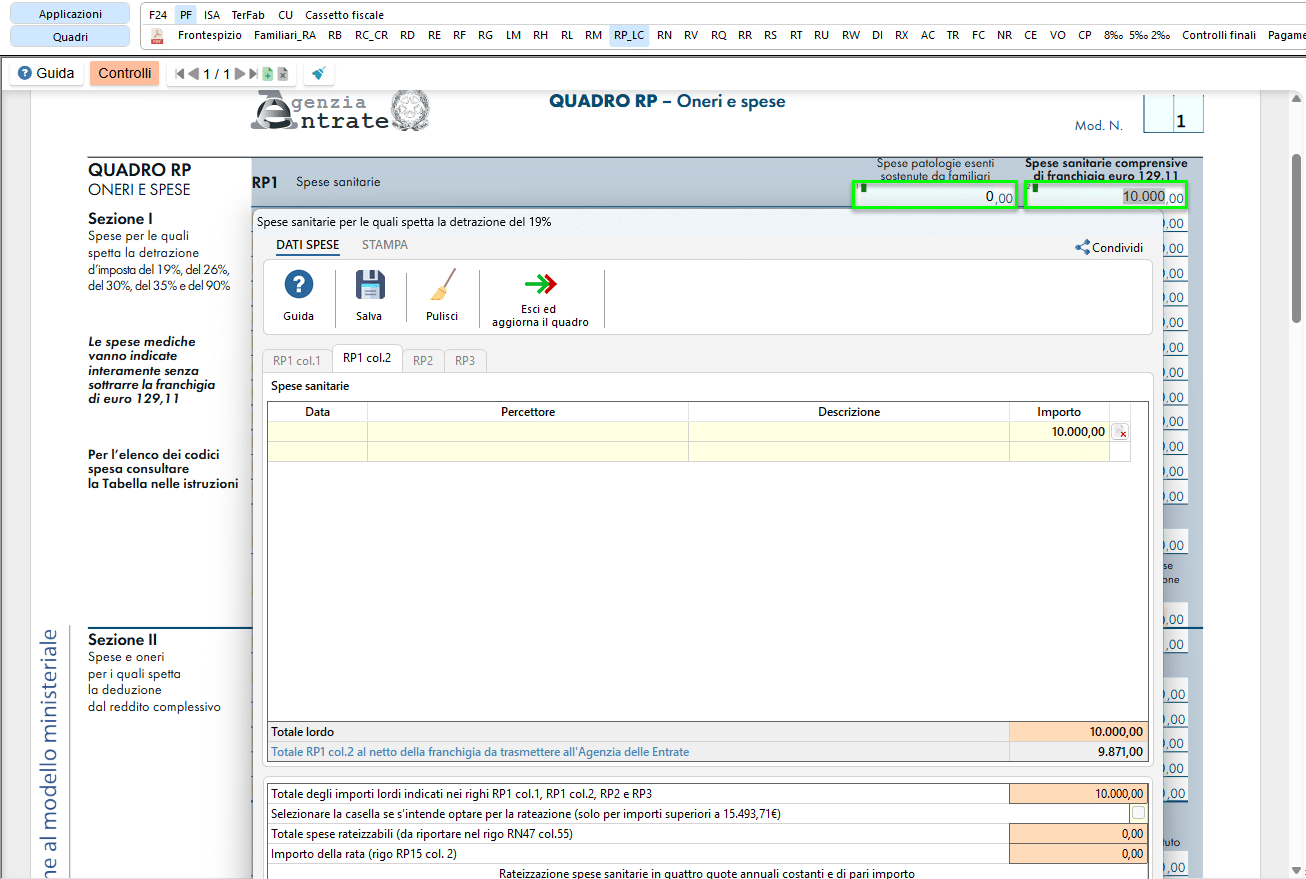
Per maggiori chiarimenti sul funzionamento della gestione si rimanda alla guida online presente all’interno della maschera stessa.
Per la compilazione dei righi da RP8 a RP13 è necessario utilizzare la gestione “Altre Spese” che si attiva facendo doppio click sui campi stessi.
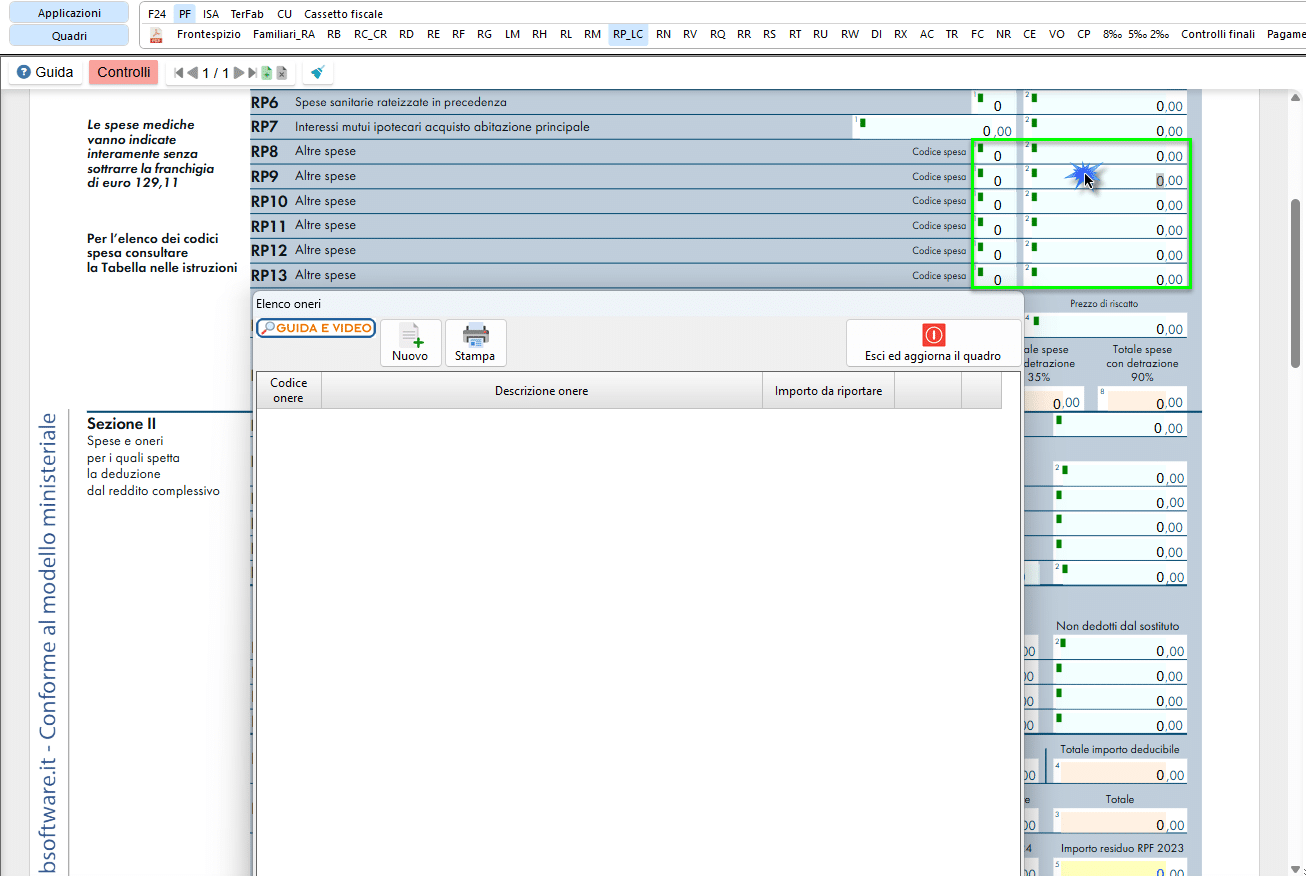
Nel caso in cui nella gestione l’utente inserisce più di sei spese, in automatico il software crea un nuovo modulo.
Per il funzionamento dettagliato della gestione si rimanda alla guida on-line presente nella maschera.
Nel rigo RP21 per riportare i “Contributi previdenziali e assistenziali” nella gestione presente nel campo celeste, è necessario accedere al prospetto che si apre facendo doppio click nel campo.

Per la compilazione del rigo RP26, invece, è necessario utilizzare la gestione che si attiva facendo doppio click nel campo.
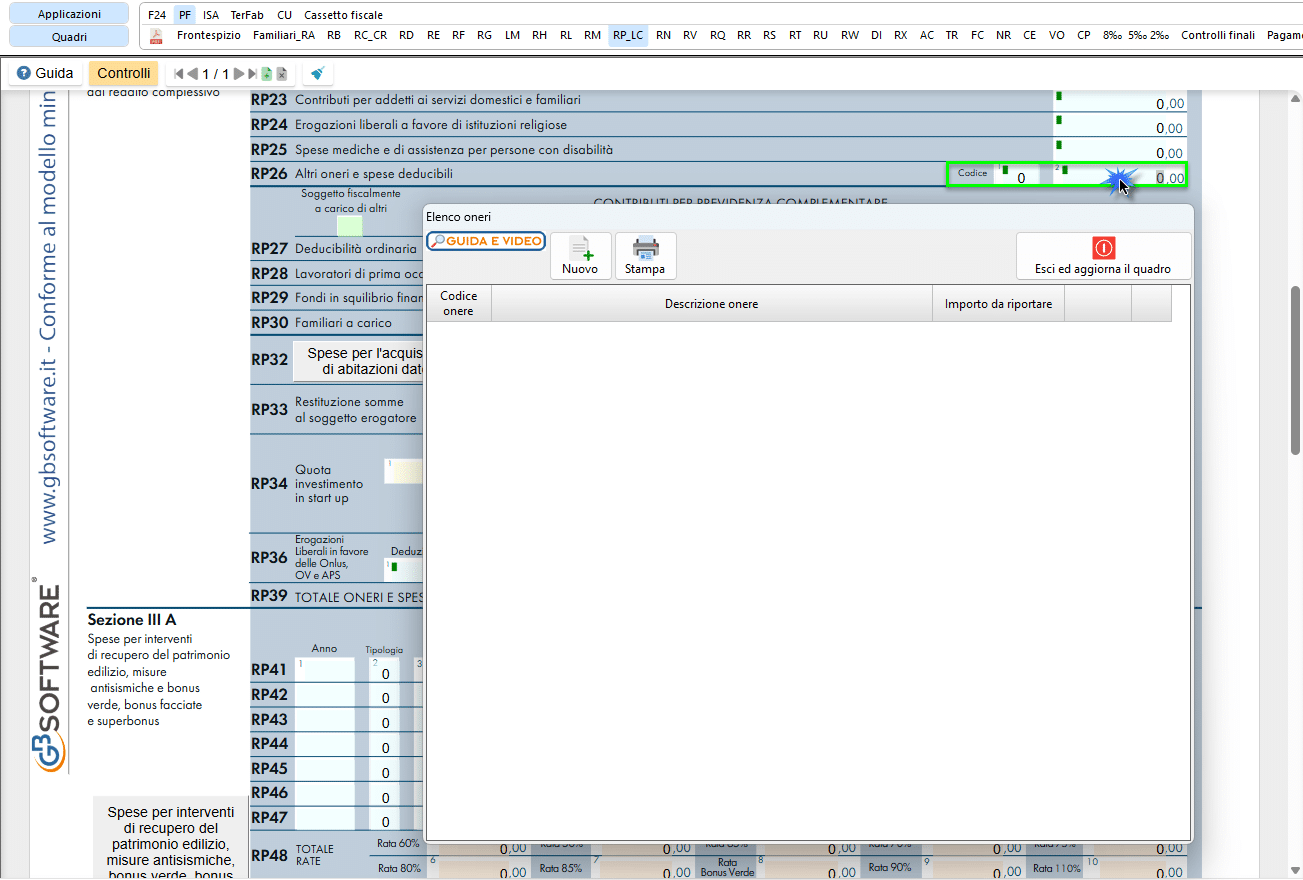
Nel caso in cui nella gestione vengono inseriti più di un onere, la procedura in automatico crea tanti moduli quanti sono gli oneri.
Per il funzionamento dettagliato della gestione si rimanda alla guida on-line presente nella maschera.
Per l’inserimento delle “Spese per l’acquisto o la costruzione di abitazioni date in locazione” in RP32 è necessario utilizzare la gestione che si attiva dal pulsante  .
.
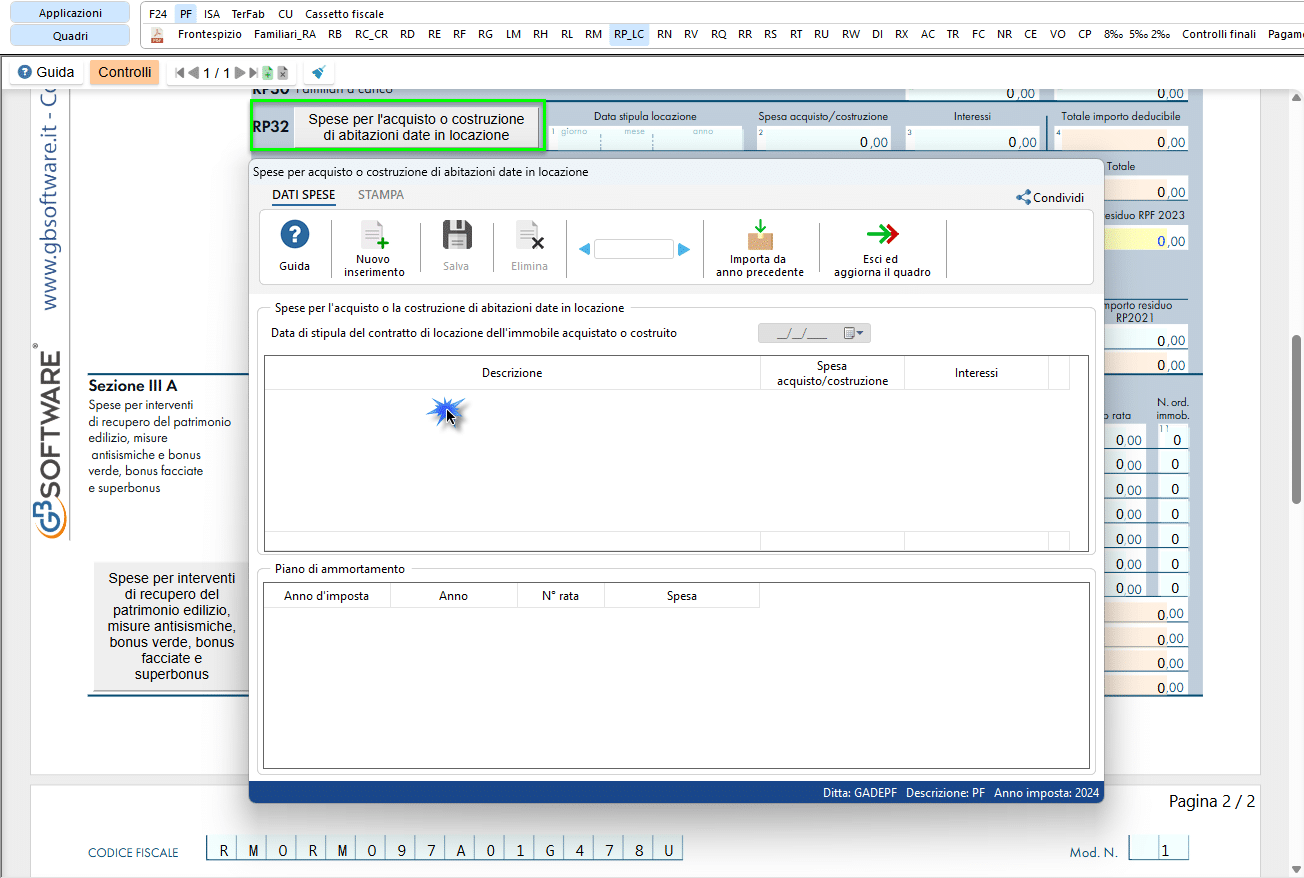
Per il funzionamento dettagliato della gestione si rimanda alla guida on-line presente nella maschera.
Per inserire i dati relativi alla sezione III-A “Spese interventi di recupero del patrimonio edilizio e misure antisismiche” cliccare il pulsante  e procedere ad inserire i dati all’interno della gestione.
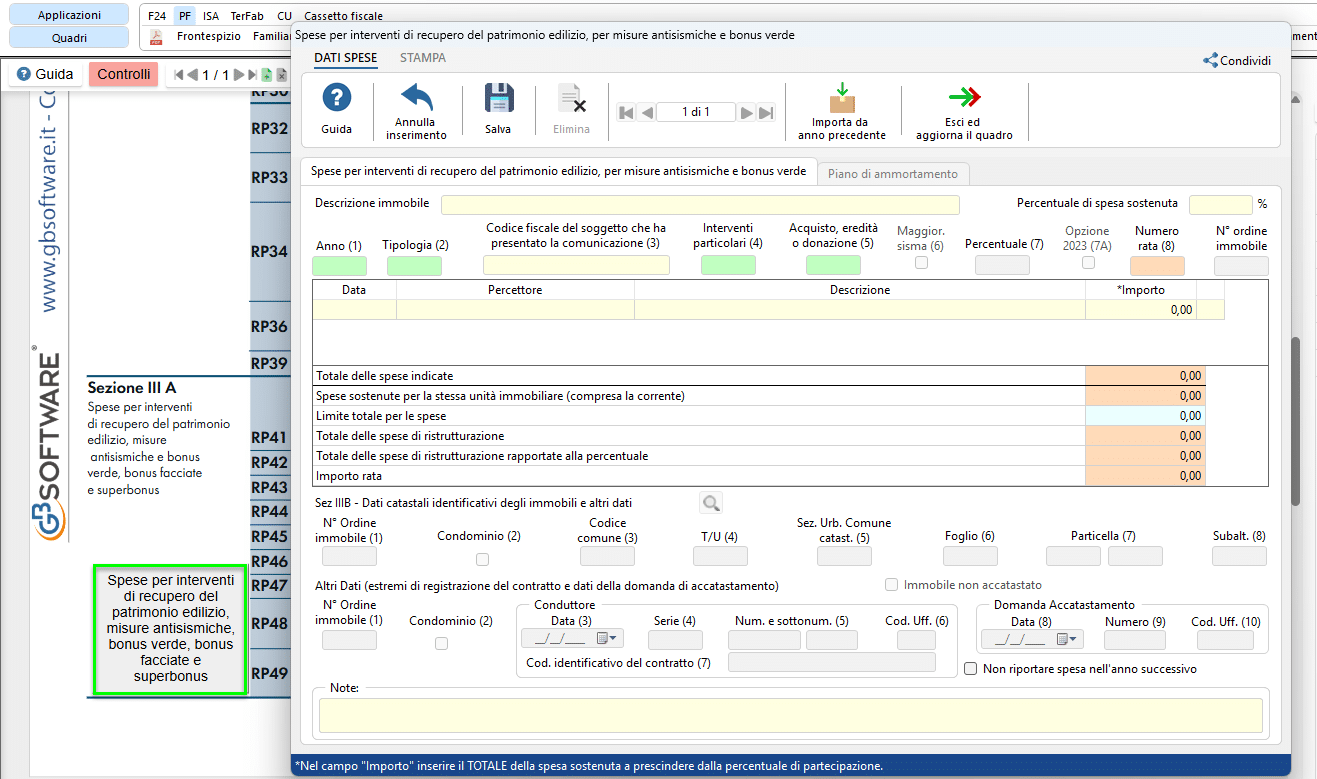
Per il funzionamento dettagliato della gestione si rimanda alla guida on-line presente nella maschera.
Per inserire i dati relativi alla sezione IV “Spese per interventi di risparmio energetico” cliccare il pulsante  e procede ad inserire i dati all’interno della gestione.
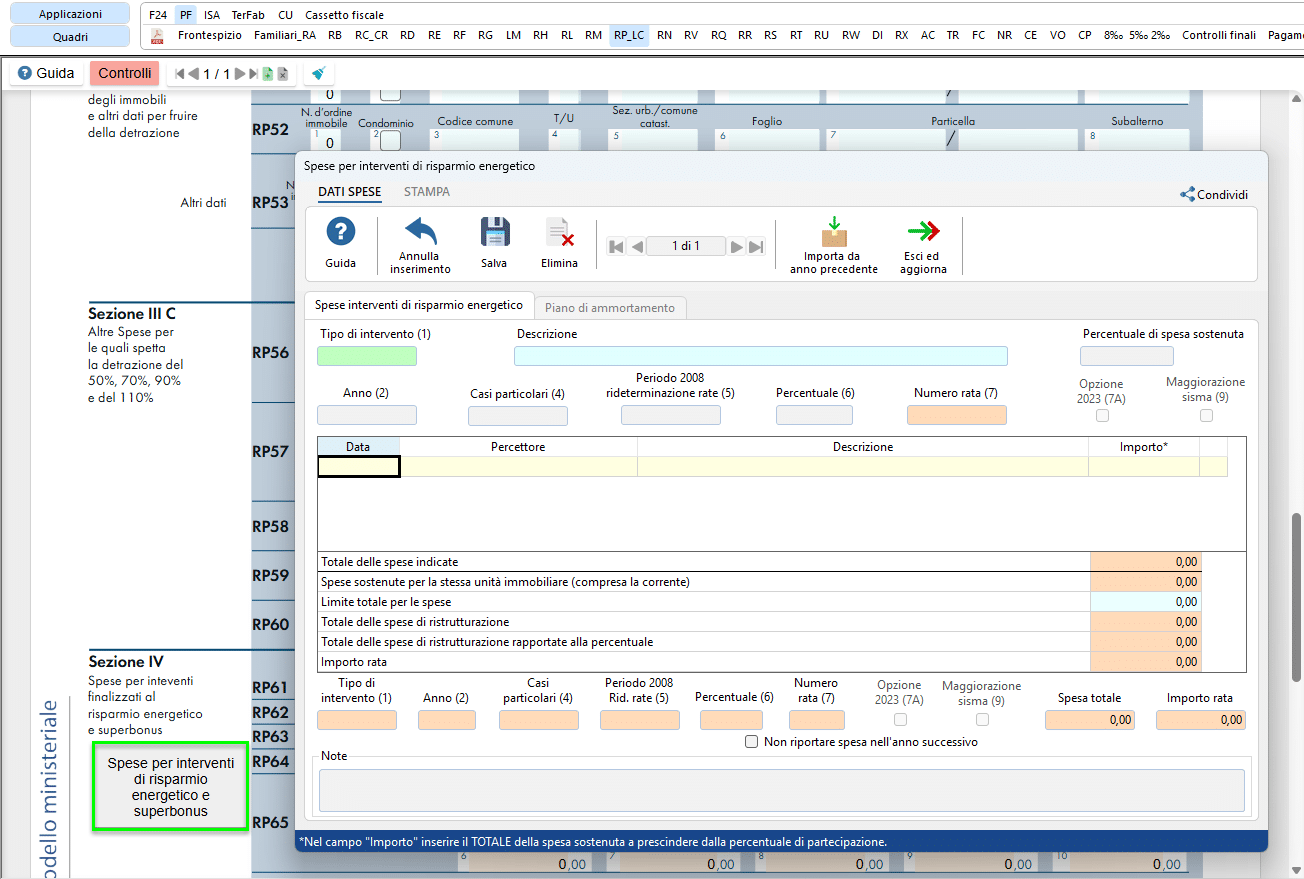
Per il funzionamento dettagliato della gestione si rimanda alla guida on-line presente nella maschera.
Quadro LC – Cedolare secca sulle locazioni
Per quanto riguarda il calcolo relativo alla Cedolare Secca, all’interno della gestione che si attiva dal pulsante “Acconto cedolare secca” viene calcolato l’acconto e il saldo nel caso siano dovuti.
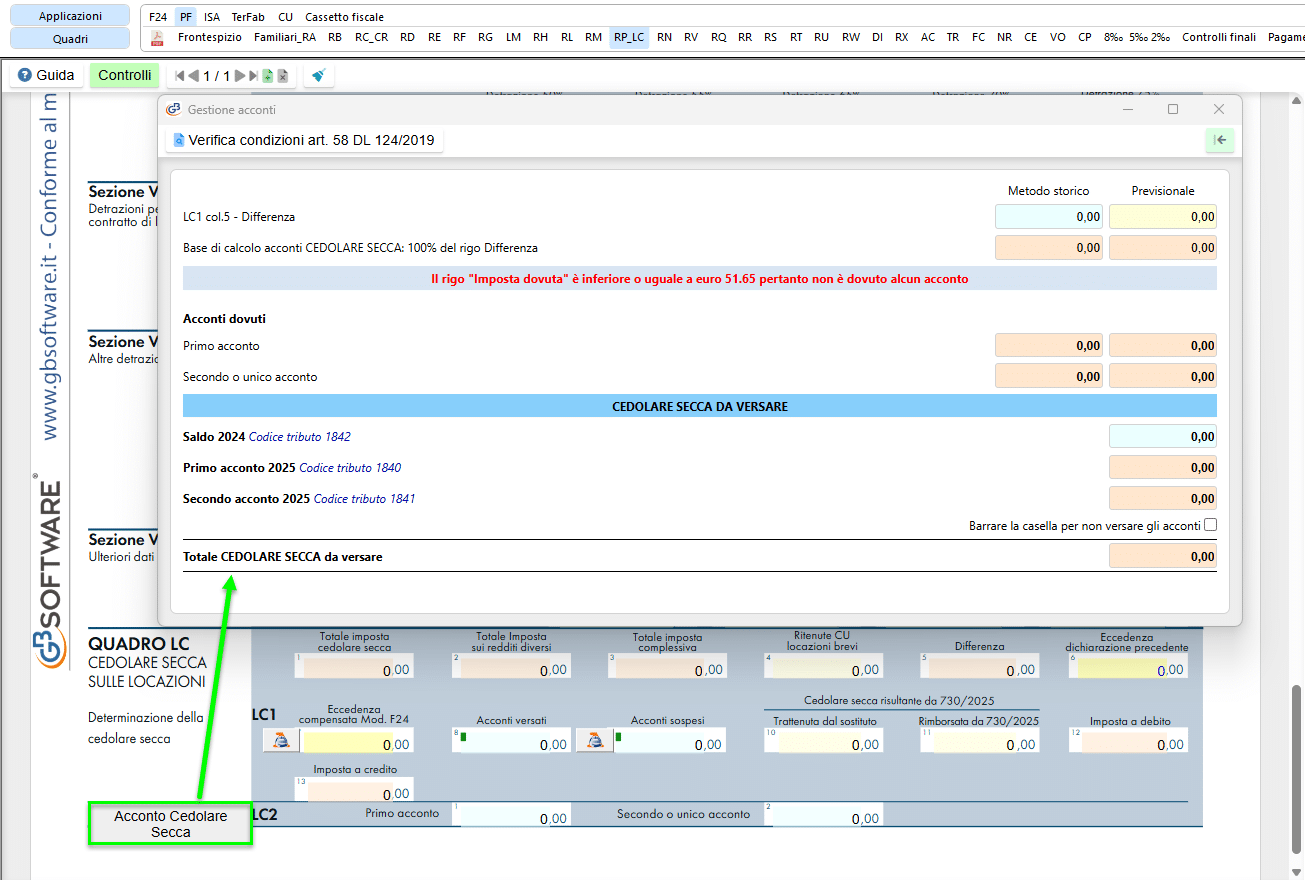
N.B. Nel caso in cui non si debbano versare gli acconti barrare l’apposita casella presente nella gestione.