

La funzione “Controlli” è stata introdotta nel software per “ricordare” all’utente alcune operazioni che devono essere eseguite preventivamente alla compilazione dei modelli.
 La gestione “Controlli” è finalizzata a dare consapevolezza all’utente di avere o non aver fatto alcune cose, fondamentali per una corretta compilazione del modello.
La gestione controlli è presente nelle seguenti applicazioni:
Funzioni comuni gestione controlli
Gestione controlli in Contabilità
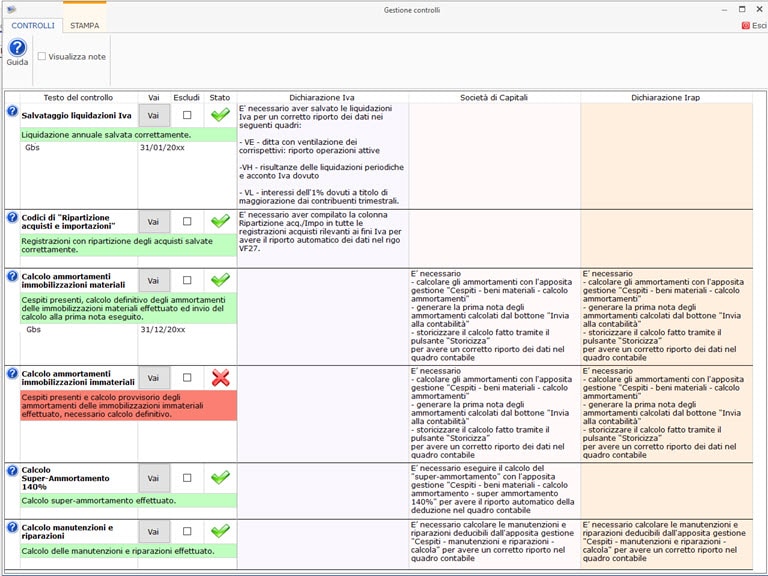
I controlli che riguardano operazioni da fare in contabilità prima di poter completare la compilazione dei modelli dichiarativi sono visibili direttamente in contabilità.
Nei modelli dichiarativi il loro stato sarà riepilogato in un unico controllo chiamato “Controlli contabilità” che assumerà lo stato di “evaso” solo se tutti i controlli presenti in contabilità sono stati evasi.
Nella gestione “Controlli” presente in contabilità saranno evidenziate tutte le operazioni che l’utente deve fare in base ai “modelli dichiarativi” che ha abilitato per la ditta e in base alla tipologia del soggetto.
Questo significa che se ho abilitato la dichiarazione Iva vedrò i controlli ad essa relativi; nel momento in cui abilito l’Irap si aggiungeranno i controlli per l’Irap e così via. I controlli che sono “comuni” a più applicazioni sono visualizzati in un unico rigo, evidenziando per quale motivo devono essere “evasi” per le applicazioni cui sono abbinati.
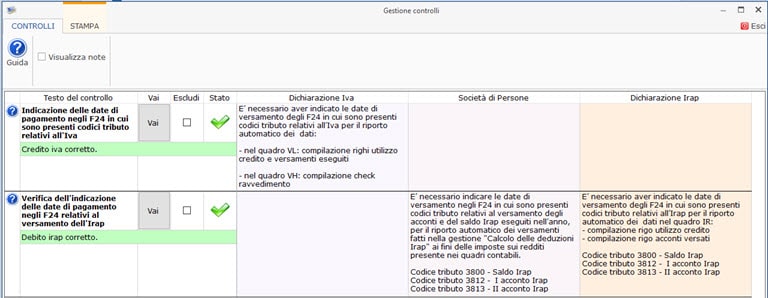
I controlli che riguardano operazioni da fare in F24 prima di poter completare la compilazione dei modelli dichiarativi sono visibili direttamente in F24.
Nei modelli dichiarativi il loro stato sarà riepilogato in un unico controllo chiamato “Controlli F24” che assumerà lo stato di “evaso” solo se tutti i controlli presenti in F24 sono stati evasi.
Nella gestione “Controlli” presente in F24 saranno evidenziate tutte le operazioni che l’utente deve fare in base ai “modelli dichiarativi” che ha abilitato per la ditta e in base alla tipologia del soggetto.
Questo significa che se ho abilitato la dichiarazione Iva vedrò i controlli ad essa relativi; nel momento in cui abilito l’Irap si aggiungeranno i controlli per l’Irap e così via.
I controlli che sono “comuni” a più applicazioni sono visualizzati in un unico rigo, evidenziando per quale motivo devono essere “evasi” per le applicazioni cui sono abbinati.
Gestione controlli nei modelli dichiarativi
La gestione “Controlli”, nelle applicazioni delle dichiarazioni, controlla e gestisce:
- Importazione dati anno precedente
- Controlli Contabilità
- Controlli F24
- Compilazione di prospetti comuni a più applicazioni
- Storicizzazione di altre applicazioni da cui sono ripresi dei dati da riportare nei modelli
La maschera “Controlli”” è il “lascia passare” per terminare l’iter della compilazione della dichiarazione; finché tutti i controlli non sono “evasi” il software non permette di storicizzare l’applicazione e di conseguenza d’inviare i crediti e debiti all’applicazione F24 tramite la “Gestione dei Pagamenti”.
Il funzionamento della gestione
La gestione “Controlli cambia volto in base all’applicazione da cui è aperta. Per ogni applicazione sono caricati controlli diversi in base all’esigenza che scaturisce dalla dichiarazione/comunicazione cui fa riferimento e al soggetto per cui si sta compilando la dichiarazione.
Per fare un esempio: se nella dichiarazione di un soggetto “titolare di partita Iva” troviamo il controllo che determina la situazione delle operazioni che devono essere in contabilità, lo stesso controllo non lo troviamo nella dichiarazione di un soggetto “non titolare di partita Iva”.
Come viene evidenziato lo “Stato” dei controlli all’utente?
Se all’interno della gestione è presente anche un solo “Controllo” il cui stato corrisponde al simbolo  il pulsante Controlli, presente nella barra dell’applicazione, lampeggia di rosso
  . Quando lo “Stato” di tutti i controlli corrisponde ai simboli
  o
o  il pulsante controlli smette di lampeggiare e viene colorato di verde
  .
.
Funzioni comuni della gestione Controlli
- Testo del Controllo e esito: indica in poche parole il controllo che viene fatto e subito sotto l’esito dello stesso.
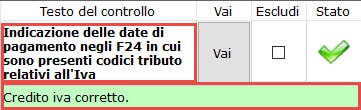
- Vai: tramite questo pulsante il software apre la gestione cui è necessario accedere per eseguire l’azione indicata nel controllo.
- Escludi: tramite questo check il software permette all’utente di escludere il “Controllo” senza materialmente eseguirlo.
Naturalmente non è consigliato escludere il controllo, ma il software non vincola l’utente nell’utilizzo.
Tale operazione è richiesta, invece, nel caso in cui il controllo evidenzia all’utente di far attenzione a certe situazioni, ma materialmente non c’è un’azione collegata.
In questa colonna è evidenziato, tramite simbologia, se l’azione legata al controllo è stata eseguita o meno
l’operazione descritta è stata effettuata ed il controllo risulta evaso ma il punto esclamativo rosso ricorda che non tutte le operazioni raccomandate sono state effettuate;
l’operazione descritta è stata effettuata/il controllo è stato escluso dall’utente;
 l’operazione descritta è incompleta o mancante.
Inoltre…
Pero gni controllo è presente, distinto per ogni applicazione su cui il controllo ha riflesso, la descrizione del motivo per cui deve essere evaso.
Oltretutto sono visualizzati Autore e Data in cui è stata effettuata l’operazione legata al controllo.
E’ possibile visualizzare la colonna “Note”, attivabile tramite opzione “Visualizza note” per poter indicare appunti specifici per ogni controllo.