

La gestione “Richiesta precompilate” consente agli intermediari di creare ed inviare telematicamente, in modalità massiva, le richieste per ricevere sia il modello 730 sia il modello PF precompilato dei propri clienti.
La gestione si compone di tre sezioni:
- Riepilogo
- Frontespizio
- Richieste
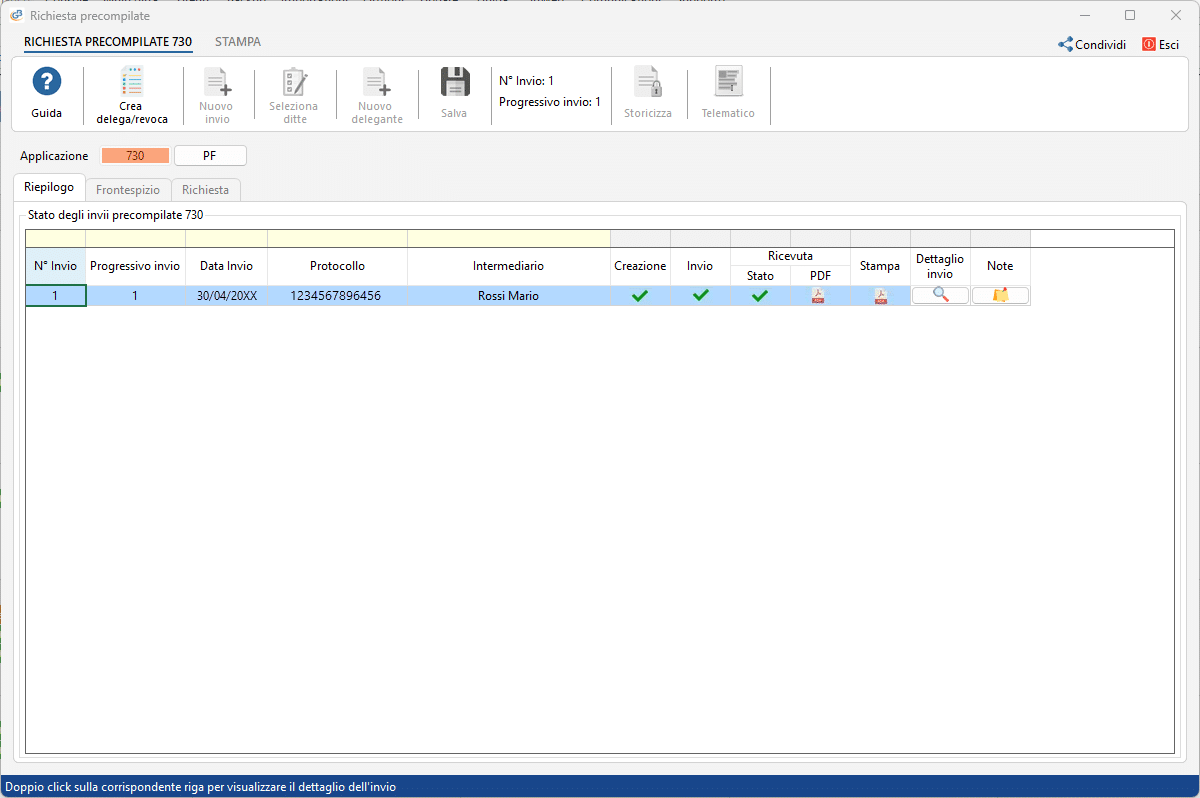
Sezione Riepilogo
La sezione si attiva solamente dopo aver predisposto la creazione del file telematico delle richieste.
Sono riportati i seguenti dati:
- Numero dell’invio
- Progressivo invio
- Data dell’invio e Protocollo di invio
- Intermediario delegato
- Stato del file telematico: creazione, invio, ricevuta e PDF
- Stampa: dopo aver creato il telematico si genera la stampa del modello
- Dettaglio invio: elenco dei soggetti che fanno parte dell’invio.
- Note
Sezione Frontespizio
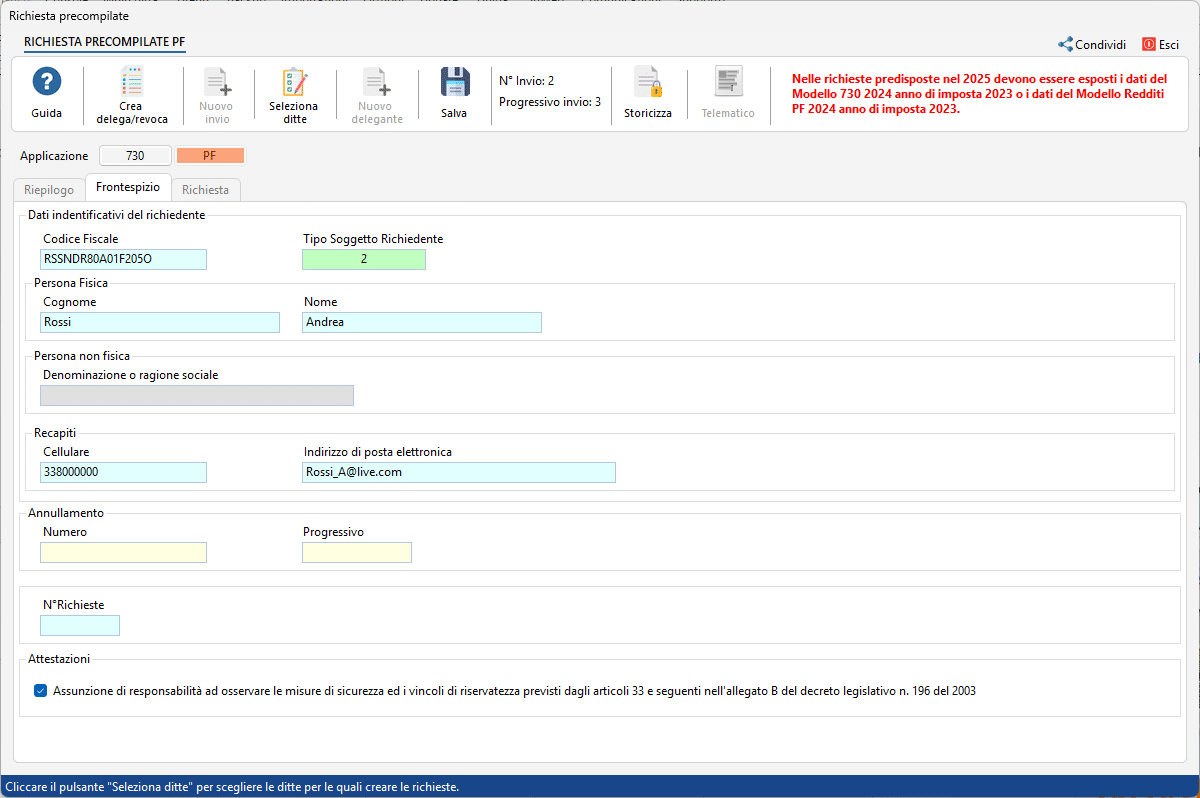
La sezione riporta i dati dell’intermediario delegato ed è suddivisa a sua volta in diverse sezioni:
- Dati identificativi del richiedente: codice fiscale, tipologia di soggetto richiedente, cognome, nome o denominazione, cellulare, indirizzo di posta elettronica; Questi dati provengono dall’anagrafica ditta del soggetto intermediario ad esclusione del campo “Tipo soggetto richiedente” che deve essere compilato manualmente dall’utente.
- Annullamento: devono essere indicati il numero ed il progressivo del protocollo telematico da annullare. La compilazione di questi campi è controllata poiché il campo “Numero” deve contenere 17 caratteri mentre il campo “Progressivo” deve contenere 6 caratteri. Per inviare una richiesta di annullamento non devono essere presenti deleghe nella sezione “Deleghe”.
Inoltre, i campi della sezione devono essere entrambi presenti o entrambi assenti.
Ricordiamo che l’indicazione di un numero protocollo non attribuito ad una precedente richiesta validamente accolta comporta lo scarto del file telematico.
- Numero delle richieste: compilato in automatico dal software
- Attestazioni: da compilare obbligatoriamente prima di procedere alla storicizzazione delle deleghe.
Sezione Richieste
All’interno della sezione sono riportati le ditte precedentemente scelte dal pulsante “Seleziona Ditte”.
Prima di procedere alla storicizzazione e al controllo del file telematico è necessario verificare e compilare i seguenti campi:
- Reddito complessivo / Rigo differenza: queste informazioni sono compilate in automatico dal software qualora per l’anno di imposta 2024 sia stata inviata la dichiarazione con GB.
Ricordiamo che per la richiesta delle precompilate 2026 è necessario indicare i dati di reddito relativi alla dichiarazione 730 o PF 2025 anno di imposta 2024.
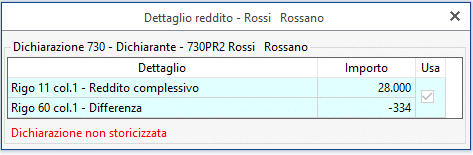
Per il Reddito complessivo viene preso a riferimento il rigo PL11 col.1 (PL12 col.2 in caso di coniuge), oppure il rigo RN1 col.5 nel caso sia stato presentato il modello Redditi PF.
Per la Differenza viene preso a riferimento il rigo PL60 col.1 (PL60 col.2 in caso di coniuge), oppure il rigo RN34 nel caso sia stato presentato il modello Redditi PF.
Il software facilita all’utente la verifica di questi dati con la colonna “Dettaglio dati Redditi”. La colonna è suddivisa in due parti, la prima può assumere i seguenti stati:
- Vuoto se non c’è nessuna dichiarazione abilitata nell’anno meno 1 (2023) oppure la dichiarazione è presente ma non sono compilati i dati richiesti;
 se la dichiarazione è storicizzata e c’è solamente una sorgente dalla quale prendere i dati;
- nel caso in cui la dichiarazione dalla quale provengono i dati di reddito non sia stata storicizzata;
- nel caso in cui ci siano più dichiarazioni (quindi sia il Modello 730 che il modello Redditi PF) dalle quali poter prendere i dati di reddito. In questo caso l’utente dovrà scegliere da quale dichiarazione prelevare gli importi.


Nella seconda invece, utilizzando l’apposito pulsante, è possibile aprire un dettaglio dei dati di reddito per verificarne la provenienza e la correttezza.
- Numero della delega e data della delega: Entrambi da compilare obbligatoriamente. La data viene compilata in automatico dopo aver prodotto la delega.
- Tipologia del documento di identità e Numero del documento: Entrambi i campi sono obbligatori. Nel primo si deve indicare la tipologia di documento di riconoscimento del cliente facendo doppio click nel campo e scegliendo tra le opzioni proposte. Nel secondo invece, si deve indicare il numero identificativo del documento del cliente.

Dopo aver compilato correttamente tutti i campi della gestione, è necessario storicizzare cliccando il pulsante “Storicizza” ed effettuare il controllo telematico dal pulsante
 “Telematico”.
Ulteriori pulsanti della Gestione
 Crea delega/revoca: La funzione permette di creare il modulo di delega o di revoca che deve essere fatto firmare al cliente prima di procedere con la richiesta dei dati del modello precompilato.
 Nuovo Invio: il pulsante è attivo solamente quando ci si trova nella tab “Frontespizio” o “Richiesta” e permette di generare un nuovo invio. Se è presente una richiesta per la quale non è stato ancora prodotto il file telematico, non sarà possibile procedere alla creazione di un nuovo invio. Accertarsi quindi che per tutte le richieste predisposte, in particolare per l’ultima, sia stato creato e controllato il file telematico prima di procedere alla generazione di un nuovo invio.
 Seleziona ditte: la funzione consente di scegliere le ditte per le quali deve essere fatta la richiesta del precompilato.
Nuovo delegante: nel caso in cui l’intermediario non abbia tra le sue anagrafiche il soggetto per cui deve richiedere il modello precompilato, può inserire lo stesso da input.
 Salva: permette di salvare le modifiche apportate nella gestione.
 Storicizza: permette di storicizzare i dati inseriti.
 Destoricizza: permette di destoricizzare i dati.
 Telematico: per generare il file telematico da inviare poi all’Agenzia delle Entrate. Il pulsante è attivo solamente se la richiesta è stato completata e storicizzata.
Gestione “Crea delega/revoca”
La gestione consente di generare le deleghe o le revoche che l’utente deve far firmare al proprio cliente prima di poter procedere con la richiesta del modello 730 o PF precompilato.

Dopo aver selezionate le ditte per le quali si vuole procedere alla creazione del modulo delega o revoca, cliccare l’apposito pulsante.
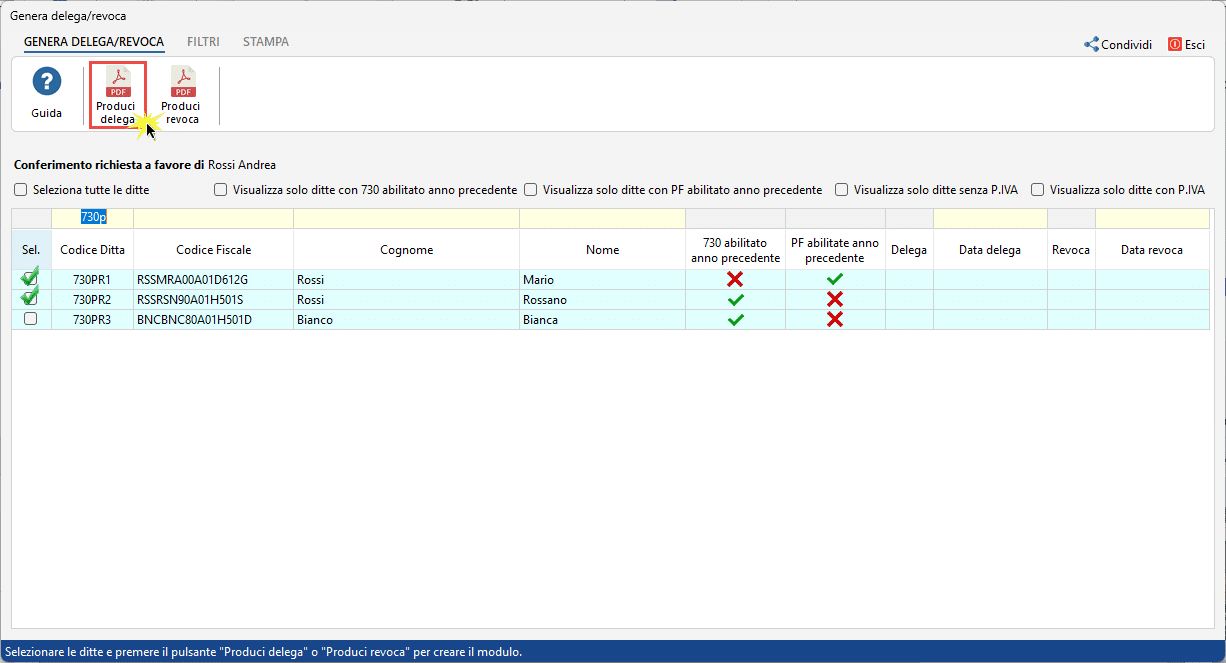
N.B: Ricordiamo che l’elenco è composto solamente da tutte le ditte per le quali è stato impostato come INTERMEDIARIO PREDEFINITO il soggetto dove l’applicazione Precompilate è stata abilitata.
Gestione “Selezione ditta” per il conferimento delle richieste
La gestione permette di scegliere e selezionare le ditte per le quali deve essere richiesto il modello 730 o PF precompilato.
All’apertura sono elencate tutte le ditte per le quali è stato impostato come intermediario predefinito il soggetto dove l’applicazione Precompilate è stata abilitata.

È possibile anche selezionare tutte le ditte, utilizzando l’opzione “Seleziona tutte le ditte, o applicare ulteriori filtri, presenti nella sezione “FILTRI”, in base alle esigenze dell’utente.
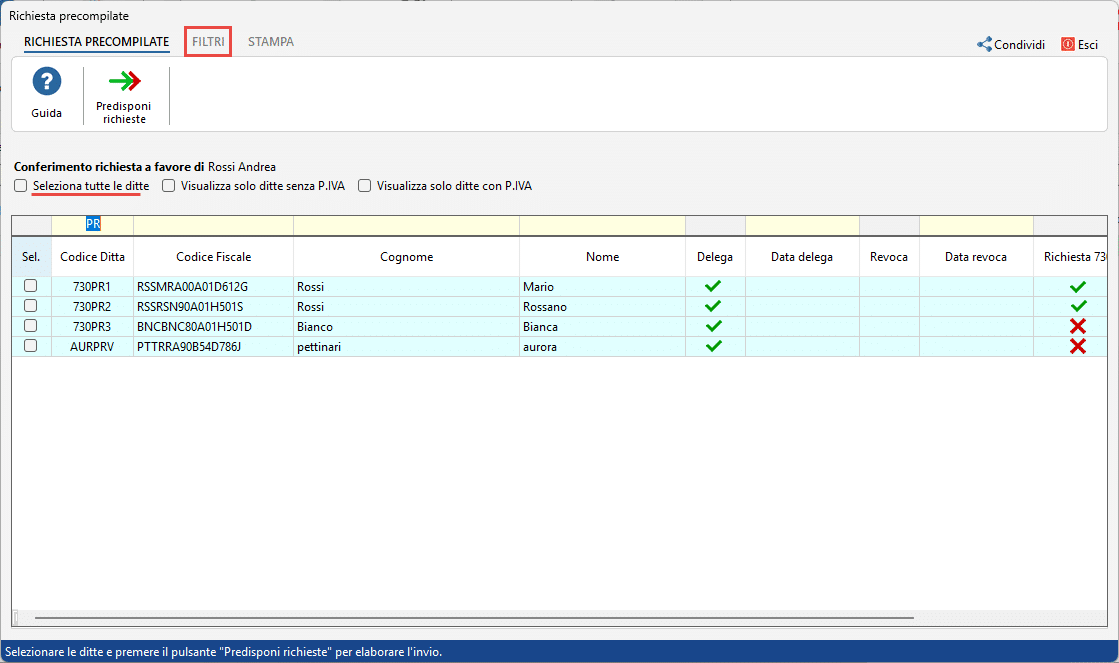
Inoltre, in corrispondenza di ogni ditta è possibile visionare se è stata o meno predisposta la richiesta del modello 730 o PF precompilato.

Nel caso in cui venga selezionata una ditta per la quale NON è stato prima prodotto il relativo modulo di delega, il software avvisa l’utente con un messaggio prima di uscire dalla gestione.
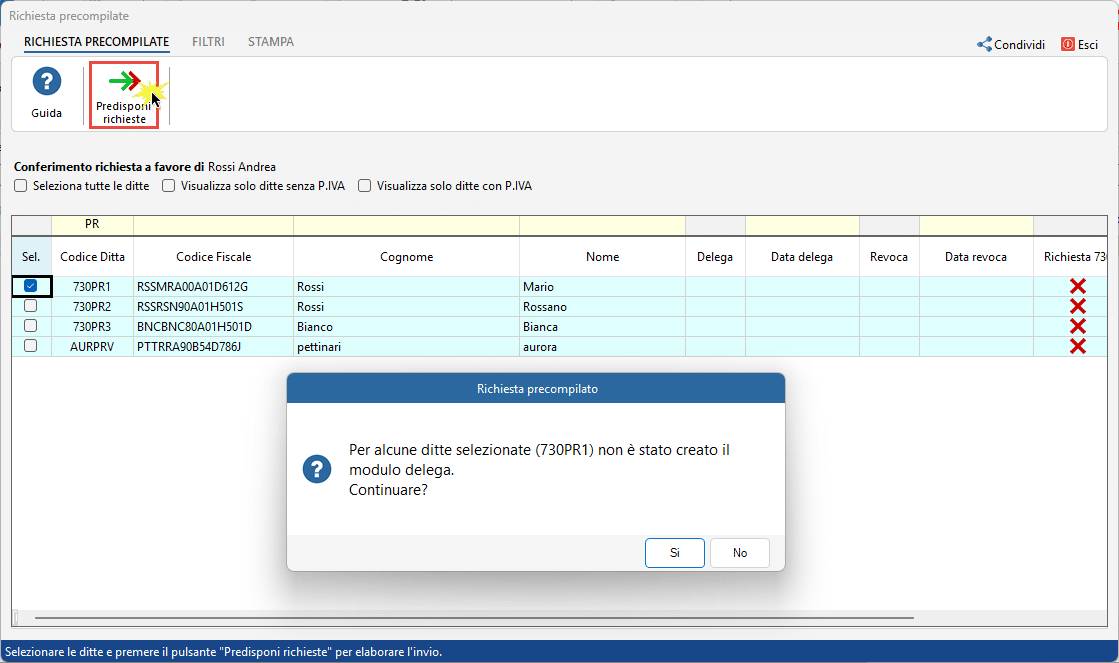
Nel caso in cui venga selezionata una ditta per la quale è stata già predisposta una richiesta, il software avvisa l’utente con un messaggio prima di uscire dalla gestione.

Selezionate le Ditte, è necessario cliccare il pulsante  “Predisponi Richiesta” e il software scarica i soggetti nella gestione.