

Introduzione
La console fiscale permette, a tutti gli intermediari iscritti all’Agenzia delle Entrate, di eseguire direttamente all’interno del software GB delle operazioni senza dover utilizzare Desktop Telematico o accedere all’area riservata dell’Agenzia delle Entrate.
La nuova gestione permette di:
- Autenticare i file telematici già controllati dal software GB (direttamente all’interno del software);
- Inviare i file telematici all’Agenzia delle Entrate (senza dover accedere al sito);
- Scaricare le ricevute dall’Agenzia delle Entrate (senza dover accedere al sito);
- Aprire e stampare le ricevute precedentemente scaricate.
Operazioni preliminari per l’utilizzo della Console Fiscale
La Console Telematica si attiva dal pulsante  posto nella barra in alto del programma.
Per poter utilizzare correttamente la Console Telematica si devono eseguire i seguenti passaggi:
- Inserimento chiavi Entratel;
- Inserimento chiavi Entratel nel caso di Intermediario come Persona Fisica;
- Inserimento chiavi Entratel nel caso di Intermediario come Persona Non Fisica;
- Creazione credenziali per accesso console (solo per fatturazione elettronica).
Inserimento chiavi Entratel
La prima volta che si clicca il pulsante  , il programma apre la gestione “Intermediari” per poter inserire le credenziali Entratel.
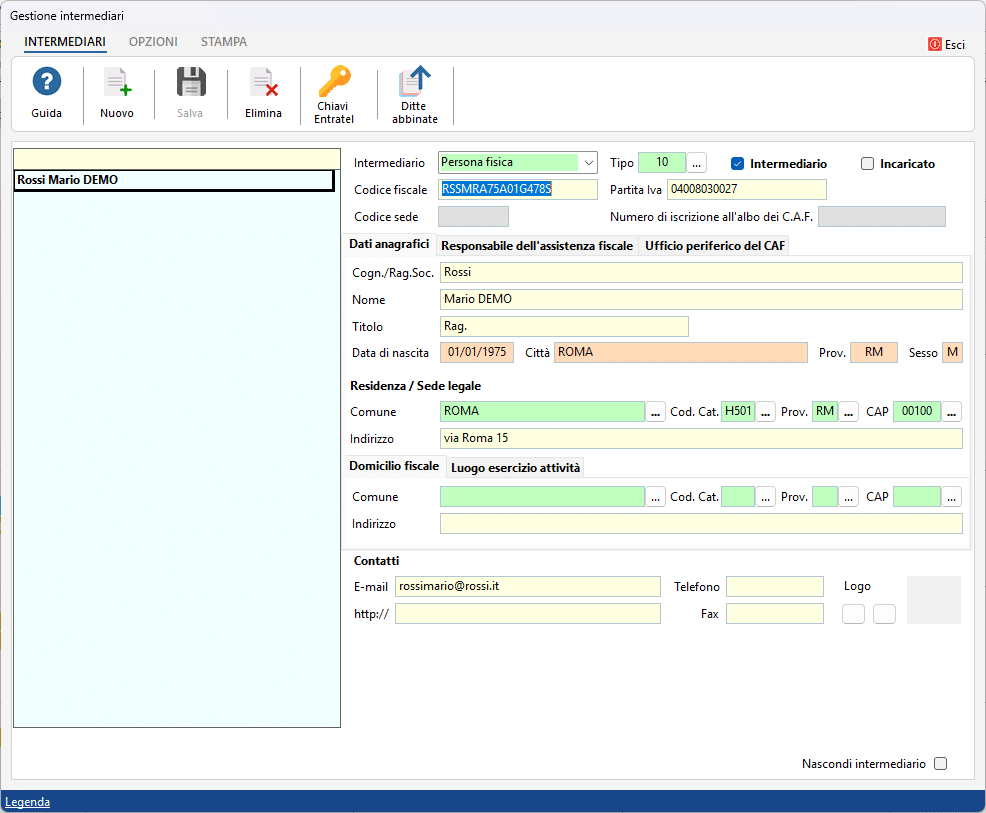
Inserimento chiavi Entratel nel caso di Intermediario come Persona Fisica
- Nella gestione “Intermediari” cliccando il pulsante
 si apre una maschera nella quale è necessario indicare:
Username e Password per l’accesso all’area riservata del sito web dell’ Agenzia delle Entrate; - Il Codice PIN personale dell’Intermediario (si ricava estraendo dal PINCODE, rilasciato all’atto dell’abilitazione al servizio Entratel, gli 8 caratteri corrispondenti alle posizioni dispari);
- La Password di protezione dell’Ambiente di Sicurezza;
- Il percorso in cui è salvata la chiave di sicurezza.

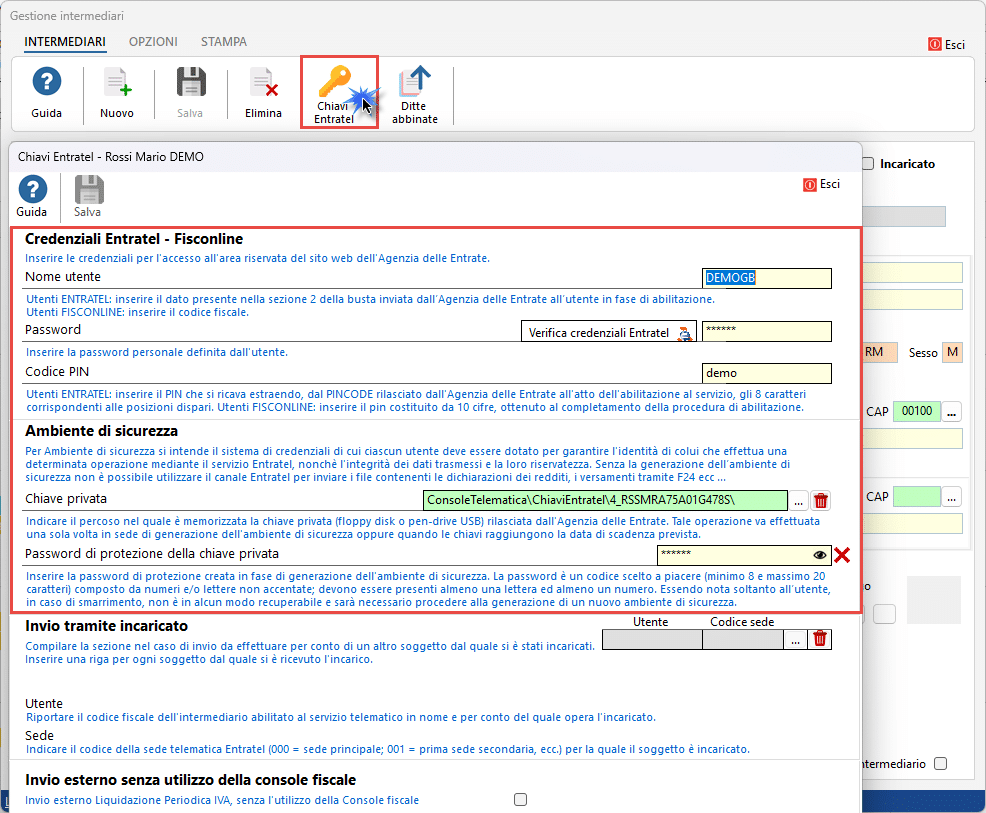
Queste informazioni vengono utilizzate dalla Console Telematica per effettuare le operazioni di autentica ed invio del file telematico e per lo scarico delle ricevute e apertura degli avvisi di irregolarità.
Inserimento chiavi Entratel nel caso di Intermediario come Persona Non Fisica
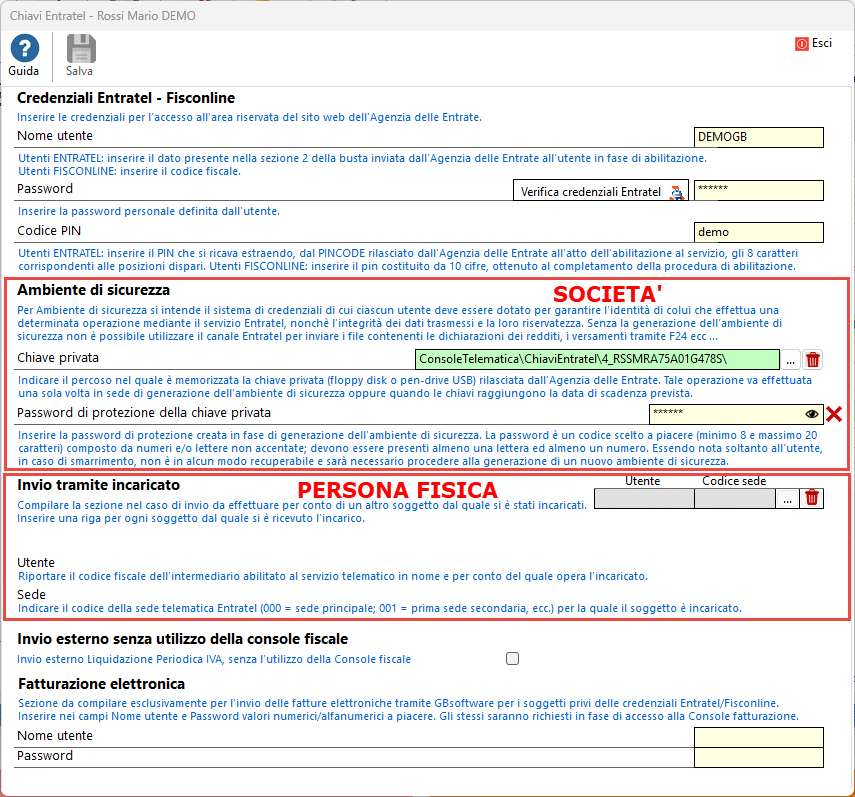
Nel caso in cui un utente invia i file telematici per conto di un altro soggetto (società o azienda) impostare le Chiavi Entratel nel seguente modo:
- Per l’Intermediario Società o Azienda compilare solamente la seconda parte della maschera: Password di protezione e Chiave privata.
- per l’incaricato/intermediario Persona Fisica compilare la prima parte della maschera inserendo Utente, Password e codice PIN utilizzati per accedere al sito dell’Agenzia delle Entrate e il codice fiscale/partita iva e codice sede del soggetto incaricante.
Nel caso in cui il soggetto abbia più incarichi si deve compilare una riga per ogni incaricante.
N.B: La gestione “Intermediari” si può aprire anche dal pulsante  oppure dal pulsante
  presente nei frontespizi delle dichiarazioni.
Creazione credenziali per accesso console (solo per fatturazione elettronica)
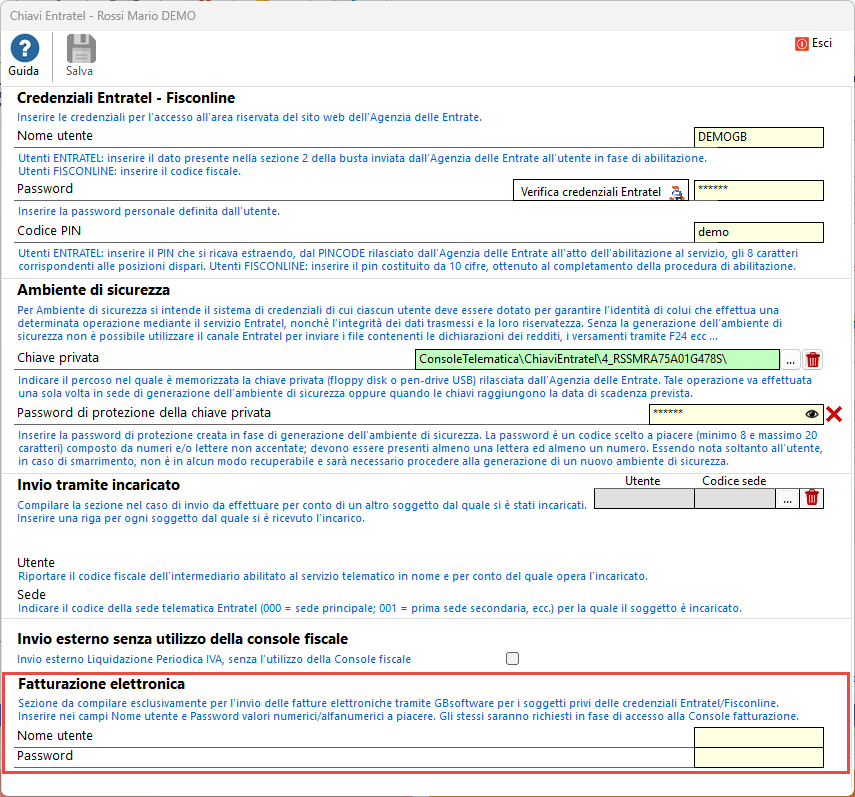
Questa procedura è attiva solo nel caso si abbia il modulo aggiuntivo della fatturazione elettronica, si proceda all’invio delle fatture tramite la console di GBsoftware e non si hanno a disposizione le chiavi Entratel/Fisconline.
In questo caso sarà possibile impostare un nome utente e una password in modo da poter accedere alla console telematica per l’invio delle fatture elettroniche.
Accesso alla Console Fiscale
Ogni volta che si accede alla Console Fiscale si deve indicare, per l’Intermediario selezionato, la password di accesso all’Agenzia delle Entrate (tranne nel caso in cui va inserita la password impostata nella sezione Fatturazione elettronica).
Cliccando il pulsante 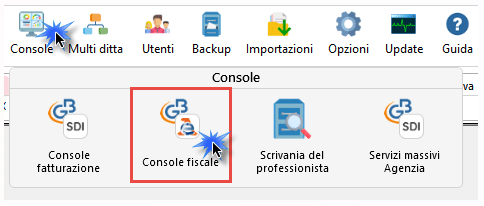 è necessario indicare la password di protezione della chiave privata ambiente di sicurezza.
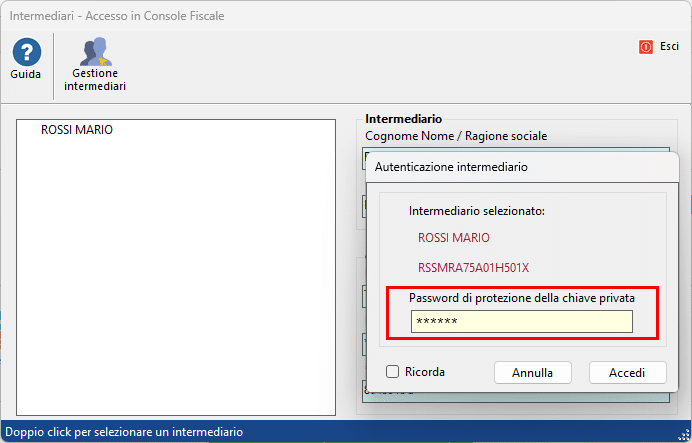
È possibile mantenere memorizzata la password mettendo il check ‘Ricorda’.
All’apertura della maschera il software verifica la correttezza dell’username e della password per accedere all’Agenzia delle Entrate precedentemente impostate per l’intermediario selezionato.
Dopo l’installazione della Console, qualsiasi dichiarativo, comunicazione e/o F24 per il quale è stato creato e controllato il file telematico verrà riportato all’interno della stessa.
N.B: La console fiscale non può essere utilizzata da utenti Fisco online.
Funzioni principali
A sinistra della maschera troviamo l’elenco di tutte le applicazioni per le quali è stato creato e controllato il file telematico.
Per alcune applicazioni (come, ad esempio, i Modelli Redditi PF, SC, IRAP, ecc..) il file telematico viene riportato in console dopo la dichiarazione è stata storicizzata.
Cliccando sopra il nome di un’applicazione si apre l’elenco delle ditte per le quali è stato creato e controllato il file telematico.

Per l’Applicazione F24 e per le applicazioni con cadenza mensile o trimestrale, infatti, cliccando sopra il nome dell’Applicazione, a destra vengono proposti tutti i telematici creati per l’intero anno. Mentre se si clicca sopra il mese si avrà il dettaglio dei telematici creati per ogni singolo mese/periodo.

Cliccando il pulsante  posto in corrispondenza di tutte le ditte, si apre il dettaglio della creazione del file telematico, in particolare:
- la data di creazione;
- il nome dell’utente che ha creato, autentico e inviato il file telematico;
- l’esito scaturito dal controllo effettuato tramite Entratel. L’esito può essere visualizzato cliccando il pulsante
 .
.


Nella colonna “Tipo” viene specificato che tipo di dichiarazione si sta inviando:
- Ordinaria (O);
- Correttiva (C);
- Integrativa (I).
Nella colonna “S/M” viene indicato se il file telematico da inviare è singolo (S) oppure contiene più dichiarazioni e quindi è multiplo (M).
Nella colonna “…” cliccando il pulsante  si apre il dettaglio del file telematico controllato
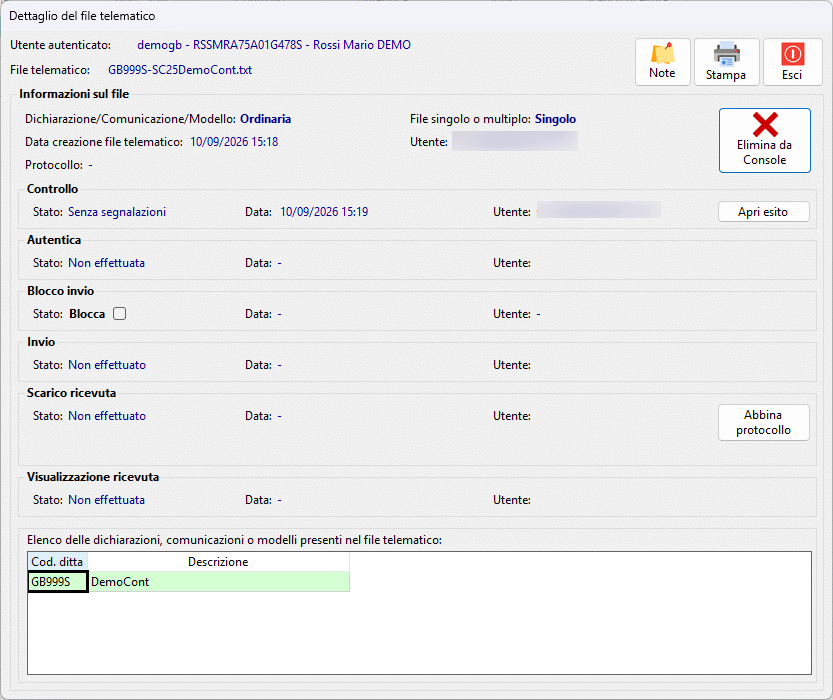
Per eliminare il telematico dalla console cliccare il pulsante “Elimina da Console”.
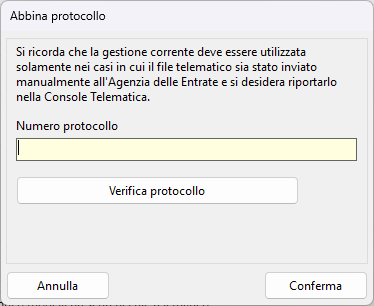
Cliccando il pulsante  è possibile ricaricare all’interno della console fiscale un file telematico inviato tramite Desktop Telematico; il pulsante è utilizzabile solo per i telematici con esito del controllo positivo.
Nella maschera che si apre inserire il numero di protocollo ed il software riporterà le informazioni del telematico inviato all’interno della Console.
Per annullare l’invio di un telematico cliccare il pulsante 
Nel successivo messaggio si ricorda che l’effettivo annullamento dell’invio deve essere eseguito manualmente dal sito dell’Agenzia delle Entrate.
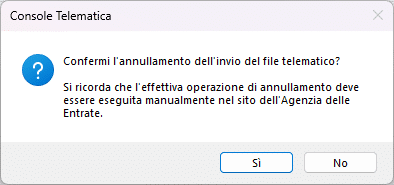
Questa operazione, eseguita all’interno della Console, consente di ricreare il file telematico per una ditta per la quale era già stato inviato.
I telematici annullati restano memorizzati nella console contraddistinti dal colore grigio.

Nella colonna “Controllo” viene evidenziato se il controllo del file telematico ha avuto esito:
- positivo
 ;
; - positivo con segnalazione di anomalia
 ;
; - positivo con errori confermati
 ;
; - negativo
 : in questo caso il software non permette di proseguire con i passaggi successivi (autentica del file, l’invio ecc..).




Nella colonna “Autentica” cliccando il pulsante  il software utilizza le chiavi Entratel precedentemente impostate per l’intermediario scelto e procede ad autenticare il file telematico.
Nella colonna “Invio”, dopo aver effettuato l’autentica del file, viene reso attivo il pulsante  che permette di inviare il file telematico, precedentemente controllato e autenticato, a Entratel.
Nella colonna “Scarico ricevuta”, dopo aver inviato il file telematico all’Agenzia, viene reso attivo il pulsante  con il quale è possibile scaricare la ricevuta.
Nella colonna “Visualizzazione ricevuta”, dopo aver scaricato la ricevuta, viene reso attivo il pulsante  che permette di visualizzare e stampare la ricevuta.
Fino a quando il software non ha completato lo scarico della ricevuta, è importante NON eseguire altre operazioni, in quanto la Console simula molto velocemente i passaggi che si sarebbero dovuti eseguire nel software Entratel per lo scarico della stessa.
Terminate correttamente tutte le operazioni si avrà questo risultato:
Per un Dichiarativo/Comunicazione:

Per un F24:

Altre funzioni della maschera
Mettendo il check nella casella  è possibile nascondere l’elenco delle Applicazioni per le quali è stato creato e controllato il file telematico.
Dalla casella a discesa “Anno di Invio” è possibile scegliere l’anno di riferimento per il quale è stato creato il file telematico 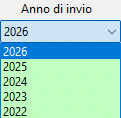 .
.
Nel caso in cui viene scartata una ricevuta da Entratel e si deve procedere a ricreare il file telematico, annullare il precedente F24 cancellando la data di pagamento del modello in “Riepilogo F24”, procedere a ricreare il nuovo F24 e produrre il file telematico. Il file scartato e annullato in F24 sarà sempre presente all’interno della Console Fiscale nella sezione  .
.

Il pulsante  è contraddistinto con un punto esclamativo nel caso in cui una o più ricevute vengono scartate.
Cliccando nel pulsante è possibile visualizzare il numero di ricevute scartate e l’esito.

Dal pulsante  è possibile stampare l’elenco delle ditte.
Cliccando il pulsante  si apre la maschera per la gestione degli intermediari.
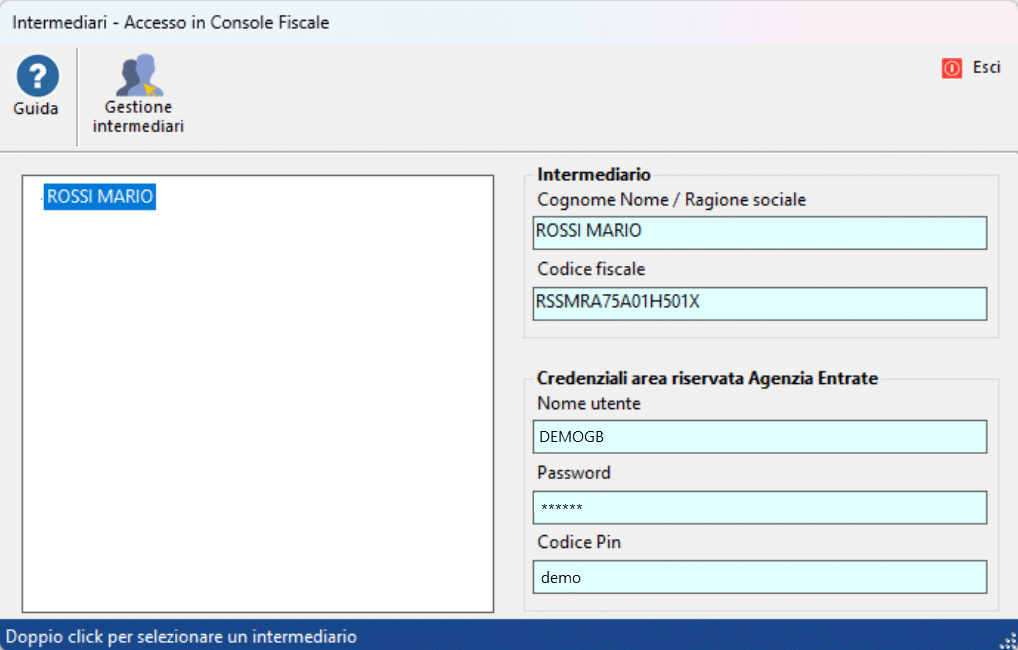
Per maggiori chiarimenti sul funzionamento della gestione intermediari si rimanda alla guida on-line presente all’interno della maschera stessa.
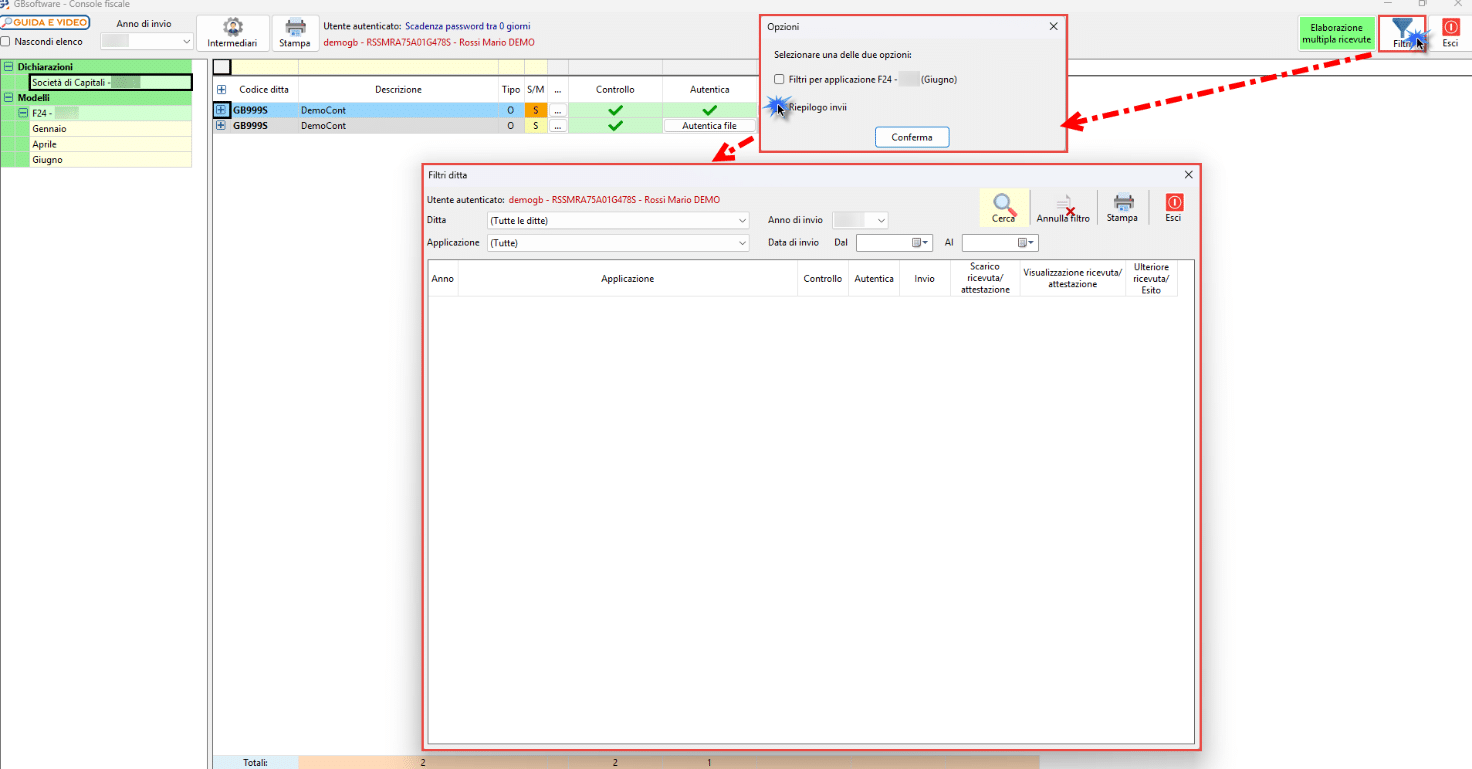
Cliccando il pulsante  si apre una maschera nella quale l’utente, in funzione dell’Applicazione selezionata, può gestire dei filtri in base a diversi parametri di scelta.
Elaborazione multipla ricevute
Cliccando il pulsante “Operazioni Multiple”  presente all’interno della Console Fiscale è possibile eseguire il Download delle ricevute e successivamente l’Apertura delle ricevute per tutte quelle disponibili, senza procedere ad eseguire i passaggi singolarmente ricevuta per ricevuta.
Download delle ricevute
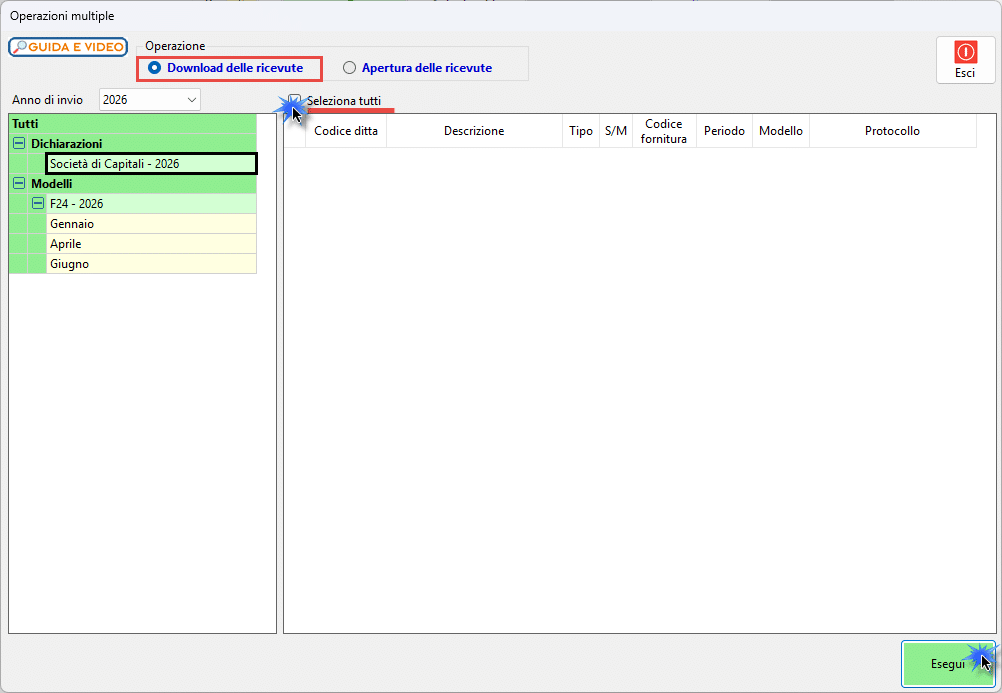
Fleggando la casella “Download delle ricevute” la Console procede a verificare se sono disponibili le ricevute di tutti i file inviati.
Selezionando il pulsante “Esegui”, verranno scaricate le ricevute selezionate.
Si può decidere di fare la ricerca di tutte le ricevute mancanti fleggando la casella “Seleziona tutti”, oppure fleggare solo la ricerca di alcune di esse.
Inoltre, si può decidere anche di cercare solo alcune tipologie di ricevute selezionando un’applicazione nell’elenco presente nella parte sinistra della maschera.
Apertura delle ricevute
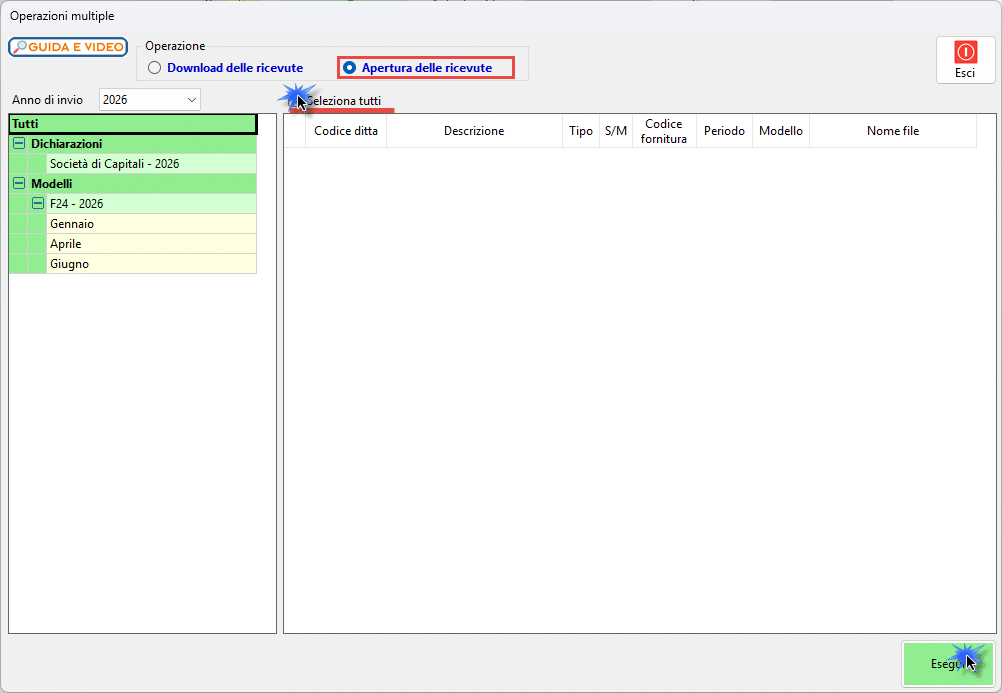
Fleggando la casella “Apertura delle ricevute” nell’elenco vengono visualizzate tutte le ricevute non aperte.
L’operazione, in base al numero delle ricevute da aprire, può impiegare qualche secondo.
Console Fatturazione
Per maggiori informazioni rimandiamo alla relativa guida online.