

La form predispone il prospetto di Stato Patrimoniale a due sezioni contrapposte “Passività” e “Attività” e il prospetto di Conto Economico evidenziando “Costi” e “Ricavi” dell’attività.
1. Visualizzazione in relazione a Data registrazione o Data Documento NEW
La Situazione Contabile viene visualizzata alla data indicata nelle relative caselle “DAL”/”AL”  . La visualizzazione è di default per data registrazione, ma è possibile anche una visualizzazione per data documento, operando nell’apposita sezione a lato del pulsante di stampa:
Per maggiori dettagli sulla modalità per data documento vedere il punto 8
1.1 Visualizzazione del Bilancio aggiornato alla data attuale

1.2 Visualizzazione del Bilancio per periodo infrannuale
Il bilancio può essere visualizzato anche per un periodo diverso da quello proposto per default.
Inserire le date volute al posto di quelle proposte nei campi “DAL”/“AL”  e cliccare su “Visualizza Bilancio”.
Verrà proposto il bilancio risultante dalle registrazioni effettuate in prima nota nel periodo selezionato.
AL VARIABILE
Ad esempio impostando una data dal 01/01/20 al 31/05/20 avremo:

DAL E AL VARIABILE CON OPZIONE Se anche il DAL è variabile allora è necessario impostare l’opzione “Visualizza i conti dei clienti e fornitori in base al segno” affinchè i calcoli siano corretti:

2. Visualizzazione dei Conti
Per default viene visualizzato il Bilancio con i conti suddivisi in 2 livelli:

Gruppo (2 numeri)
Sottoconto 2 (5 numeri)
2.1 Visualizzazione dei Conti d’Ordine
Apponendo check su  , in calce allo Stato patrimoniale viene visualizzata la sezione relativa ai Conti d’ordine, nel rispetto di quanto sancito dall’art. 2424 C.c. al penultimo comma.
2.2 Visualizzazione dello Stato Patrimoniale (solo in Contabilità Semplificata)
Se la ditta per la quale si intende visualizzare il Bilancio è settata in Anagrafica con regime di contabilità semplificata, diventa attiva la funzione  .
.
Si apre una piccola form all’interno della quale è possibile scegliere una delle modalità di riporto dei saldi: selezionare l’alternativa voluta.

Per uscire dalla form, cliccare su “CHIUDI”.
Per confermare l’alternativa scelta fare click su “OK”.
NB: La possibilità di settaggio delle Opzioni per il riporto dei saldi dello Stato Patrimoniale si attiva solo se è stato apposto check su “Visualizza lo Stato Patrimoniale”.
3. Presenza di uno Sbilancio
Qualora sia presente uno sbilancio, viene proposto un messaggio:

Confermando con “OK”, viene segnalato il numero di registrazioni sbilanciate trovate:

Cliccando su “OK” si apre la form “Elenco Prima Nota”, dove le registrazioni “anomale” vengono evidenziate in rosso.
A tale form si può comunque pervenire cliccando sul pulsante  , che diventa attivo ogni qualvolta sia presente uno sbilancio.
All’interno della form “Elenco Prima Nota”, per default le operazioni sbilanciate vengono segnalate in rosso: per visualizzare l’elenco delle operazioni senza tale segnalazione, disattivare il pulsante  (attivo per default).
4. Opzioni/Funzioni

4.1 Opzioni di visualizzazione e Stampa
Oltre all’impostazione di base proposta per default, è possibile visualizzare il bilancio in diverse modalità.
4.1.1 Visualizza dettaglio Clienti e Fornitori
Apponendo check su questa opzione, si ottiene la visualizzazione del bilancio completo del dettaglio dei conti Clienti e dei Fornitori che hanno il saldo <> da zero.

* nell’esempio viene visualizzato il dettaglio Clienti
Nella versione di default tali singoli conti non vengono evidenziati, essendo riportato il solo totale complessivo in corrispondenza dei Mastri 40 Clienti e 41 Fornitori.
 In alternativa, è possibile ottenere tale visualizzazione dettagliata semplicemente effettuando doppio click sulla descrizione dei mastri 40 Clienti/41 Fornitori.
4.1.1.1 Ordina Clienti e Fornitori in ordine alfabetico NEW
Selezionando la nuova opzione, “Cli/For in ordine alfabetico”  è possibile ottenere una visualizzazione dei clienti e fornitori non per codice conto ma per ordine alfabetico della descrizione del conto. Ad esempio in una società strutturata che riporta un numero elevato di clienti e fornitori, in cui risulta complessa la ricerca del saldo del singolo cliente o fornitore, avremo:

l’ordinamento riguarda solo i clienti e fornitori, non altri conti. Ai fini dell’ordinamento, le ragioni sociali che iniziano per numero o simbolo alfanumerico (per convenzione informatica) vengono prima delle lettere. Ecco perché il primo cliente nell’esempio è il 402576 10 AL MINUTO SRL. Infine, l’opzione funziona anche in caso di DAL AL diversi da inizio e fine esercizio e viene rappresentata nei vari report di stampa.
4.1.2 Visualizza conti intermedi
Apponendo check su questa opzione, nel bilancio vengono visualizzati i Conti (a tre cifre) e i Sottoconti 1 (a quattro cifre).

Gli importi rappresentano il totale dei Sottoconti 2 (al 5° livello).
4.1.3 Visualizza le percentuali di incidenza sui conti
Il check su questa opzione permette di visualizzare una nuova colonna a destra degli importi, nella quale viene riportata la % di incidenza del Gruppo (2° livello) e del Sottoconto 2 (5° livello) rispetto al totale.

4.1.4 Visualizza i conti dei Clienti e dei Fornitori in base al segno
Il check su questa opzione permette di visualizzare i conti (codice, descrizione e saldo) dei Clienti e dei Fornitori in base al segno del saldo dei singoli conti.
Tale opzione consente:
– una più corretta evidenziazione in bilancio dell’effettiva esposizione a debito o a credito della ditta (altrimenti non sottolineata nell’ ipotesi di default, in cui clienti e/o fornitori vengono o riportati per somma algebrica, o evidenziati sempre nello stesso gruppo con distinzione di segno).
– un più rapido controllo contabile.
In sostanza con questa opzione e’ possibile esporre in bilancio i nominativi e gli importi relativi a Clienti risultanti a debito, oppure dei Fornitori risultanti a credito.
In tal caso verranno creati, in aggiunta alla normale esposizione dei conti Clienti in attivo e Fornitori nel passivo (presente per default), anche i rispettivi gruppi:
40 Clienti nella sezione Passività
41 Fornitori nella sezione Attività
4.1.5 Nascondi i codici dei Conti
Con tale check è possibile omettere nella visualizzazione del Bilancio i codici dei conti:

4.1.6 Visualizza righe orizzontali separatorie tra i conti
Tale check attiva una modalità di Visualizzazione “a griglia”:

4.1.7 Stampa situazione contabile provvisoria
Tale funzione, permette l’elaborazione di una stampa provvisoria della Situazione contabile.
4.1.8 Usa lingua inglese
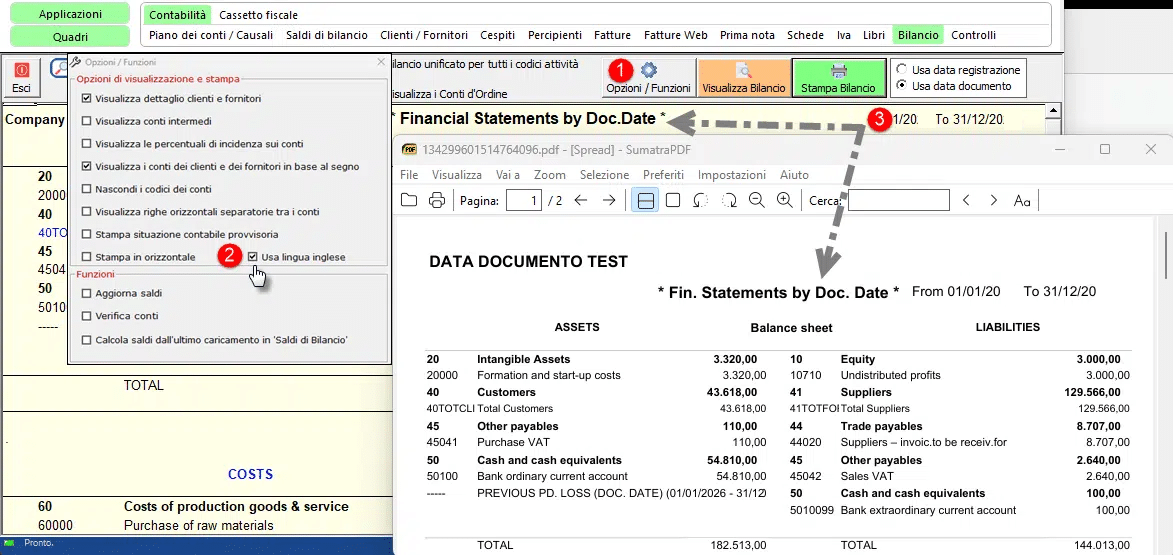
Tale funzione  permette di visualizzare i conti con la descrizione in inglese presente nel piano dei conti: essa è la traduzione GB in inglese della descrizione italiana, oppure la descrizione personalizzata dall’utente. Inoltre saranno tradotti anche i titoli, gruppi, conti, oltre ai sottoconti:

Una volta selezionato il check usa lingua inglese, essa viene riportata anche in stampa:

in tale caso vengono riportati, oltre ai titoli, gruppi, conti, sottoconti, anche le intestazione ed il piè di pagina, in modo che il documento sia coerente in tutte le sue parti.
4.2 Funzioni
4.2.1 Aggiorna Saldi
Il check su questa opzione fa eseguire alla procedura un verifica della correttezza dei saldi e, ove possibile, un aggiornamento degli stessi.
Tale situazione potrebbe essere richiesta in casi particolari, ad esempio per problemi tecnici (errata chiusura della applicazione,…) o per un errato utilizzo/manutenzione dell’applicazione.
4.2.2 Verifica Conti
Il check su questa opzione attiva una verifica sulla correttezza dei conti ed, eventualmente, consente di creare quei conti che sono stati movimentati in anni precedenti ma non presenti per l’anno in corso.
4.2.3 Calcola Saldi di Bilancio dall’ultimo Bilancio d’Apertura caricato
Questa opzione ricalcola i saldi prendendo come riferimento esclusivo i dati inseriti nel Bilancio di Apertura più recente.
5. Visualizza Bilancio
Il pulsante  attiva un ricalcolo/aggiornamento dell’intera form, rendendo visibili fin da subito eventuali opzioni settate e non visualizzate.
6. Stampa Bilancio
Tramite il pulsante  , si accede alla form in cui è possibile settare le opzioni per la Stampa.
In particolare, l’utente può scegliere tra una delle seguenti alternative:
– Esporta su XLS

- Per produrre il file in Excel, apporre check sulla casella corrispondente e selezionare, tramite l’apposito pulsante, il percorso in cui salvarlo;
- Selezionare il pulsante “Stampa” ;
- Il file sarà disponibile nel percorso scelto e utilizzabile tramite il programma Excel.
– Esporta su TXT

- Per produrre il file in Word, apporre check sulla casella corrispondente e selezionare, tramite l’apposito pulsante, il percorso in cui salvarlo;
- Selezionare il pulsante “Stampa” ;
- Il file sarà disponibile nel percorso scelto e utilizzabile dall’utente come documento di testo.
– Crea file PDF

7. Ulteriori funzionalità della maschera “Bilancio-Situazione Contabile”
Nella maschera Bilancio – Situazione Contabile sono inoltre attive le seguenti funzionalità:
Visualizzazione diretta Saldo del Conto – Scheda Contabile – Prima Nota
Con doppio click sul saldo (Sottoconto 2) verrà visualizzata la relativa scheda contabile.
Da qui, con doppio click sopra ogni singola riga, sarà possibile accede alla prima nota che l’ha generata e, se necessario, apportare eventuali modifiche.
Dopo aver salvato l’operazione, il prospetto di Bilancio sarà subito aggiornato.
Visualizzazione diretta Conto – Piano dei Conti
Con doppio click sul codice o sulla descrizione di un Conto, viene aperta in Piano dei Conti la relativa scheda. Da qui è possibile visualizzare le varie proprietà del Conto, apportare eventuali modifiche e consultare la guida on-line contenente le informazioni ad esso relative.
Visualizzazione del dettaglio dei conti relativi ai Clienti e/o ai fornitori
Come già segnalato nella nota al punto “4.1.1 Visualizza dettaglio Clienti e Fornitori” , tramite doppio click sulla descrizione dei totali 40 Clienti e 41 Fornitori viene visualizzato il dettaglio dei conti che formano il Gruppo ed il relativo saldo.
8. Visualizzazione del Bilancio per data documento NEW
Introduzione alla funzione
l’elaborazione della situazione contabile basata sulla “Data del Documento” (in alternativa alla “Data di Registrazione”) garantisce una rappresentazione del risultato economico attendibile in quanto costi e ricavi risultano perfettamente allineati e depurati dalle poste non di competenza, agevolando il controllo di gestione su orizzonti temporali più ampi. L’obiettivo è anche quello di superare lo scollamento tra l’IVA di periodo e i relativi costi/ricavi. Questo disallineamento, è generato dall’impossibilità di retro-imputare contabilmente le fatture telematiche di fine mese recapitate nei primi giorni del mese successivo.
Default
La visualizzazione per data documento (come anticipato all’inizio della presente guida) è attivabile tramite i check a sfondo grigio, a destra del pulsante “Stampa Bilancio” (5) con default su “Usa data registrazione“. Procediamo con la società di test elaborando il periodo di interesse (ad esempio la mensilità dal 01/03/20-31/03/20) che viene elaborata estrapolando le registrazioni presenti nella prima nota con data entro il range impostato, ottenendo una perdita di 67.766:
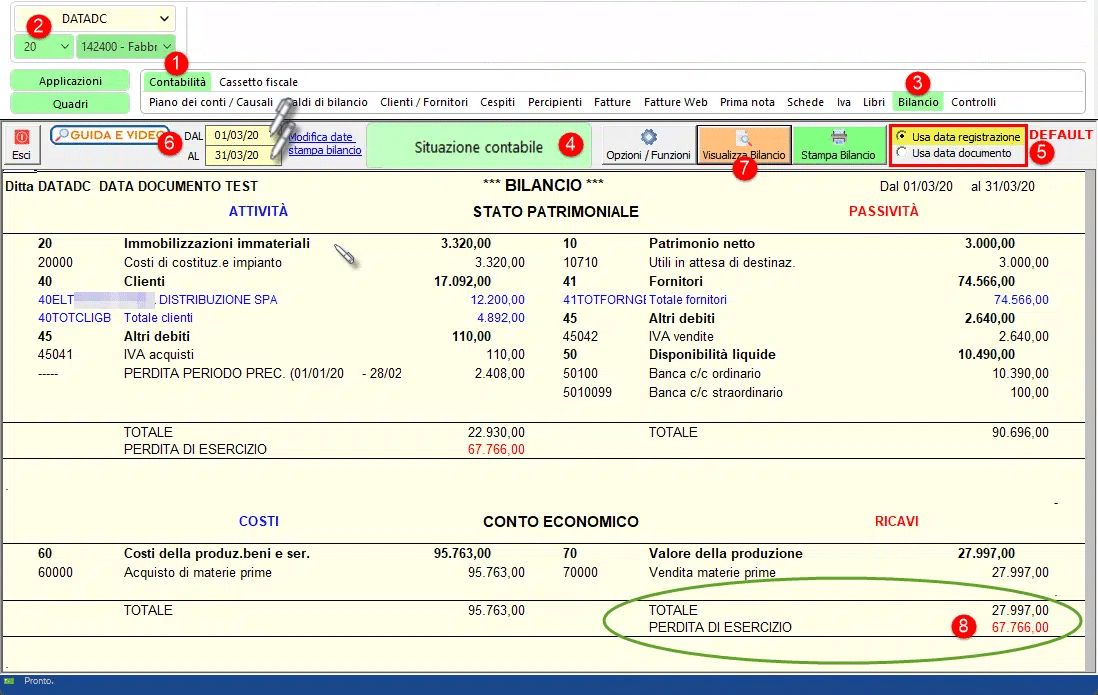
per maggiore analiticità, osserviamo il dettaglio della prima nota che è stata filtrata per comporre la situazione contabile (in aggiunta ai saldi del periodo precedente):
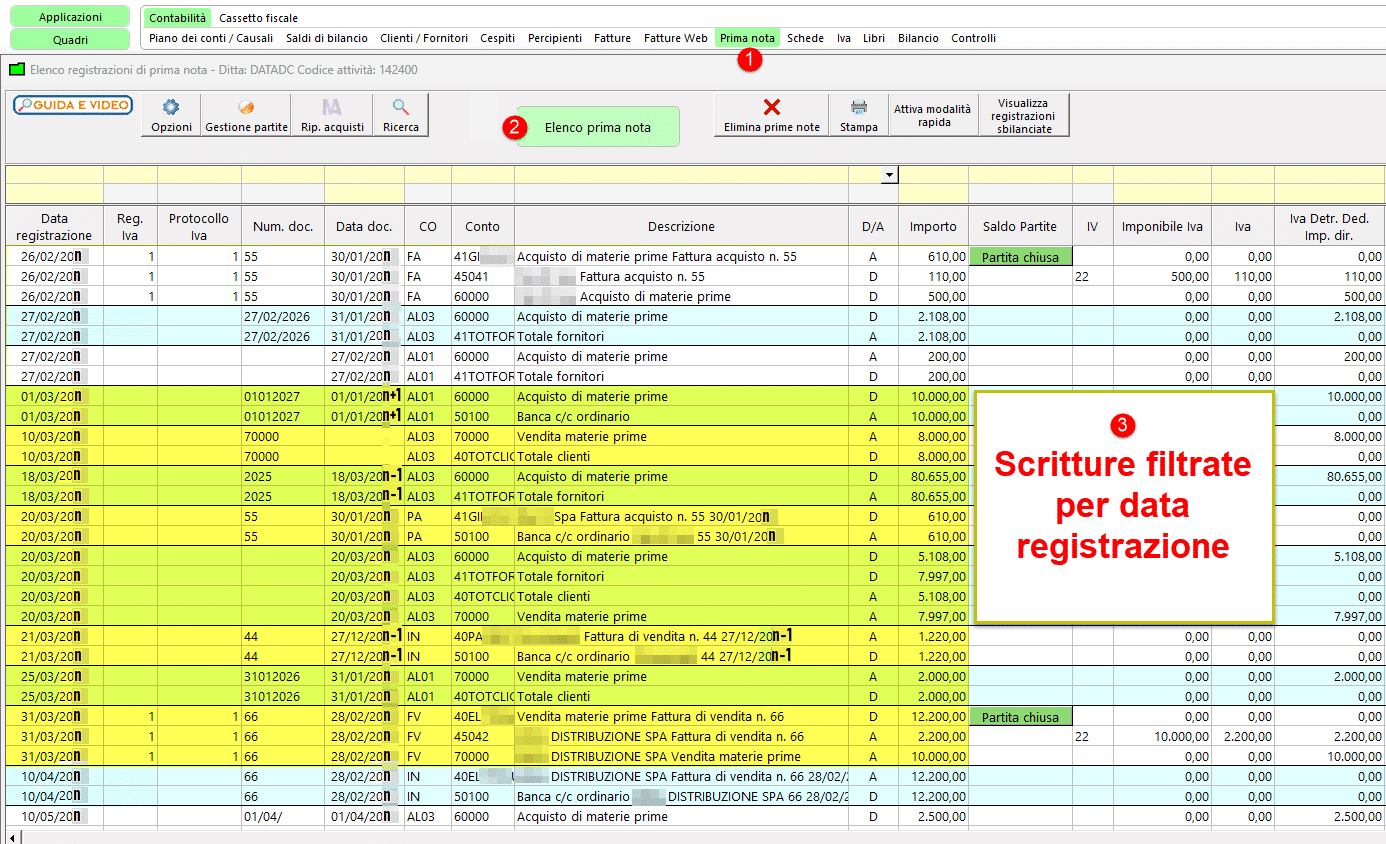
la colonna utilizzata nelle query è la prima, appunto Data Registrazione.
Data Documento
Preliminarmente è necessario impostare l’opzione “Visualizza i conti dei clienti e fornitori in base al segno” affinchè i calcoli secondo la data documento siano corretti:
Procedere quindi mettendo il check su “Usa data documento” (1) (lo sfondo dei check diventa bianco), rispondere si al messaggio (2) e reimpostare le date (esempio 01/03/20-31/03/20) utilizzate per la precedente elaborazione (3): questa volta rileviamo un utile di 14.889:
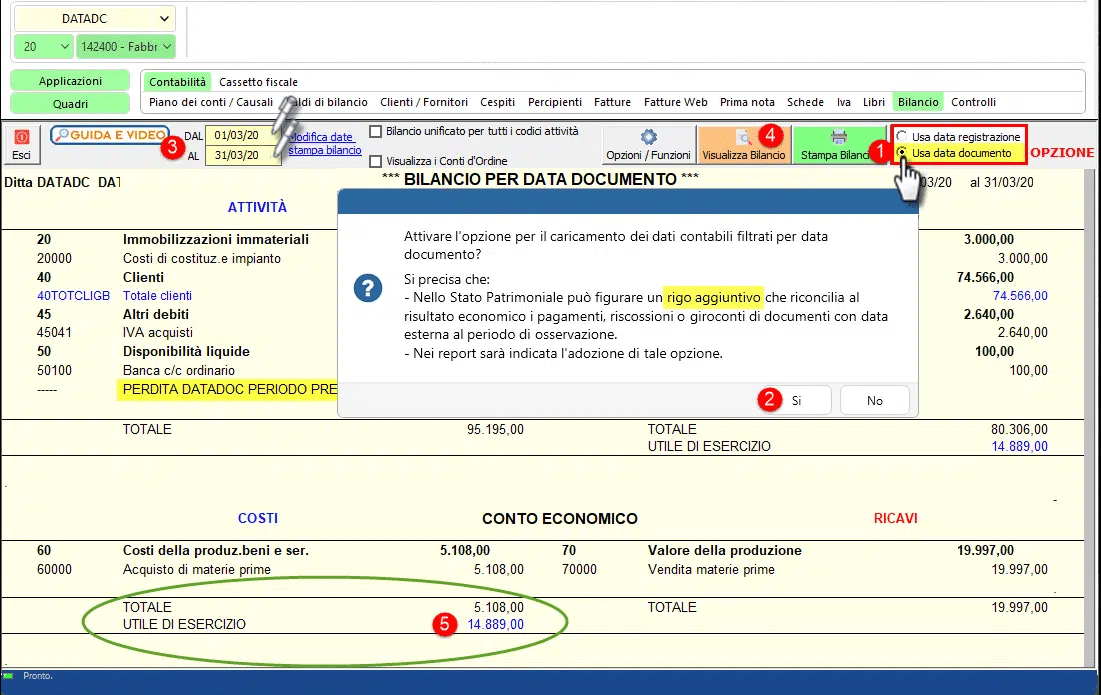
N.B. Il rigo aggiuntivo con saldo dare “PERDITA DATADOC PERIODO PRECEDENTE” (o il suo omologo in avere “UTILE DATADOC PERIODO PRECEDENTE”) servono a riconciliare il risultato dello Stato Patrimoniale a quello del Conto Economico.
Analizziamo la prima nota utilizzato per l’elaborazione (e quella scartata) che determinano un utile invece della perdita iniziale:
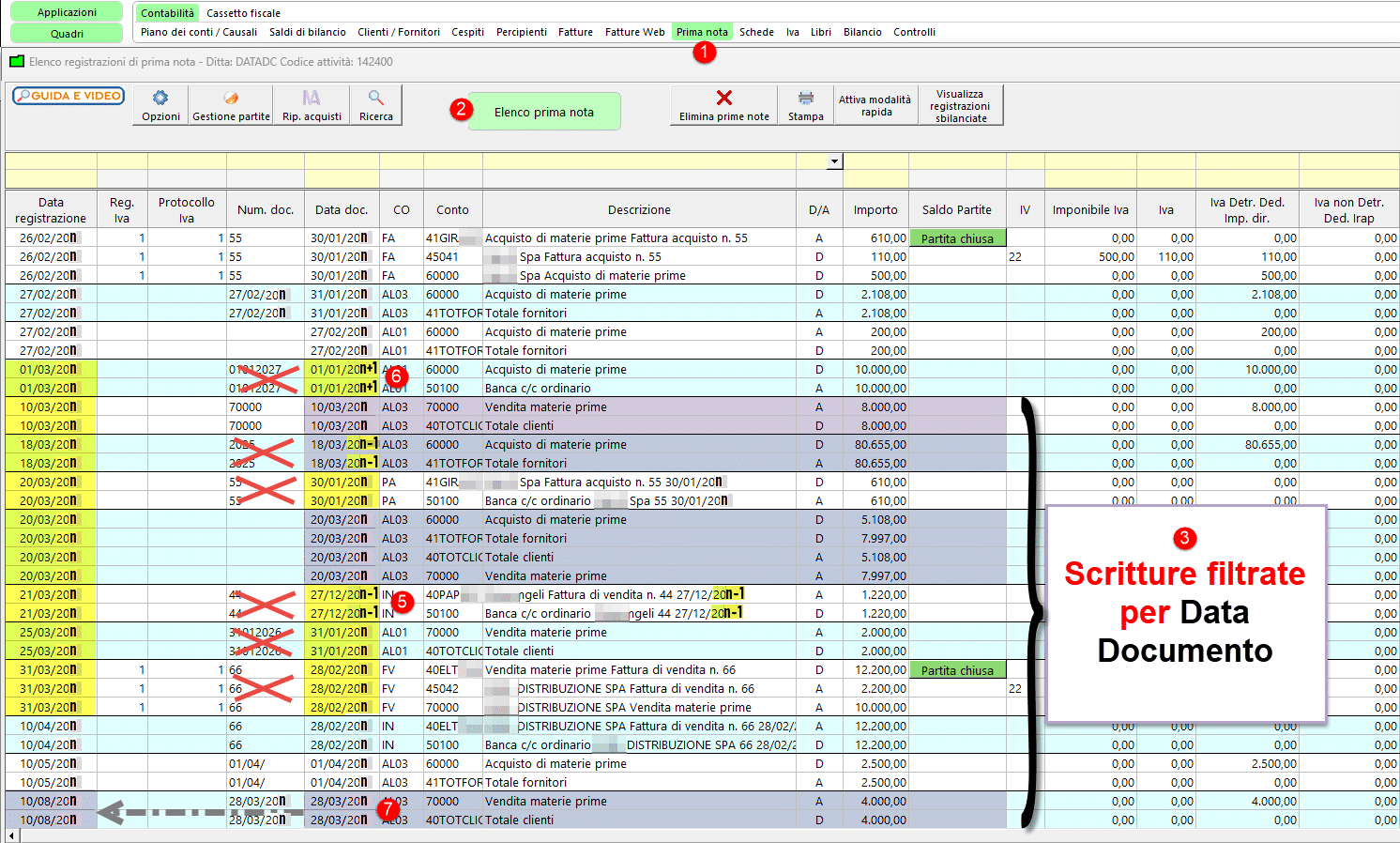
Come intuibile, nell’esercizio vengono prese in considerazione le prime note di cui alla quinta colonna “Data doc.” entro il range 01/03/20-31/03/20.
Alcune prime note con “Data Documento” valida fanno parte di quelle elaborate nel precedente report per “Data registrazione” (nella grafica sono evidenziate sia in giallo che in viola) altre sono esterne e aggiuntive (nella grafica evidenziate solo in viola).
Rispetto alla data di registrazione, per data documento vengono scartati i documenti relativi ad anni precedenti (5) (nell’esempio data doc.=n-1) o successivi (6) (nell’esempio ipoteticamente data doc.=n+1) inoltre vengono scartati i documenti dei mesi esterni al range (nell’esempio quelli nei righi con la x rossa, datati 30/01/n, 31/01/n, 28/02/n, a prescindere da quando sono stati registrati) mentre sono “recuperati” documenti nel range, registrati in tutto l’esercizio anche oltre le date utilizzate in data registrazione (7) (ad esempio il documento con data 28/03/n registrato in data 10/08/n). Si tratta di casi limite, inseriti per produrre casistiche possibili che fanno tuttavia comprendere la divergenza tra le due situazioni contabili le potenzialità della nuova funzione…
Uscita dall’opzione
Attualmente la nuova logica è operativa all’interno della Situazione Contabile, per poi essere gradualmente estesa a tutti gli altri moduli dell’area contabilità.
Per cui una volta impostata l’opzione per “Data documento” essa rimane attiva all’interno dell’applicazione, resettandosi solo all’uscita dall’applicazione contabilità (o al cambio d’anno).
Per tornare alla visualizzazione della situazione contabile per “Data registrazione” (default) è sufficiente cliccare l’apposto check, il cui sfondo torna grigio (senza visualizzazione di messaggi):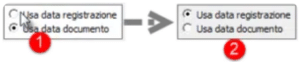
Report
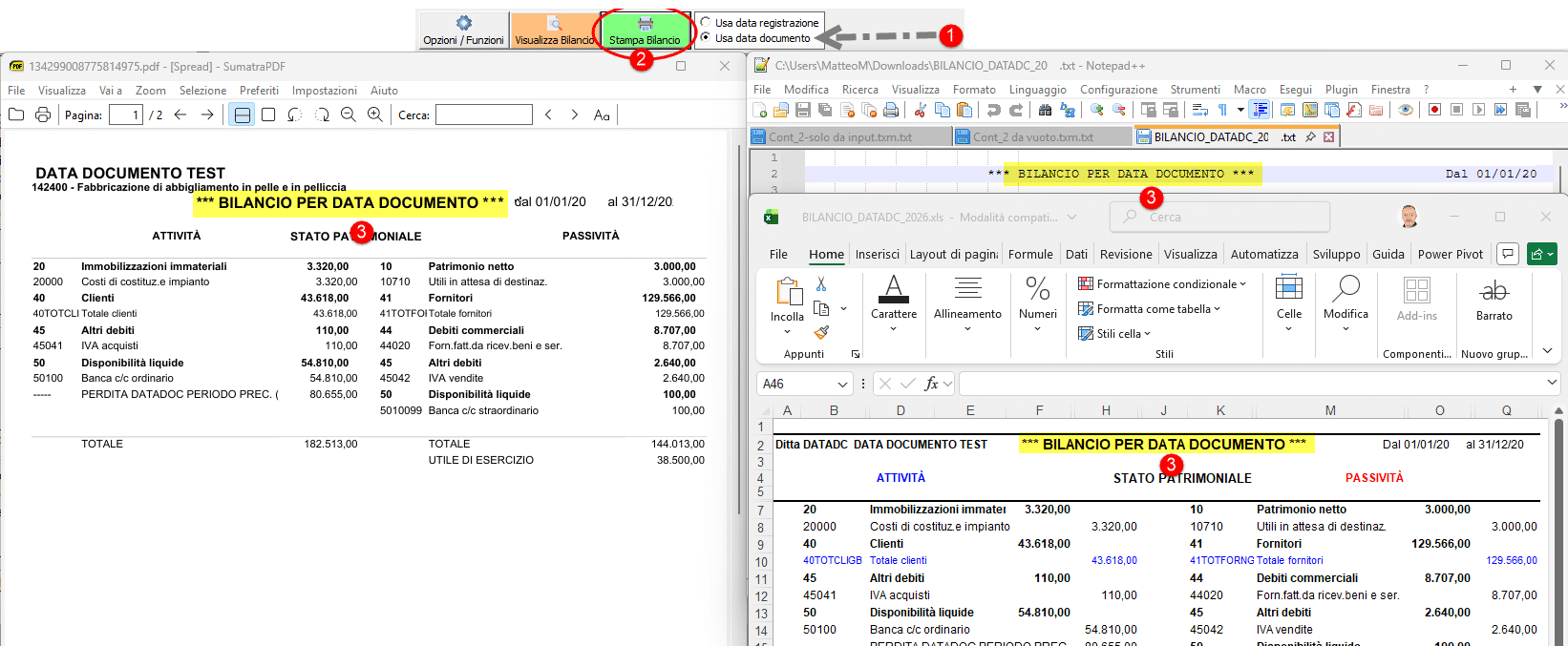
Producendo i report per data documento (come test interni o per controllo di gestione) al fine di evitare che vengano erroneamente trasmessi ai terzi, viene evidenziata l’opzione in fase di stampa pdf, Excel, e txt (3) oltre che a video:
Report in lingua
Analogamente a quanto garantito per la contabilità e i report tradizionali, anche nella rappresentazione per data documento è prevista la traduzione in inglese.
.