

1. Introduzione
L’importazione dei cespiti è una utility che permette il riporto automatico di tutti i beni materiali e immateriali presenti nel vecchio software. Il passaggio dei dati da un software all’altro può essere effettuato in tre modi:
- ricaricando singolarmente ogni bene direttamente nella gestione “Cespiti”,
- tramite tracciato TeamSystem,
- oppure tramite file Excel prodotto da GBsoftware scaricabile dalla procedura.
All’importazione da file Excel, in GBsoftware, si accede da:
- pulsante
 posto in alto al programma
 - pulsante “Importa dati contabili”


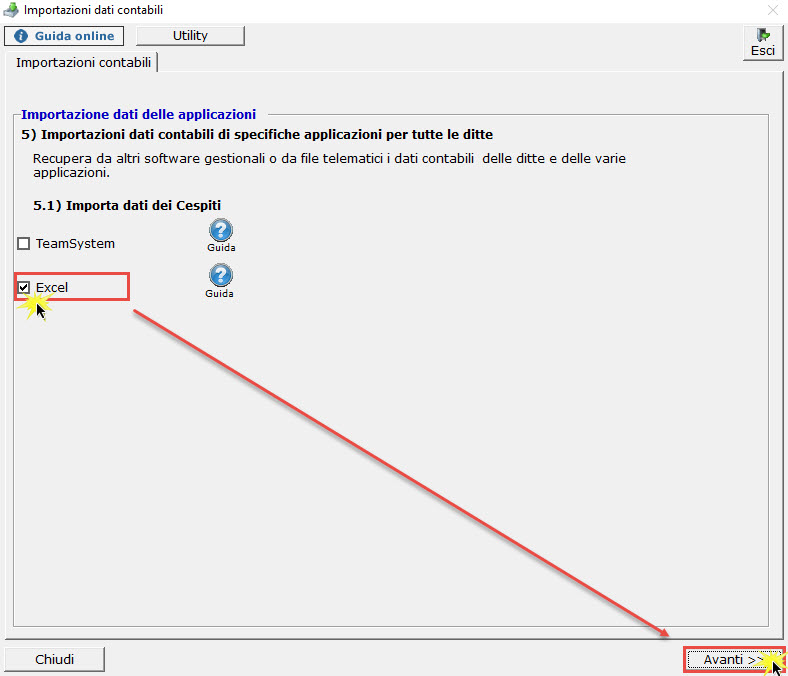
- apponendo il check su “Excel” e cliccando “Avanti”
L’importazione andrà avanti con i passi successivi se:
- è stata selezionata la ditta e l’anno in cui voler importare i cespiti, altrimenti:

- se il regime della ditta, per l’anno in cui siamo posizionati è diverso da 7 – Contribuente Minimo, altrimenti:

- se è stato settato il gruppo e la specie nella gestione “Cespiti”, altrimenti:

2. Struttura del prospetto
Il prospetto “Importazione Cespiti da Excel” è compilabile in due modi:
- Scaricando il tracciato proposto, compilandolo e poi importandolo,
- aggiungendo i righi da input e valorizzandoli
2.1 Selezione del file da importare, compilazione e importazione
La prima operazione da effettuare all’accesso nella procedura “Importazione Cespiti da Excel” è: scaricare il tracciato proposto da GBsoftware.
Al click nel pulsante  , tramite domanda viene precisato che: a seconda della tab in cui siamo posizionati sotto, tra “Materiali” o “Immateriali”, verrà scaricato il relativo tracciato. Confermando, si procederà al download del file dei Beni Materiali o Immateriali nella cartella C:GBServizio o per chi ha il cloud C:GBCloudFiles.
C:GBServizio o per chi ha il cloud C:GBCloudFiles.

Nel file scaricato, sono presenti due fogli:
- “Beni Materiali” o “Beni Immateriali” a seconda della Tab da dove vengono scaricati: i dati presenti sono di esempio, dovranno essere eliminati per poi inserire i valori da importare;

- Legenda: seguire le indicazioni proposte per una corretta compilazione del file (il foglio non dovrà essere cancellato).

La compilazione dei dati nel file Excel potrà avvenire copiando nelle celle i dati presenti in altri gestioni o file o inserendoli da input rispettando i valori presenti nella Legenda.
Esempio: colonna 2 Tipo bene *: può assumere valore 1 (Nuovo) o 2 (Usato);
Le colonne contraddistinte da *  sono obbligatorie ai fini dell’importazione. Possono essere omessi tali dati nell’inserimento del file in Excel, ma poi saranno obbligatori ai fini dell’importazione nella ditta.
Una volta compilato il file e salvato, accedendo nella ditta in GB, è fondamentale selezionare l’anno in cui devono essere riportati i dati.
NB: in base all’anno selezionato, i valori dei fondi ammortamenti dei beni inseriti saranno ricaricati nell’anno-1.
Esempio: contabilità aperta su anno 2019, si effettua l’importazione del file, i fondi presenti saranno indicati nell’anno 2018. In questo modo nell’anno 2019 sarà possibile effettuare il calcolo delle quote di ammortamento.
L’informazione dell’anno in cui i fondi saranno ricaricati è indicata anche nella maschera d’importazione prima di selezionare il file.

Se l’anno selezionato è corretto (esempio 2024 per ricarico fondi al 2023) e la tab tra “Materiali” o “Immateriali” è stata selezionata, per importare i beni, è necessario cliccare nel pulsantino  e selezionare il file oggetto di importazione: la maschera di selezione del file è aperta in automatico dal software.

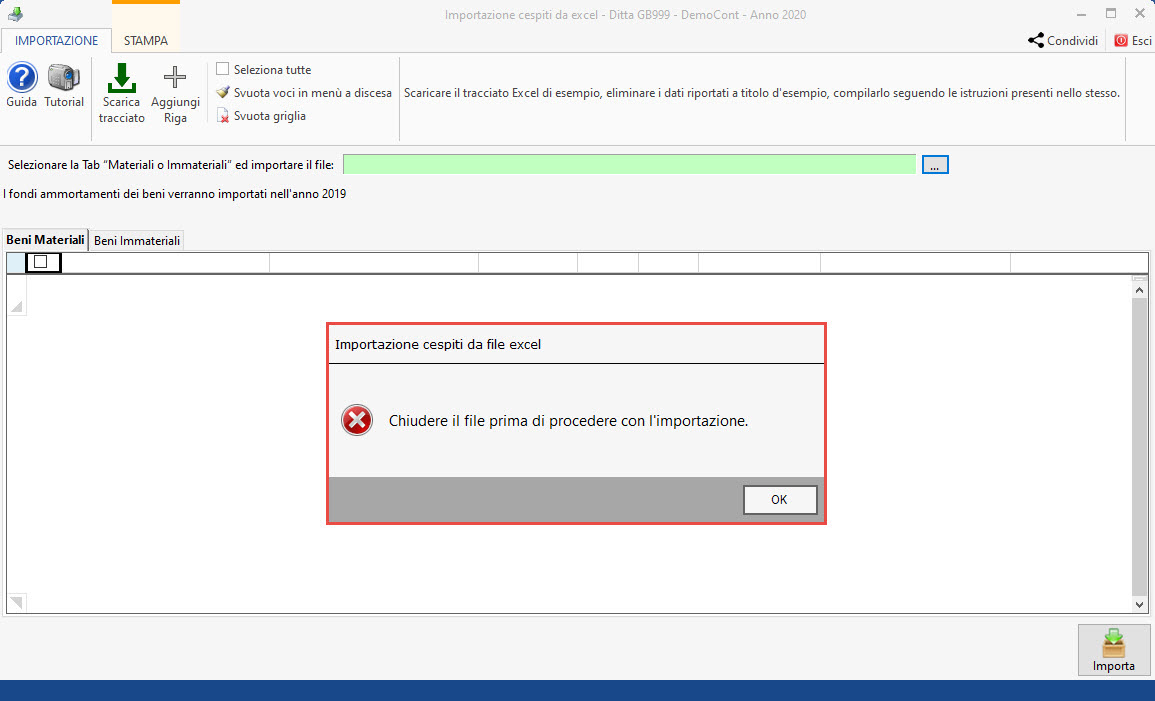
Il file per essere importato non deve essere aperto nel software, altrimenti viene segnalato.
Importato il file, i dati presenti saranno ricaricati nella maschera d’importazione.

2.2 Raccordi colonne
Se il file importato è quello proposto da GBsoftware e le colonne non sono state eliminate, in automatico il raccordo dei campi con il contenuto delle colonne sono già proposte.

Se invece il file non è quello di GBsoftware, oppure sono state copiate solo le colonne del tracciato che interessano all’utente, importando il file, il raccordo delle colonne non sarà effettuato.

In tal caso, occorrerà definire i raccordi delle colonne selezionando tramite il menu a discesa così aperto una delle seguenti diciture:

TAB BENI MATERIALI
- Descrizione del bene *: inserire una breve descrizione del tipo di cespite
- Tipo bene*: indicare 1 se Nuovo, 2 se Usato
- Utilizzo*: indicare 0 se utilizzo normale, 1 se promiscuo, 2 se minor utilizzo
- % utilizzo: impostare la percentuale di possesso, se non impostata assumerà 100%
NB: in caso di “Utilizzo Normale”, se non valorizzato, in automatico viene proposto la percentuale del 100% - Possesso*: indicare
- 1 – Proprietà,
- 2 – Affitto azienda Affitto azienda (amm/to effettuato da locatore),
- 3 – Affitto azienda (amm/to effettuato da locatario)
- 4 – Leasing (bene riscattato)
- 5 – Comodato (amm/to effettuato da comodante)
- 6 – Comodato (amm/to effettuato da comodatario)
- Data fattura*: inserire la data della fattura
- Prot.Iva: inserire il numero di registrazione iva
- Data entrata in funzione*: indicare la data a partire dalla quale il bene è divenuto disponibile
- Data consegna*: indicare la data di consegna del bene
- Conto: inserire il conto direttamente dal Piano dei Conti di GBSoftware
- Sottospecie*: indicare in base al gruppo e la specie il relativo codice di sottospecie così da attribuire le % di amm.to (visibili su GB tabella Sottospecie/Piano dei Conti). Nel file excel non è obbligatorio ma lo è nella maschera d’importazione.
- % amm.to civile: se indicata la sottospecie può non essere inserita
- % amm.to fiscale: se indicata la sottospecie può non essere inserita
- Valore civile *: indicare il costo di acquisto del bene
- Fondo amm.to civile: indicare il valore del fondo civile alla data del 31/12 dell’anno precedente all’utilizzo della gestione cespiti di GBsoftware
- Codice tabella ded.limitata: se non impostata viene compilata con 1 – Beni deducibili al 100%, altrimenti indicare :
- 2 – Beni indeducibili al 100%
- 3 – Autoveicoli aziendali 20%
- 4 – Motocicli aziendali 20%
- 5 – Ciclomotori aziendali 20%
- 6 – Autoveicoli professionisti 20%
- 7 – Motocicli professionisti 20%
- 8 – Ciclomotori professionisti 20%
- 9 – Autoveicoli agenti 80%
- 10 – Motocicli agenti 80%
- 11 – Ciclomotori agenti 80%
- 12 – Telefonia fissa 80%
- 13 – Telefonia mobile 80%
- 14 – Modem o router Adsl 80%
- 15 – Veicoli aziendali concessi a Dipendenti 70%
- Valore fiscale: se non presente viene ricalcolato valore civile * codice tabella ded.limitata
- Fondo amm.to fiscale: indicare il valore del fondo fiscale alla data del 31/12 dell’anno precedente all’utilizzo della gestione cespiti di GBSoftware
- Fondo amm.to fiscale non deducibile: indicare il valore del fondo fiscale non deducibile alla data del 31/12 dell’anno precedente all’utilizzo della gestione cespiti di GBSoftware
- Fondo amm.to Super amm.to/Iper: indicare il valore del fondo del Super o Iper amm.to alla data del 31/12 dell’anno precedente all’utilizzo della gestione cespiti di GBsoftware
- Nota di credito: valorizzare con 1 se il bene è una nota di credito
- Bene incrementativo: indicare il numero di riga del file del bene da incrementare
- Uscita del bene: indicare la tipologia di cessione tra:
- 0 – Bene non più utilizzato
- 1 – Cessione con vendita
- 2 – Distruzione del bene
- 3 – Perdita del bene
- 4 – Autoconsumo impresa individuale
- 5 – Tassazione separata ex.art.17
- 6 – Trasferimento di azienda per morte
- 7 – Trasferimento di azienda per atto gratuito
- 8 – Assegnazione ai soci
- 9 – Destinazione a finalità estranee all’impresa
- 10 – Cessione gratuita per pubbliche calamità
- 11 – Assegnazione ai soci per scioglimento società non operative
- Data cessione: indicare la data di cessione del bene
- Valore cessione: indicare il valore della cessione del bene
NB: le diciture contraddistinte da * sono obbligatorie da raccordare
TAB BENI IMMATERIALI
- Descrizione del bene *: inserire una breve descrizione del tipo di cespite
- Data fattura*: inserire la data della fattura
- Prot.Iva: inserire il numero di registrazione iva
- Data entrata in funzione*: indicare la data a partire dalla quale il bene è divenuto disponibile
- Data consegna*: indicare la data di consegna del bene
- Conto: inserire il conto direttamente dal Piano dei Conti di GBsoftware
- Categoria amm.to*: indicare in base al gruppo e la specie il relativo codice di categoria sottospecie così. Nel file excel non è obbligatorio ma lo è nella maschera d’importazione.
- % amm.to civile: se indicata la sottospecie può non essere inserita
- % amm.to fiscale: se indicata la sottospecie può non essere inserita
- Valore civile *: indicare il costo di acquisto del bene
- Fondo amm.to civile: indicare il valore del fondo civile alla data del 31/12 dell’anno precedente all’utilizzo della gestione cespiti di GBsoftware
- Valore fiscale: se non presente viene inserito il valore civile
- Fondo amm.to fiscale: indicare il valore del fondo fiscale alla data del 31/12 dell’anno precedente all’utilizzo della gestione cespiti di GBsoftware
- Fondo amm.to Super amm.to: indicare il valore del fondo del Super alla data del 31/12 dell’anno precedente all’utilizzo della gestione cespiti di GBsoftware
- Nota di credito: valorizzare con 1 se bene è nota di credito
- Bene incrementativo: indicare il numero di riga del file del bene da incrementare
- Uscita del bene: indicare la tipologia di cessione tra:
- 0 – Bene non più utilizzato
- 1 – Cessione con vendita
- 2 – Distruzione del bene
- 3 – Perdita del bene
- 4 – Autoconsumo impresa individuale
- 5 – Tassazione separata ex.art.17
- 6 – Trasferimento di azienda per morte
- 7 – Trasferimento di azienda per atto gratuito
- 8 – Assegnazione ai soci
- 9 – Destinazione a finalità estranee all’impresa
- 10 – Cessione gratuita per pubbliche calamità
- 11 – Assegnazione ai soci per scioglimento società non operative
- Data cessione: indicare la data di cessione del bene
- Valore cessione: indicare il valore della cessione del bene
2.3 Controllo valori importati e campi obbligatori
Effettuata l’importazione dei beni nella maschera, il programma esegue dei controlli nei dati inseriti se formalmente corretti rispetto a quelli previsti dalla legenda.
Nel caso in cui dei valori non sono corretti o non presenti ma obbligatori, il campo sarà di colore rosso.

Per compilare correttamente i dati è possibile:
- scrivere il valore corretto da input nel campo,
- se il campo è di colore verde, è possibile con doppio click accedere alla tabella e scaricare il valore corretto.
In caso di più beni con la stessa problematica nelle colonne di colore verde, per valorizzarli correttamente è possibile procedere in questo modo:
- ricercare il dato errato nella riga gialla di ricerca,
- selezionare i beni ad uno ad uno o inserire il check su
 ,
, - effettuare doppio click nel campo verde errato
- scaricare il valore corretto


In automatico, in tutti i righi sarà scaricato il valore corretto previsto dal tracciato.

Inoltre, se nel file non sono stati compilati dei campi è possibile farlo all’interno di questa maschera prima di effettuare l’importazione dei cespiti.
Per velocizzare la compilazione dei campi verdi, se il dato da inserire è sempre lo stesso, come per i cambi errati obbligatori, è possibile selezionare più beni, effettuare doppio click nel campo, ricercare il valore e scaricarlo.

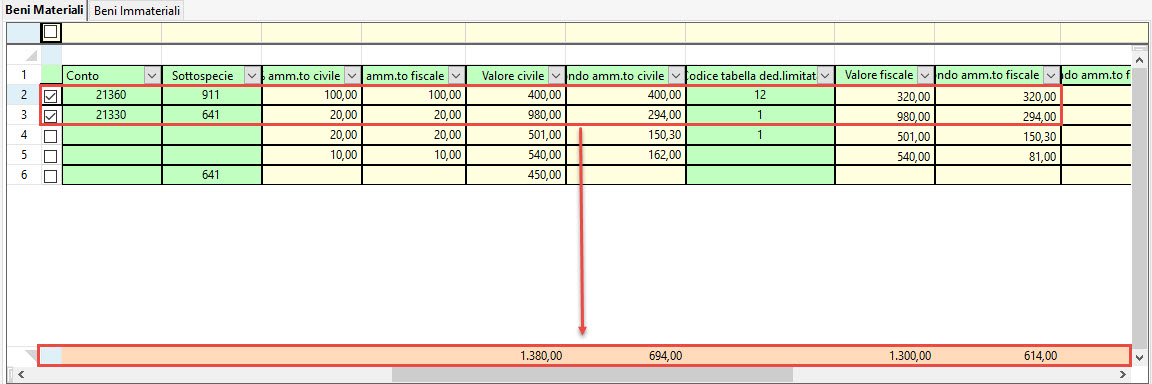
Per effettuare dei controlli se i valori coincidono con quelli da importare, è possibile verificarli con i totali presenti nella maschera.
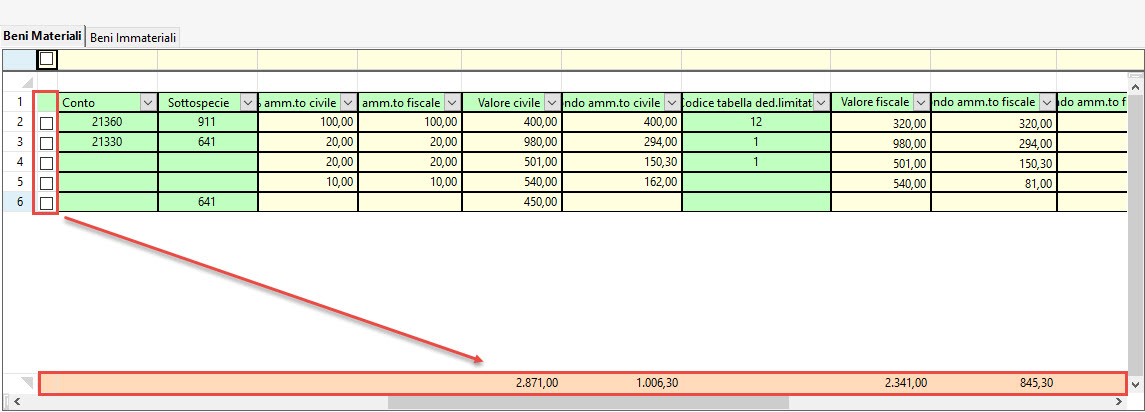
Se i beni non sono selezionati, nei totali sono presenti la somma di tutti i cespiti, se invece ne seleziono solo alcuni, i totali saranno riferiti ai soli beni selezionati.
2.4 Inserimento da input
L’inserimento dei beni all’interno della maschera per l’importazione può avvenire anche da input, aggiungendo la riga tramite pulsante  ed imputando i valori.
Questo può essere fatto:
- dopo aver importato un file, utile se nel file di Excel non vi fossero presenti tutti i beni,
- oppure direttamente all’apertura senza importare il file in Excel.
Cliccando il pulsante, verrà aggiunta la riga e i campi obbligatori saranno evidenziati di rosso.

Una volta compilati i vari campi, se corretti, la segnalazione rossa non sarà presente.
2.5 Altre funzioni della maschera
Nella maschera oltre a importare il file e compilare i dati mancanti è possibile:
- Svuotare le voci delle colonne: utile nel caso in cui le colonne importate del tracciato excel non corrispondono con quelle raccordate con GBsoftware. In questo modo cliccando
 , le intestazioni verranno azzerate e sarà possibile raccordarle come descritto al punto 2.2 Raccordo colonne.

- Svuota griglia: utile nel caso in cui sono presenti diversi dati ricaricati e si vogliono eliminarli tutti, oppure se è stato importato il file dei beni immateriali nella tab dei materiali o viceversa. Cliccando
 la griglia verrà azzerata.

- Elimina riga: è possibile eliminare una riga sia importata che creata da input cliccando su
 posto nell’ultima colonna della maschera.

2.6 Importazione beni da gestione Importazioni
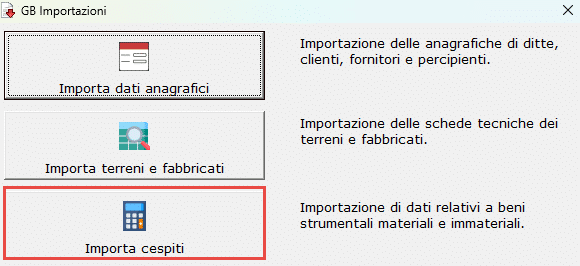
Una volta che i dati presenti nella maschera sono controllati e corretti, cliccando su “importazioni” della barra in alto di GB , in particolare “Importa cespiti” è possibile importare i beni nella gestione Cespiti della ditta selezionata.

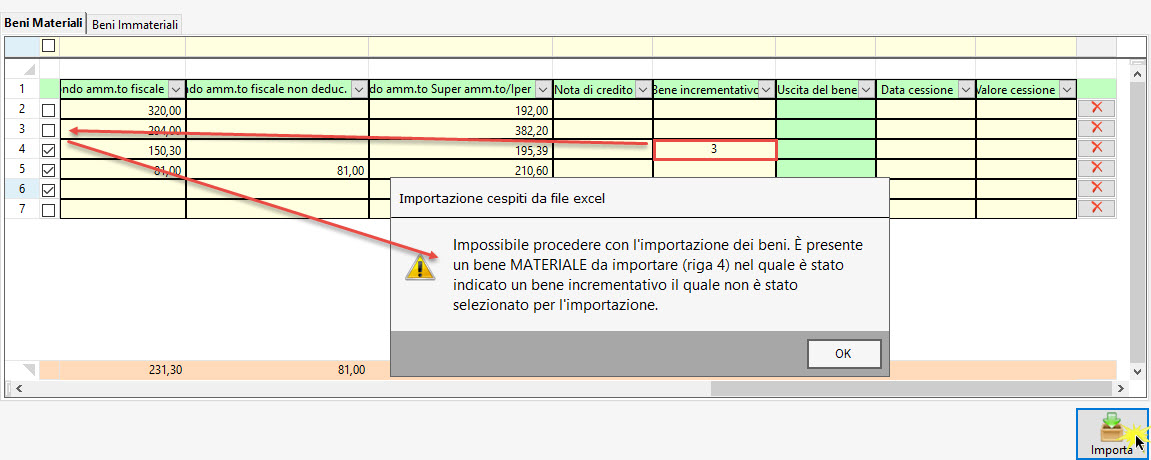
Non sarà possibile procedere con l’importazione se sono presenti:
- dati obbligatori non inseriti o errati

- beni in cui è stato inserito il bene da incrementare ma questo non risulta selezionato.
- beni già importati qualora engano reimportati, verranno segnalati attraverso dei simboli per ciascun bene e consentirne un controllo immediato prima della sovrascrittura dei dati.

ogni simbolo avrà una sua descrizione nella Legenda posta in fondo alla maschera

2.7 Importazione beni da gestione cespiti
Una volta che i dati presenti nella maschera sono controllati e corretti, è possibile importare i beni nella gestione Cespiti della ditta selezionata attraverso la sezione “Anagrafe beni e calcolo selezionando l’opportuno pulsante di import a seconda del file da importare:

L’importazione presenta limiti per i medesimi controlli previsti nella prima modalità.
2.8 Esportazione file excel da gestione Cespiti
Diviene operativa la funzione di esportazione di un file excel all’interno della gestione cespiti che racchiude tutti i dati obbligatori dei cespiti in essere nel Software.
La funzione ha lo scopo di facilitare l’eventuale spostamento massivo dei beni tra diverse attività, tra differenti anni d’imposta o tra diverse ditte.

Infatti attraverso la selezione del tasto “Esporta” è consentita l’esportazione dell’elenco dei beni in formato excel rispettivamente materiali, se si opta per ” materiali in excel” o immateriali se invece si scegli “immateriali in excel”.
Il file esportato segue il tracciato previsto per l’importazione dei file con i medesimi raccordi.
Nelle colonne vengono però quantificati i dati inseriti all’interno di Gb tramite caricamento manuale del bene o da registrazione di prima nota, allo stato in essere in cui si trovano, nell’anno di imposta in sui si è posizioni e si è provedduto all’esportazione.
Ad esempio ipotizzando di stare nell’anno 2026 i beni in essere allo stato del 31/12/2026 se hanno ammortamenti calcolati nell’anno

Il file è così già pronto e predisposto per la nuova importazione dopo la cancellazione dei beni errati dalla gestione e dopo il controllo dei dati riportati in automatico nel file.
3. Sezione “Stampa”
Nella maschera è possibile stampare in Pdf tutti i beni presenti cliccando su  .
.
Oppure, è possibile esportare l’elenco dei beni in Excel cliccando su  .
.