

La gestione “Riepilogo operazioni Iva” permette di visualizzare l’elenco delle operazioni attive e passive, suddivise per clienti e fornitore.
Nelle colonne della griglia sono dettagliate le seguenti informazioni:
- Codice del cliente/fornitore
- Ragione sociale/nominativo
- Codice attività (se la ditta è in contabilità separata)
- Dati del documento (data registrazione, numero registrazione, data documento, numero documento)
- Partita Iva del cliente/fornitore
- Causale Iva
- Imponibile
- Imposta
- Tipologia operazione:
1 – “N1 – Escluse ex art.15”
21 – “N2.1 – Non soggette ad IVA ai sensi degli artt. da 7 a 7-septies del DPR 633/72”
22 – “N2.2 – Non soggette – altri casi”
31 – “N3.1 – Non imponibili – esportazioni”
32 – “N3.2 – Non imponibili – cessioni intracomunitarie”
33 – “N3.3 – Non imponibili – cessioni verso San Marino”
34 – “N3.4 – Non imponibili – operazioni assimilate alle cessioni all’esportazione”
35 – “N3.5 – Non imponibili – a seguito di dichiarazioni d’intento”
36 – “N3.6 – Non imponibili – altre operazioni che non concorrono alla formazione del plafond”
4 – “N4 – Esenti”
5 – “N5 – Regime del margine / IVA non esposta in fattura”
61 – “N6.1 – Inversione contabile – cessione di rottami e altri materiali di recupero”
62 – “N6.2 – Inversione contabile – cessione di oro e argento puro”
63 – “N6.3 – Inversione contabile – subappalto nel settore edile”
64 – “N6.4 – Inversione contabile – cessione di fabbricati”
65 – “N6.5 – Inversione contabile – cessione di telefoni cellulari”
66 – “N6.6 – Inversione contabile – cessione di prodotti elettronici”
67 – “N6.7 – Inversione contabile – prestazioni comparto edile e settori connessi”
68 – “N6.8 – Inversione contabile – operazioni settore energetico”
69 – “N6.9 – Inversione contabile – altri casi”
7 – “N7 – IVA assolta in altro stato UE (vendite a distanza ex art. 40 c. 3 e 4 e art. 41 c. 1 lett. b, DL 331/93; prestazione di servizi di telecomunicazioni, tele-radiodiffusione ed elettronici ex art. 7-sexies lett. f, g, art. 74-sexies DPR 633/72)”
Dal menu a tendina è possibile indicare se visualizzare le operazioni dei clienti o dei fornitori e il periodo di riferimento.
Il menu a tendina permette di scegliere di visualizzare le operazioni relative al:
- 1° periodo
- 2° periodo
- 3° periodo
- 4° periodo
- Tutte le operazioni dell’anno
Le operazioni saranno divise per soggetto.
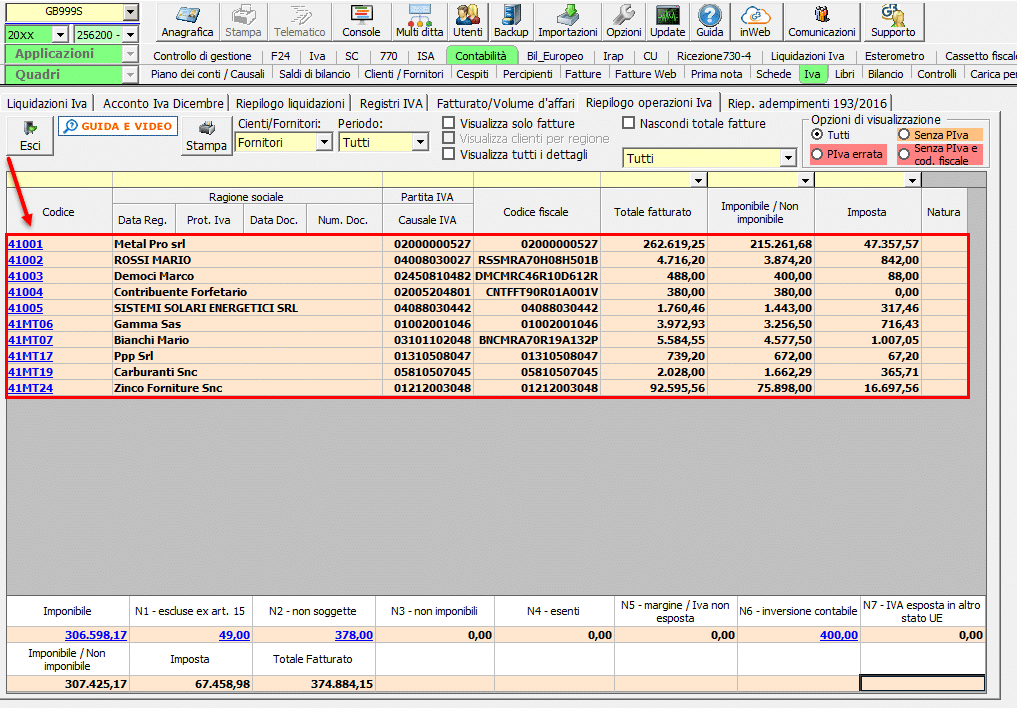
Effettuando doppio click sopra il nominativo del soggetto si accede direttamente alla relativa anagrafica.

Cliccando invece sopra la riga del nominativo viene aperto l’elenco delle operazioni ad esso relative.
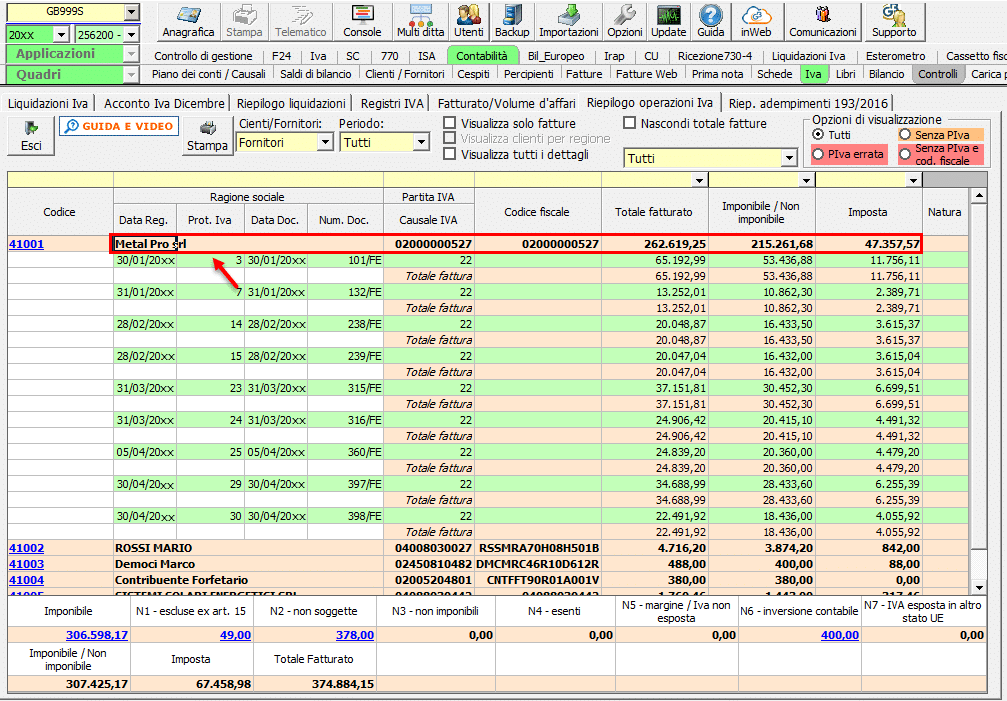
Sempre con l’azione del doppio click sopra la riga della fattura è possibile accedere alla registrazione relativa.

Filtri e opzioni di visualizzazione
Nella parte superiore della maschera sono presenti dei filtri di visualizzazione:
- Visualizza solo fatture, che consente di visualizzare nell’elenco solo le registrazioni relativi a fatture
- Visualizza cliente suddivisi per regione, selezionabile solo se si è optato per la visualizzazione dei “clienti”, consente di visualizzare l’elenco dei clienti per regione totalizzandone l’imponibile, l’imposta e il totale fatturato
- Visualizza dettaglio che consente di espandere tutti i dettagli del clienti/fornitori quindi di visualizzare i documenti inerenti

Nascondi totale fatture
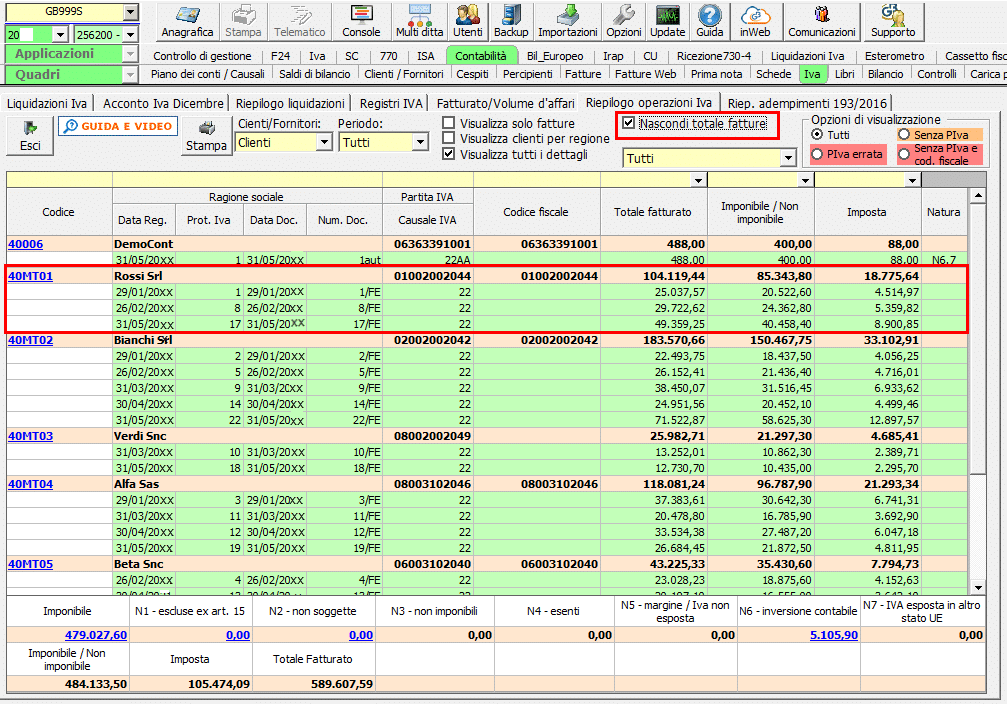
L’opzione “Nascondi totale fatture” consente di eliminare la riga “Totale fattura, presente nelle righe di dettaglio.
Riepilogo per tutte le attività
Tale funzionalità è visibile solo se la ditta è in contabilità separata.
In questo caso nel prospetto troveremo una colonna in più, dove è specificato a quale attività è riferita la fattura di vendita o l’acquisto.
Effettuando doppio click sopra la fattura è possibile accedere al dettaglio della prima nota solo se il documento è relativo al codice attività in cui sei posizionato.
Opzioni di visualizzazione

Nella sezione “opzioni di visualizzazione” è possibile attivare le seguenti opzioni:
- Tutti: attiva per default permette di visualizzare le operazioni di tutti i soggetti sia con partita Iva che senza;
- PIva Errata: se attiva consente di visualizzare solo i soggetti con partita Iva errata;
- Senza PIva e cod.fiscale: se attiva consente di visualizzare solo i soggetti che non hanno né la partita Iva né il codice fiscale;
- Senza PIva: consente di visualizzare solo le operazioni con soggetti che non sono in possesso di partita iva.
Le celle dove è indicata (o dove dovrebbe essere indicata) la partita Iva saranno evidenziate in rosso, se la partita Iva contenuta è errata. In giallo se non è presente alcuna partita Iva.
Ricerca
E’ possibile effettuare la ricerca utilizzando i campi gialli posti sopra ogni colonna.
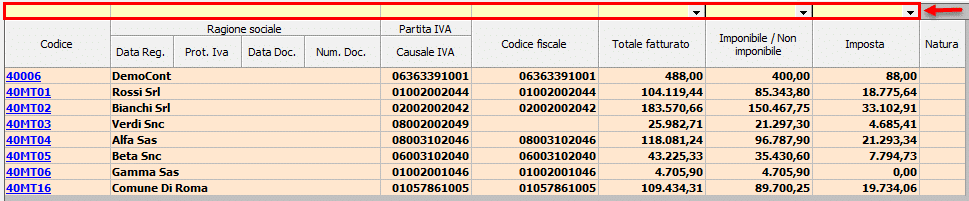
Per avere un report delle operazioni suddivise per “Natura” è possibile utilizzare l’apposito menu a tendina.

Totali di riepilogo
Nella parte inferiore della maschera è visualizzato il totale riepilogativo delle operazioni.
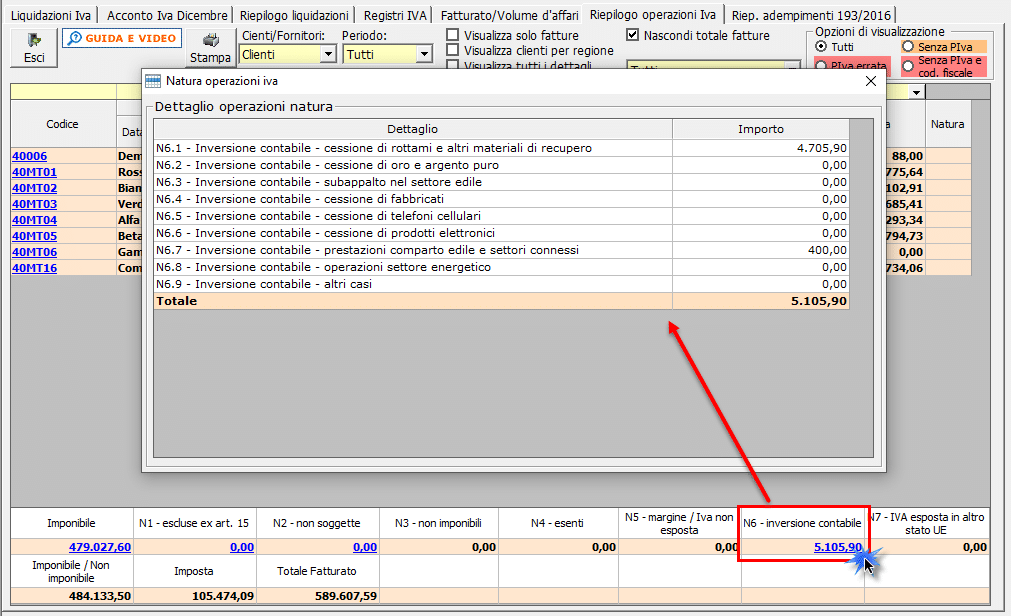
Cliccando sopra l’importo delle nature “N2 – Non soggette”, “N3 – Non imponibili” e “N6 – Inversione contabile” è possibile visualizzare il dettaglio suddiviso con le nature previste dal 2021.
Stampa
Cliccando il pulsante “Stampa” sarà stampata la griglia così come è visualizzata a video quindi tenendo conto di eventuali filtri o opzioni di visualizzazione attive.
Per includere nella stampa anche i totali suddivisi per natura è necessario rispondere “Sì” al messaggio visualizzato a video.
