

1 Introduzione
Da questa form è possibile effettuare tutte le operazioni di ricerca e stampa delle schede contabili della ditta in esame.
La ricerca viene attivata inserendo il filtro e confermando con “Invio”.
La ricerca può essere :
– Semplice: con la imputazione di un solo campo (es. un conto)
– Complessa: selezionando più campi (es. conto, causale, etc…)
2 Campi di ricerca
2.1 Campi Liberi di Ricerca
Campi sui quali è possibile effettuare una ricerca:
Conto (numerico)
 : Digitare il numero del conto o parte di esso
Conto (descrizione)
 : Digitare la descrizione del conto o parte di essa (stringa)
Se viene inserito il numero/testo che identifica correttamente il conto, tramite il tasto “Invio” viene immediatamente attivata la ricerca.
Se viene digitata solo una parte del numero/testo, si apre la form “Piano dei Conti” filtrata con i soli conti che contengono quella parte di numero/testo.
Se il numero/testo digitato non esiste, si apre la form “Piano dei Conti” che riporta tutti i conti disponibili.
Dalla form “Piano dei Conti”, con doppio click su un conto è possibile scaricarlo nel campo di ricerca.
Dal (gg/mm/aaaa)
 :Inserire la data di inizio del periodo entro cui si vuole circoscrivere la ricerca.
al (gg/mm/aaaa)
 : Inserire la data di fine del periodo entro cui si vuole circoscrivere la ricerca.
NB: La procedura propone per default le date di inizio e fine esercizio.
Scheda del conto selezionato – Tipologia del conto: Dal menù a tendina selezionare il filtro per la visualizzazione della scheda tra le tipologie proposte
Possibilità di utilizzare le frecce rosse o i tasti freccia della tastiera  per scorrere tra i conti movimentati, passando a quello successivo o tornando a quello precedente.
Data Registrazione  : Permette di filtrare in base alla data di registrazione del movimento in contabilità.
Numero Documento  : Visualizza le schede in base al numero del documento riportato durante le registrazioni.
Data Documento  : Digitare la data del documento indicata in Prima Nota.
Protocollo Iva  : Filtra in base al numero progressivo Iva assegnato in fase di registrazione.
CO  : Digitare il codice della causale contabile utilizzato per la registrazione.
IV  : Digitare il codice della causale Iva utilizzato per la registrazione.
Causale  : Digitare la descrizione della causale contabile utilizzata o parte di essa.
Descrizione  : Filtra in base al testo contenuto nella descrizione della registrazione (ricerca alfanumerica estesa)
Dare  Avere
Avere  Saldo
Saldo  : Permettono di attivare la ricerca in base all’importo contenuto nella registrazione.
Inserire l’importo alternativamente in una delle tre colonne, digitando:
– o l’importo esatto
– o l’ordine di grandezza dell’importo, preceduto dai segni > o <.
Verranno visualizzate soltanto le schede che hanno nella colonna un importo uguale (esatto), maggiore oppure minore di quello indicato.
Per il campo “Saldo” vale l’importo del saldo finale.
2.2 Visualizzazione registrazione
Effettuando doppio click nelle colonne di colore:
- celesti, è possibile visualizzare l’anteprima di prima nota,
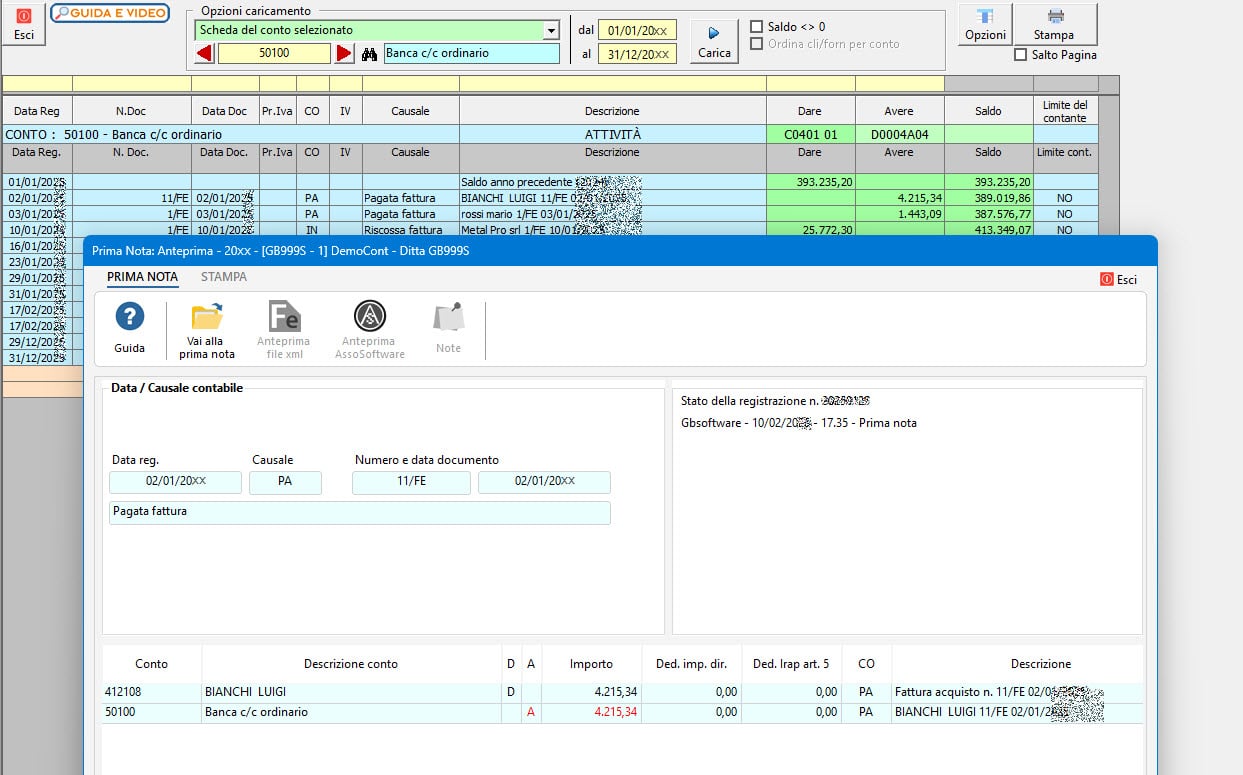
- verdi, invece si accede direttamente alla prima nota.
2.3 Ricerca per tipologia
Al fine di  di ricerca, oltre ai campi liberi sono disponibili combinazioni di filtri già preimpostate.
Ad esse si accede dal menù a tendina:
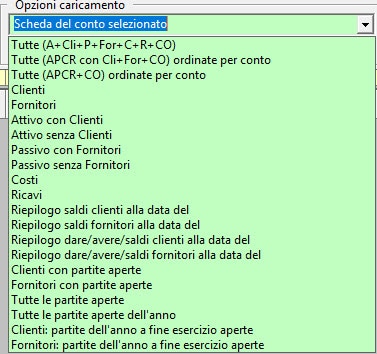
Alla scelta del filtro, vengono rispettivamente visualizzati:
Tutti (A + Cli + P + For + C +R)  Tutte le schede in ordine di conto suddivise in Attività, tutti i conti dei Clienti movimentati, Passività, tutti i conti dei Fornitori movimentati, Costi e Ricavi.
L’ordine seguito è quello dei gruppi richiamati.
Tutte (APCR con Cli + For) ordinate per conto Tutte le schede ordinate per numero progressivo del conto, suddivise in Attività, Clienti, Passività, Fornitori, Costi e Ricavi.
Tutti (APCR) ordinate per conto Tutte le schede ordinate per numero progressivo del conto, suddivise in Attività, Passività, Costi e Ricavi, omettendo Clienti e Fornitori.
Clienti Tutti i conti dei Clienti.
Fornitori  Tutti i conti dei Fornitori.
Attivo con Clienti Tutti i conti delle Attività, comprensivi dei Clienti, per ordine di gruppo (prima tutte le attività e poi i clienti).
Attivo senza Clienti Tutti i conti delle Attività, senza quelli relativi ai Clienti.
Passivo con Fornitori Tutti i conti delle Passività, comprensivi dei Fornitori, per ordine di gruppo (prima tutte le Passività e poi i Fornitori).
Passivo senza Fornitori Tutti i conti delle Passività, senza quelli relativi ai Fornitori.
Costi Tutti i conti relativi ai Costi.
Ricavi Tutti i conti relativi ai Ricavi.
Riepilogo saldi Clienti alla data del.. L’elenco dei Clienti alla data richiesta.
Per default viene proposta la data di fine esercizio.
Per ottenere il saldo ad una data diversa, digitarla nel campo giallo di ricerca “data al __/__/____” .
Riepilogo saldi Fornitori alla data del.. L’elenco dei Fornitori alla data richiesta.
Per default viene proposta la data di fine esercizio.
Per ottenere il saldo ad una data diversa, digitarla nel campo giallo di ricerca “data al __/__/____”.
Riepilogo dare/avere/saldi Clienti alla data del.. L’elenco dei Clienti, completo dei totali dare ed avere, alla data richiesta.
Per default viene proposta la data di fine esercizio.
Per ottenere il saldo ad una data diversa, digitarla nel campo giallo di ricerca “data al __/__/____”.
Riepilogo dare/avere/saldi Fornitori alla data del.. L’elenco dei Fornitori, completo dei totali dare ed avere, alla data richiesta.
Per default viene proposta la data di fine esercizio.
Per ottenere il saldo ad una data diversa, digitarla nel campo giallo di ricerca “data al __/__/____” .
Clienti con partite aperte L’elenco dei Clienti per i quali sono presenti delle partite aperte.
Fornitori con partite aperte L’elenco dei Fornitori per i quali sono presenti delle partite aperte.
Scegliendo uno delle due modalità precedenti, la procedura avverte con un messaggio che:

Per confermare il messaggio, cliccare su “OK”.
Tutte le partite aperte L’elenco indistinto di tutte le registrazioni con partite aperte.
Tutte le partite aperte dell’anno L’elenco indistinto delle registrazioni con partite aperte dell’anno in corso.
Clienti: partite dell’anno a fine esercizio aperte L’elenco dei Clienti con partite aperte a fine esercizio, anche se chiuse negli anni successivi.
Fornitori : partite dell’anno a fine esercizio aperte L’elenco dei Fornitori con partite aperte a fine esercizio, anche se chiuse negli anni successivi.
2.4 Ordinamento della ricerca
In entrambe le possibilità di ricerca è stato recentemente variato l’ordinamento dei Clienti e Fornitori, che avviene non più per codice (attribuito in fase di inserimento nell’anagrafica) ma per ordine di DESCRIZIONE.
Ordinamento per Clienti e Fornitori nella ricerca a Campi liberi
Cliccando nel cannocchiale  , si apre la maschera “Piano dei Conti”: attivare la ricerca inserendo l’identificativo dei Clienti → codice iniziale 40 o dei Fornitori → codice iniziale 41.
Appare la lista dei conti trovati con l’incipit specificato. Dall’elenco, selezionare con una spunta i soggetti per i quali s’intende visionare le Schede.
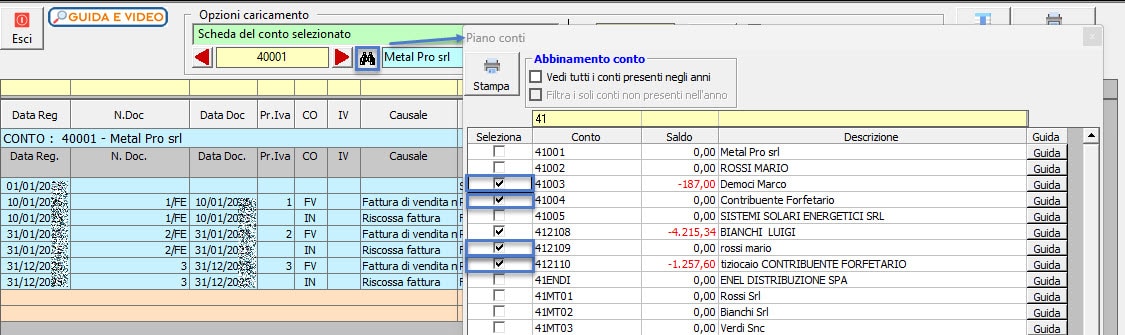
Cliccando sul pulsante  posto in basso nella maschera, saranno visualizzate le schede relative ai soggetti selezionati ordinati per DESCRIZIONE.
Ordinamento per Clienti e Fornitori nella ricerca per tipologia
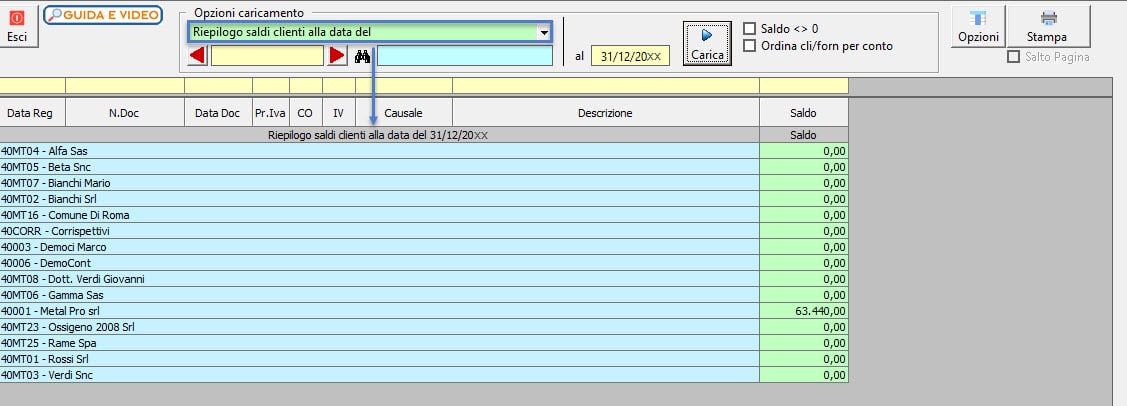
Selezionando da  , uno dei filtri relativi a Clienti e Fornitori:
- Clienti
- Fornitori
- Riepilogo saldi clienti alla data del
- Riepilogo saldi fornitori alla data del
- Riepilogo dare/avere/ saldi clienti alla data del
- Riepilogo dare/avere/ saldi fornitori alla data del
- Clienti con partite aperte
- Fornitori con partite aperte
- Clienti : partite dell’anno a fine esercizio aperte
- Fornitori : partite dell’anno a fine esercizio aperte
le schede ad essi abbinate verranno caricate ordinate per DESCRIZIONE.
3 Opzioni
Salto pagina : Selezionando questa opzione, in fase di stampa le singole schede verranno riportate su pagine diverse, ed ognuna inizierà a pagina nuova. La funzione è operativa soltanto se sono state selezionati più conti.
Partite aperte : Selezionando questa opzione, verranno visualizzate soltanto le righe delle partite rimaste aperte.
NB: Questa opzione prescinde dall’utilizzo della gestione automatica delle Partite Aperte.
La possibilità di inserire questo check è prevista solo quando nel campo Scheda del conto selezionato – Tipologia del conto vengono selezionati i seguenti filtri:
Clienti
Fornitori
Attivo con Clienti
Passivo con Fornitori
Riepilogo saldi Clienti alla data del..
Riepilogo saldi Fornitori alla data del..
Riepilogo dare/avere/saldi Clienti alla data del..
Riepilogo dare/avere/saldi Fornitori alla data del..
Ordina clienti/fornitori per conto:al punto 8.2.3 Ordinamento della ricerca è stato ricordato come recentemente, dopo l’impostazione del filtro sia libero che preimpostato, la visualizzazione delle schede relative a Clienti e Fornitori è stata ordinata per DESCRIZIONE.
 Utility “Millometro” – fino al 2015
La colonna  evidenzia se l’operazione registrata supera la soglia limite dei 999,99€ per l’utilizzo del denaro contante.
In tal caso, la registrazione avrà sfondo di colore rosa pastello.

Per accedere alla registrazione, effettuare doppio click nella riga che la descrive.
Trova informazioni su questa utility nella guida on-line Controllo “Millometro” .
Utility “Limite del Contante” – dal 2016
La colonna “Limite del Contante” evidenzia se l’operazione registrata supera la soglia limite per l’utilizzo del denaro contante. Tale registrazione viene evidenziata di colore rosa pastello.
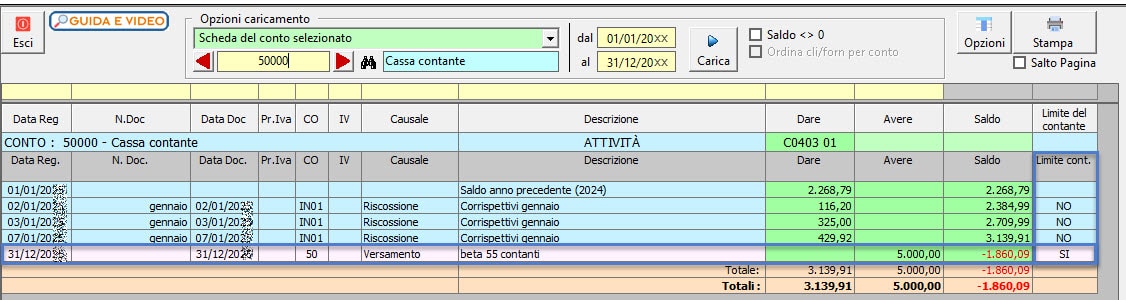
Per ulteriori informazioni su questa utilità si rimanda alla guida on-line Controllo “Limite del Contante”.
Contabilità separate
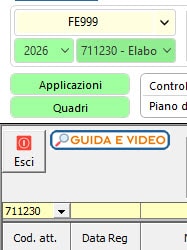
Nel caso in cui la ditta (per la quale si intende visionare le schede) abbia impostati in Anagrafica più codici di attività,

all’apertura della Form “Schede” appare un campo di ricerca in più:

Tale campo permette di visionare le schede:
- indistintamente per tutti i codici di attività
- scegliendo il codice di attività specifico
NB: All’apertura della maschera “Schede”, viene proposto per default il codice attività selezionato al momento dell’accesso all’applicazione
4 Stampa delle schede
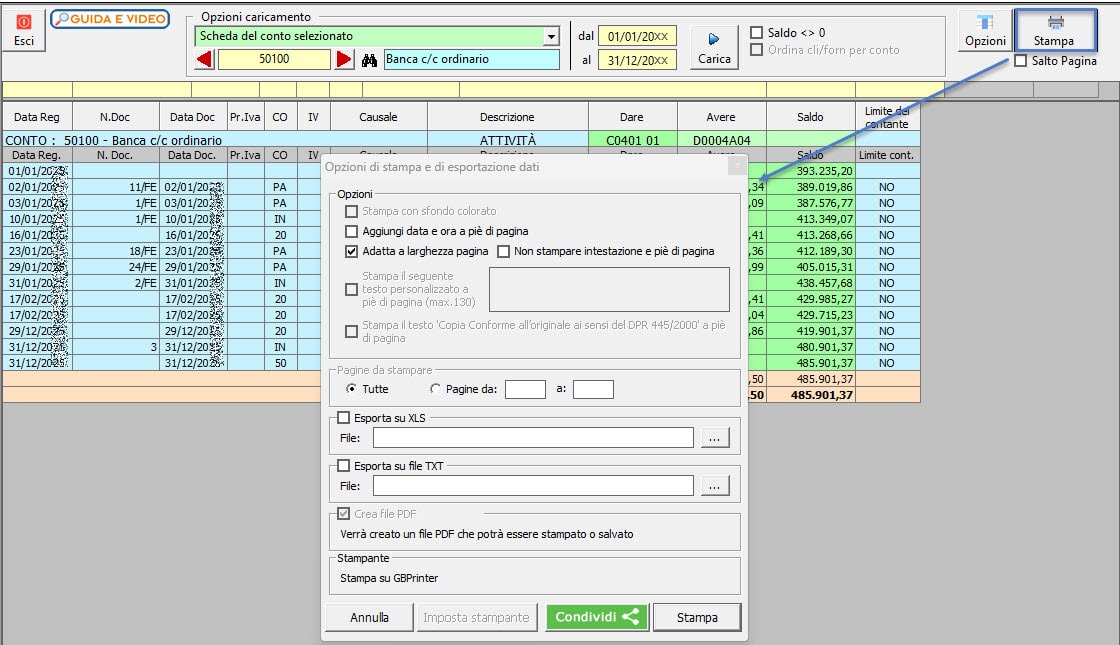
La stampa della scheda avviene tramite il tasto  .
.
Selezionando il pulsante si accede direttamente alla maschera “Opzioni di Stampa e di Esportazione Dati”.
Per personalizzare la stampa, occorre prima cliccare nel pulsante  .
.
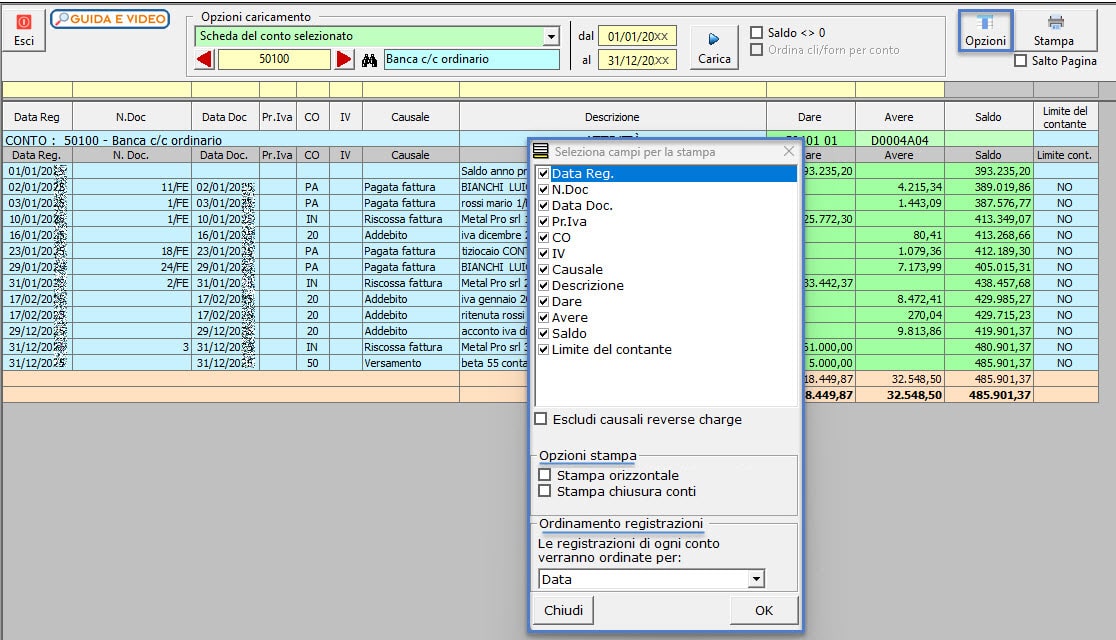
Il programma apre la maschera con già selezionati i campi attivi da riportare nella stampa e diverse “opzioni di stampa” o ordinamenti che l’utente può scegliere di utilizzare.
4.1 Opzioni
4.1.1 Seleziona campi
Se l’utente ha la necessità di togliere alcuni campi è necessario eliminare il flag posto in loro corrispondenza.
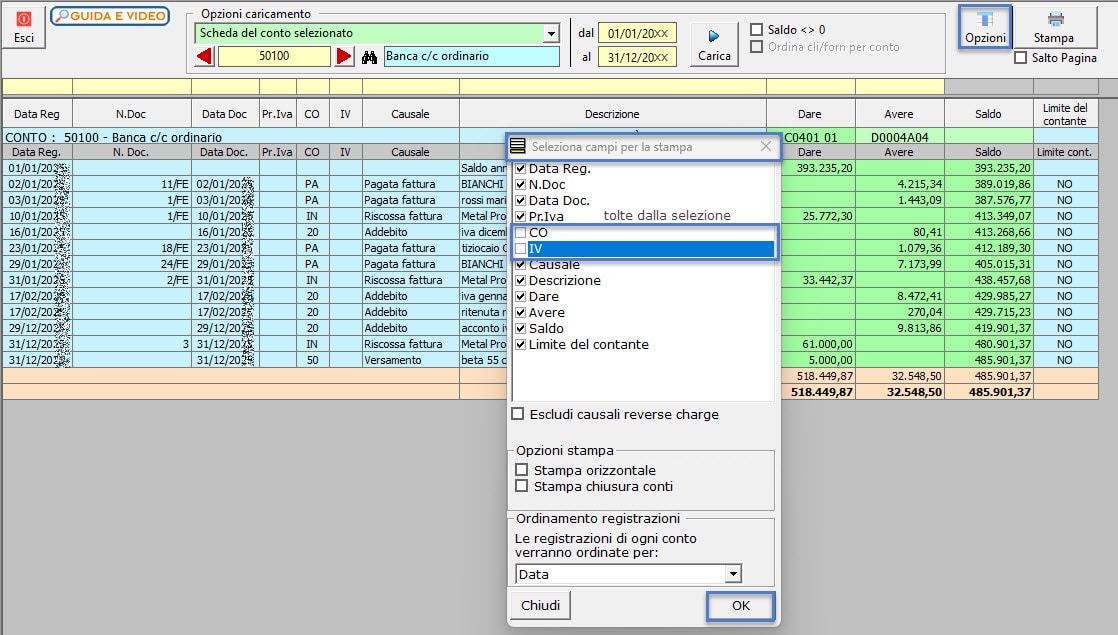
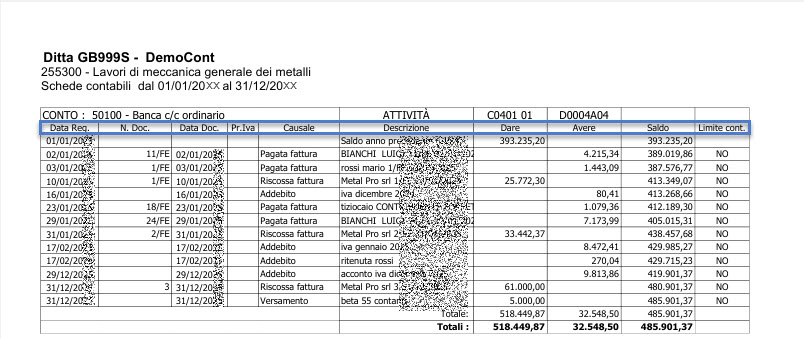
Confermando, la selezione sarà mantenuta e in fase di stampa dalla maschera “Opzioni di Stampa e di Esportazione Dati” le colonne non saranno riportate.
4.1.2 Opzioni di stampa
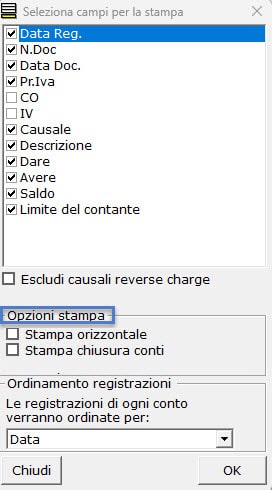
Nella stessa maschera sono presenti delle “Opzioni di Stampa” che possono essere utilizzate a discrezione dell’utente. L’utente può:
- modificare l’orientamento di stampa;
- inserire le operazioni di chiusura nella stampa.
4.1.2.1 Stampa orizzontale
Inserendo l’opzione, in fase di stampa standard (orientamento verticale), il software riduce in automatico le dimensioni del carattere per adattare tutte le colonne in una singola pagina.

Se la stampa ottenuta risulta difficilmente leggibile, in quanto le dimensione dei caratteri sono molto piccole, è possibile modificare l’orientamento da verticale a orizzontale.
Per far questo è necessario accedere alle “Opzioni – “ed inserire il check su 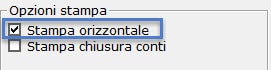 .
.
Cliccando su , in automatico è eseguita la stampa in orizzontale.
4.1.2.3 Stampa chiusura conti
Una volta eseguite le scritture di assestamento per la determinazione della competenza economica dei costi e dei ricavi, si procede all’epilogo dei conti al “Conto del Risultato Economico” (o Conto Economico) e alla chiusura dei conti attraverso il conto transitorio “Stato Patrimoniale”.
Si articola in due fasi:
- Epilogo al Conto Economico;
- Chiusura a Stato Patrimoniale
Epilogo al Conto Economico:
- In Dare si epilogano i conti accesi ai componenti negativi del reddito d’esercizio e alle rettifiche di ricavi (contemporaneamente si rileva in avere di ogni singolo conto il proprio saldo determinandone la chiusura).
- In Avere si epilogano i conti accesi ai componenti positivi di reddito d’esercizio e alle rettifiche di costi (contemporaneamente si rileva in dare di ogni singolo conto il proprio saldo determinandone la chiusura).
Chiusura a Stato Patrimoniale:
Consiste nella chiusura di tutti i conti patrimoniali che sono ancora accesi, come:
- Valori finanziari
- Valori economici di reddito sospesi
- Valori economici di capitale
I conti sono fatti confluire al conto transitorio “stato patrimoniale” con il seguente criterio:
- In Dare, si chiudono le attività;
- In Avere, si chiudono le passività e il capitale netto.
Nel programma tale procedura è eseguita in automatico nella stampa del libro giornale. Se l’utente ha la necessità di stampare le schede con la chiusura dei conti, è necessario impostare l’opzione nella stampa 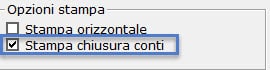 .
.
Inserendo il check, nella stampa elaborata in base ai parametri impostati, nei conti con saldo diverso da zero viene inserito in automatico il rigo “Op.Chiusura”. Questo riporta il saldo della scheda in contropartita opposta ed esegue la chiusura del totale.

4.1.3 Ordinamento registrazioni
Eseguendo una visualizzazione di un conto specifico o di più conti, le registrazioni sono ordinate per default per “Data”.
In “Opzioni”, sezione “Ordinamento Registrazioni”, è possibile modificare la tipologia di ordinamento e definirne una tra quelle presenti.
Le tipologie di ordinamento previste sono per:
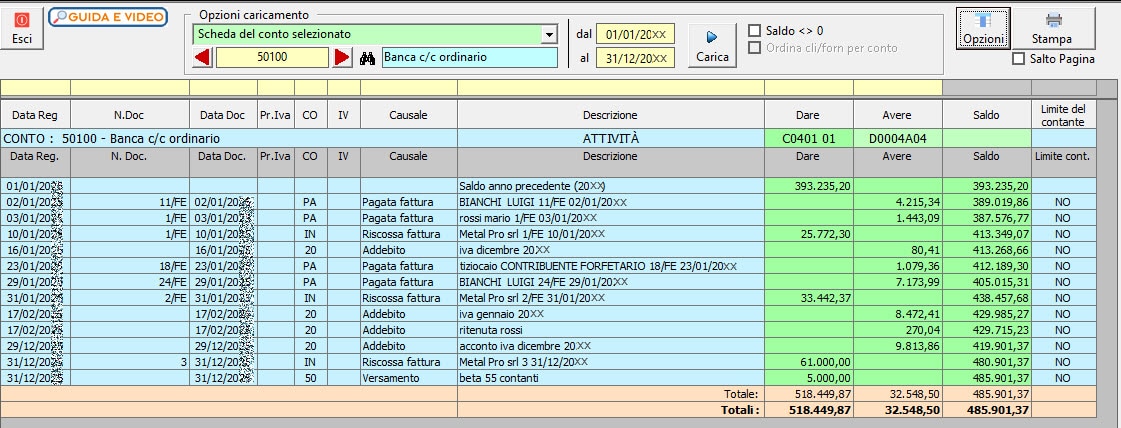
- Data (ordinamento per default): l’ordine delle registrazioni avviene per data e in base al progressivo di prima nota;
- Data/Dare crescente: sono ordinate per data, in base alla colonna Dare dall’importo minore o quello maggiore;
- Data/Dare decrescente: sono ordinate per data, in base alla colonna Dare dall’importo maggiore a quello minore;
- Data/Avere crescente: sono ordinate per data, in base alla colonna Dare dall’importo minore o quello maggiore;
- Data/Avere decrescente: sono ordinate per data, in base alla colonna Dare dall’importo maggiore a quello minore;

Selezionandone una e visualizzando una/più scheda/e, le registrazioni saranno riordinate in base alla scelta eseguita.
 Conto 50100 – Banca c/c ordinario in data 31/01/20xx riporta x registrazioni con importi in Dare e in Avere ordinate per data in base all’ordine con cui è avvenuta la registrazione. Con quest’ordinamento avremo questa visualizzazione:
Ordinandole per Data/Dare crescente, invece, per prime avremo le registrazioni con l’importo in Dare crescente (dal minore al maggiore) e poi quelle con l’importo in Avere in modo decrescente (dal maggiore al minore). La visualizzazione che si otterrà è questa:
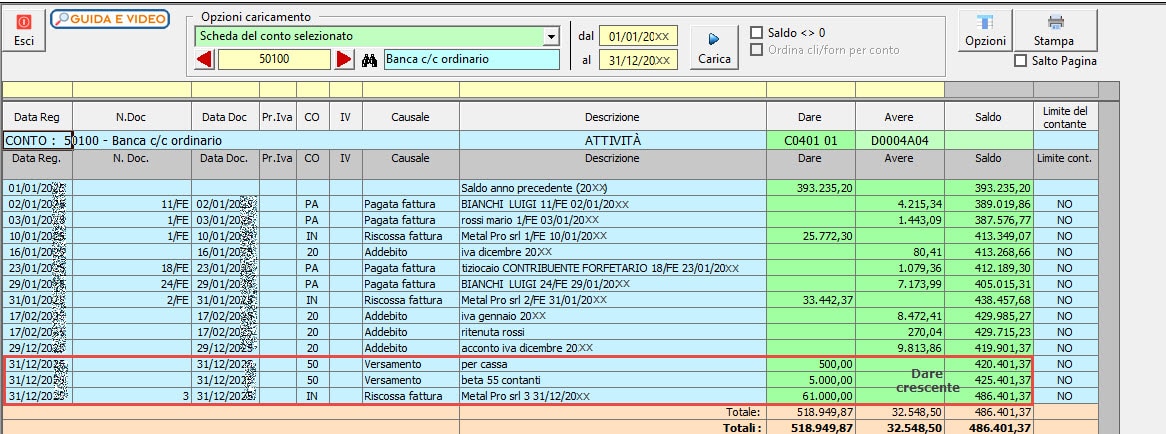
NB: Come illustrato nell’immagine, selezionando una qualsiasi tipologia, tranne quello per “Data” (ordinamento per default), l’ordinamento sarà impostato per la sezione indicata (Dare o Avere). L’altra sezione sarà ordinata in maniera inversa.
4.2 Stampa
Dalla maschera “Opzioni di Stampa e di Esportazione Dati” è possibile:
a. Lanciare una semplice Stampa, dopo averne settato le opzioni.
Le opzioni disponibili sono:
- Aggiungi data e ora a piè di pagina
- Stampa in una pagina
- Non stampare intestazione e piè di pagina
b. Esportare le schede su Excel
- Apporre check su “Esporta su XLS” e dal pulsante […] selezionare il percorso in cui si vuole salvare il file:

c. Esportare le schede su Word
- Apporre check su “Esporta su TXT” e dal pulsante […] selezionare il percorso in cui si vuole salvare il file:
