

2. Pagina principale
2.1. Situazione ditta
2.2. Gestione valutazioni
3. Procedura
3.1. Caricamento Saldi
3.1.1 Caricamento da contabilità
3.1.2 Caricamento manuale
3.1.3 Importazione XBRL
3.2. Pagina principale della valutazione
3.3. Dati di bilancio
3.4. Calcolo degli indici
3.4.1. Indici patrimoniali, economici e finanziari
3.4.2. DSCR
3.4.2.1. Inserimento manuale
3.4.2.2. Con budget di tesoreria
3.4.2.3. Riepilogo calcolo DSCR
3.4.5. Indici sul ritardo dei pagamenti
3.4.5.1. Controllo interno
3.4.5.2. Controllo esterno
3.5. Questionari
3.5.1. Continuità aziendale
3.5.2. Adeguati assetti
3.5.3. Equilibrio economico finanziario
4.2 Test pratico
Dopo un lungo iter e significative correzioni è entrato in vigore lo scorso 15/07/2022 il Codice della crisi d’impresa e dell’insolvenza (CCII) di cui al DLgs. 14/2019, così come modificato, da ultimo, dal DLgs. 17 giugno 2022 n. 83.
Nella prima versione del codice (Dlgs. 14 del 12/01/2019) il legislatore aveva previsto delle procedure di allerta basate sul calcolo di specifici indici emanati dal CNDCEC (Patrimonio netto, DSCR, indici settoriali e alternativi) nonché al monitoraggio del ritardo sui pagamenti con appositi indici individuati all’interno del codice della crisi (a questo si aggiunge il già vigente obbligo degli adeguati assetti visti in precedenza).
Queste segnalazioni erano a carico dell’imprenditore, l’organo di controllo societario e i creditori pubblici qualificati e dovevano essere inviate a un organo specifico, l’OCRI.
Questo organo doveva essere istituito presso le camere di commercio e aveva il compito di gestire le segnalazioni della propria area di competenza.
Nell’attuale formulazione del codice in vigore dal 15/07/2022 il legislatore ha completamente riscritto la materia delle segnalazioni, sia nelle modalità di individuazione dello stato di crisi, sia sugli attori e organi che partecipano a questa fase della procedura.
L’OCRI è stato eliminato in favore della composizione negoziale assistita, una procedura “facoltativa” attraverso la quale l’imprenditore può richiedere (con apposita domanda online) l’aiuto di un esperto per la stesura di un piano di risanamento atto al superamento dello stato di crisi.
Le segnalazioni, quindi, non potranno più essere inviate al soppresso OCRI ma direttamente all’imprenditore ed hanno per oggetto l’invito (non l’obbligo) a partecipare alla composizione negoziata assistita.
Queste segnalazioni sono a carico degli organi societari (Collegio sindacale e Sindaco unico) o da parte dei creditori pubblici qualificati (Agenzia delle entrate, Inps, Inail e Agente della riscossione).
Questi ultimi invieranno le segnalazioni qualora vengano superati dei limiti di debito presso questi istituti individuati dall’art. 25-novies del codice della crisi.
Sono stati di fatto eliminati anche gli indici emanati dal CNDCEC, utili all’individuazione dello stato di crisi e che permettevano in maniera oggettiva e non discrezionale di valutare lo stato di salute dell’impresa in un’ottica prospettica.
Al loro posto, nel novellato art. 3 del codice della crisi, sono stati indicati gli obbiettivi che gli adeguati assetti organizzativi devono raggiungere (rilevazione di squilibri finanziari, verifica della sostenibilità del debito nei 12 mesi, informazioni per l’accesso alla composizione negoziale) unitamente ad alcuni indicatori da calcolare e che costituiscono un segnale per la previsione dello stato di crisi (Ritardi nei pagamenti delle retribuzioni, fornitori, banche e creditori esterni).
In generale il quadro normativo attuale in materia di segnalazioni, con l’eliminazione degli indici del CNDCEC, appare sicuramente più discrezionale e meno stringente.
Il legislatore ha preferito delegare agli assetti societari e all’imprenditore le modalità con le quali individuare gli squilibri economico finanziari, nonché la sostenibilità del debito nei 12 mesi, in base a quelle ritenute più opportune per le caratteristiche dell’impresa e dell’attività svolta.
Per avviare la procedura selezionare “Controllo di gestione” e poi cliccare sulla tab “Crisi d’impresa” (solo per l’anno 2022 denominata “Crisi d’impresa post 15/07/2022):

La schermata principale è composta da tre sezioni:

1. Crisi d’impresa: Cliccando su “Nuova valutazione” si avvia una nuova valutazione
2. Gestione report: Opzioni sulla gestione dei report relativi alle valutazioni effettuate
3. Situazione ditta: Riepilogo delle valutazioni effettuate e di quelle in corso
In questa sezione sono riepilogati le valutazioni in corso e quelle concluse

Per ogni valutazione sarà riportato:
- Periodo: Periodo di valutazione selezionato in fase di caricamento saldi (Vedere paragrafo 3.1 “Caricamento saldi” )
- Stato: Queste sono le tipologie di “Stato” possibili:
- In corso: La valutazione è iniziata ma ancora in fase di completamento ( l’icona di esito non sarà visualizzabile)
- Completato: La valutazione è conclusa e l’esito è visualizzabile con una icona nella colonna “Esito”
- Inviato: La valutazione è stata completata ed inviata al cliente con l’apposito tasto “Invia Report”. Nella colonna “Data Invio” sarà possibile visualizzare la data di invio del report.
- Data invio: Indica la data di invio del report al destinatario
- Esito: Come anticipato, in seguito al completamento della valutazione, sarà determinato l’esito della procedura che potrà essere:
- Esito positivo (
 ): La valutazione è completata con risultato positivo, il soggetto valutato non presenta aspetti che presumono uno stato di crisi. Non è necessaria una azione di segnalazione.
 - Esito positivo con riserva (
 ): La valutazione è completata con esito positivo ma ci sono alcuni fattori di rischio che il valutatore deve monitorare. Non è necessaria una azione di segnalazione.
 - Esito negativo (
 ): La valutazione ha avuto esito negativo, sono emersi aspetti che fanno presumere lo stato di crisi. E’ necessaria un’azione di segnalazione con apposito tasto funzione nella sezione “Gestione report”.


A seguire saranno visualizzate due icone:
- L’icona “Storicizza
 permette di storicizzare la valutazione. Uno volta storicizzata per procedere alla modifica sarà necessario cliccare nuovamente sull’icona per destoricizzare la valutazione.
 - L’icona “Cancella”
 che permette di cancellare la valutazione


Selezionando un report dalla situazione ditta si attivano, in base allo stato e all’esito, le azioni possibili per i report selezionati:

Le opzioni disponibili sono:
- Stampa report: funzione di stampa ed esportazione in PDF del report per la valutazione selezionata.
- Invia report: Opzione disponibile solo per i report con status “Completato”, permette di condividere tramite area Web il report con il cliente
- Invia Segnalazione: Opzione disponibile solo per i report con status “Completato” e con “Esito negativo” permette di inviare la segnalazione in formato PDF.
Al primo accesso l’unico tasto selezionabile (evidenziato in blu) sarà “Nuova Valutazione”, selezionandolo inizieremo il processo di valutazione:

Premessa: la procedura di caricamento dei saldi sarà specifica per la crisi d’impresa, i saldi caricati in questa procedura non saranno disponibili per le altre applicazioni.
Il passaggio successivo è quello del caricamento del bilancio o bozza di bilancio oggetto di valutazione attraverso lo strumento di caricamento saldi:

Si procederà alla selezione del periodo di valutazione dal menu a tendina

Selezionando il periodo si determina l’arco temporale del bilancio che si sta caricando nonché l’arco temporale di validità della valutazione che coinciderà con l’ultimo giorno del mese selezionato.
La data di partenza invece sarà fissa e coincide con la data di inizio dell’esercizio contabile che sarà il 1 gennaio nel caso di bilanci con esercizio coincidente con l’anno solare oppure, in caso di esercizi non solari o infrannuali, sarà la data di inizio esercizio indicata in anagrafica ditta.
Per aiutare l’utente nella selezione corretta del periodo, una volta selezionato il periodo nella combo, sara riportato a fianco il periodo oggetto di valutazione

ESEMPIO 1:
Selezionando Ottobre (Anno 2022) per una ditta con Anno contabile = Anno solare
Data inizio per caricamento saldi: 01/01/2022
Data finale per caricamento saldi: 31/10/2022
Validità della procedura della crisi d’impresa al: 31/10/2022
ESEMPIO 2:
Selezionando Novembre (Anno 2022) per una ditta con Anno contabile infrannuale dal 01/07/2022 al 30/06/2023
Data inizio per caricamento saldi: 01/07/2022
Data finale per caricamento saldi: 30/11/2022
Validità della procedura della crisi d’impresa al: 30/11/2022
Completata la selezione del periodo si procede alla selezione della tipologia di caricamento.
Qualsiasi sia l’opzione che verrà selezionata o la tipologia di schema di bilancio importato, la procedura convertirà il bilancio ad uno schema abbreviato ritenuto il più idoneo per l’attività di valutazione della crisi d’impresa.
Nel dettaglio queste sono le tipologie di caricamento.
3.1.1 Caricamento da contabilità
L’Importazione da contabilità GB è disponibile solo per i clienti che hanno attivo il modulo contabilità di GB per l’anno e la ditta selezionati, con questa funzione sarà possibile importare i dati direttamente dalla contabilità. Il Bilancio finale proposto caricato sarà proposto per la procedura con uno schema Abbreviato.
Selezionando Bilancio Europeo a macrovoci si procede al caricamento manuale dei saldi utilizzando lo schema selezionato (Microimprese, Abbreviato, Ordinario).
I campi in giallo sono quelli editabili, l’utente dovrà compilare i dati di bilancio e controllare la corretta quadratura nell’apposita sezione
Esempio di caricamento su schema di bilancio abbreviato

Cliccando su “Conferma” si procederà all’importazione

Completata l’importazione, indipendentemente dallo schema selezionato per il caricamento, il software lo converte in un Bilancio Abbreviato utile alla procedura di valutazione della crisi.
3.1.3 Importazione XBRL
Prima di tutto cliccare sul pulsante per il caricamento del file

Selezionare l’xbrl e poi “apri”

A questo punto viene effettuata la verifica sul file, segnalando:
1. Se il file è corretto e quindi può essere importato
2. Se la partita iva del file xbrl coincide con quella della ditta selezionata
3. Indica la tipologia di schema di bilancio che si sta per importare

Cliccando su “importa” il file verrà importato e convertito, se necessario, in ad uno schema di bilancio abbreviato.

N.B. si raccomanda di prestare attenzione sulla coerenza tra il periodo selezionato e quello del bilancio importato.
Ad inizio valutazione l’unico tasto selezionabile (colorato in blu) sarà quello relativo ai “Dati di bilancio”

N.B. Saranno colorate in “Blu” le fasi a cui possiamo accedere, in grigio quelle non selezionabili, ed i pulsanti si coloreranno di Verde, Giallo o rosso in base all’esito della valutazione effettuata.
Nello specifico:
Colore verde: Esito positivo della valutazione, l’indice o questionario non lascia presumere uno stato di crisi
Colore rosso: Esito negativo della valutazione, l’indice o questionario lascia presumere uno stato di crisi
Colore Giallo: Esito di allerta, l’indice o questionario deve essere monitorato per evitare che l’indice diventi negativo
In basso al centro sarà sempre visualizzato lo stato della valutazione in tempo reale

Inoltre in qualsiasi momento sarà possibile resettare la procedura cancellando i dati inseriti e ripristinando lo stato iniziale della valutazione cliccando sul tasto “Reset valutazione” sempre attivo:

Cliccando su “Dati di bilancio” si apre la schermata riepilogativa dei dati di bilancio utilizzati per la valutazione

Cliccando su “Conferma” si chiuderà la schermata di bilnacio e una spunta verde sul tasto avviserà l’utente che il controllo è stato effettuato

Completata la fase preliminare di conferma dei dati di bilancio si procedere con il calcolo degli indici.

3.4.1. Indici patrimoniali, economici e finanziari
I primi indici da calcolare sono quelli patrimoniali, economici e finanziari

A differenza della formulazione origanaria della crisi che prevedeva il calcolo di indici specifici dettati dal CNDCEC, ora la scelta viene rimessa all’utente che dovrà indivduare quelli che ritiene più opportuna per la ditta oggetto di valutazione.
Per questo motivo il software propone il caricamento di file esterni contenti il calcolo degli indici ritenuti adeguati

con l’indicazione di un commento (che verrà stampato nel report finale)

e l’esito della valutazione

3.4.2. DSCR (debt service coverage ratio)
L’indice DSCR (debt service coverage ratio) trova anch’esso applicazione a qualsiasi realtà imprenditoriale ed individua un presunto stato di crisi con un valore inferiore ad 1.
La nuova normativa non fà diretto riferimento al suo utilizzo ma la prassi lo ritiene ormai uno strumento valido per valutare il grado di copertura dell’indebitamento dell’impresa con i flussi di cassa disponibili.
Il calcolo si basa sull’utilizzo dei dati prognostici tra cui il “budget di tesoreria” elaborato dall’organo amministrativo delegato, attraverso il ricorso agli adeguati assetti imprenditoriali richiamati dalla normativa.
Il DSCR è calcolabile solo in presenza di dati prognostici ritenuti affidabili dagli organi di controllo secondo il loro giudizio professionale.
Cliccando sul tasto DSCR si inizia la procedura di calcolo

Compare un avviso che richiedere la modalità di calcolo da utilizzare

· Dati disponibili, procedi al calcolo con inserimento manuale: Selezionando questa opzione l’utente ha a disposizione i dati di tesoreria necessari per il calcolo del DSCR. Non verrà compilato un Budget di tesoreria ma sarà sufficiente inserire direttamente l’importo delle singole voci nel calcolo de DSCR
· Dati disponibili, procedi al calcolo con budget di tesoreria: Selezionando questa opzione l’utente ha a disposizione i dati di tesoreria necessari per il calcolo del DSCR. Verrà compilato un Budget di tesoreria a 12 mesi che verrà poi utilizzato dal software per il calcolo del DSCR
3.4.2.1. Calcolo con inserimento manuale
L’utente dovrà inserire direttamente gli importi riferite alle singole voci che compongono il calcolo del DSCR

Per ogni voce è possibile visualizzare la relativa nota con una spiegazione che supporta l’utente nell’inserimento dei dati.
Sarà possibile calcolare il DSCR con due diversi approcci secondo quanto previsto dal documento del CNDCEC, è sufficiente scorrere la pagina di calcolo per visualizzare entrambi i metodi.
1° Approccio (Consigliato)

– al numeratore si sommano tutte le risorse disponibili per il suddetto servizio al debito, dati dal totale delle entrate di liquidità previste nei prossimi sei mesi, incluse le giacenze iniziali di cassa, dal quale sottrarre tutte le uscite di liquidità previste riferite allo stesso periodo, ad eccezione dei rimborsi dei debiti posti al denominatore.
– al denominatore si sommano le uscite previste contrattualmente per rimborso di debiti finanziari (verso banche o altri finanziatori). Il rimborso è inteso come pagamento della quota capitale contrattualmente previsto per i successivi sei mesi.
Approccio 2

Al numeratore, costituito dai flussi al servizio del debito, vanno inseriti:
a) i flussi operativi al servizio del debito. Essi corrispondono al free cash flow from operations (FCFO) dei sei mesi successivi, determinato sulla base dei flussi finanziari derivanti dall’attività operativa applicando il principio OIC 10 (§§ da 26 a 31), deducendo da essi i flussi derivanti dal ciclo degli investimenti (§§ da 32 a 37 dell’OIC 10). A tal fine non concorrono al calcolo dei flussi operativi gli arretrati di cui alle lett. e) e f);
b) le disponibilità liquide iniziali;
c) le linee di credito disponibili che possono essere usate nell’orizzonte temporale di riferimento. Con riferimento alle linee autoliquidanti esse dovrebbero essere considerate fruibili per la sola parte relativa ai crediti commerciali che, sulla base delle disposizioni convenute, sono ‘anticipabili’.
Il denominatore corrisponde al debito non operativo che deve essere rimborsato nei sei mesi successivi. Esso è costituito da:
d) pagamenti previsti, per capitale ed interessi, del debito finanziario;
e) debito fiscale o contributivo, comprensivo di sanzioni ed interessi, non corrente e cioè debito il cui versamento non è stato effettuato alle scadenze di legge (e pertanto è o scaduto ovvero oggetto di rateazioni), il cui pagamento, anche in virtù di rateazioni e dilazioni accordate, scade nei successivi sei mesi;
f) debito nei confronti dei fornitori e degli altri creditori il cui ritardo di pagamento supera i limiti della fisiologia7. Nel caso di debito derivante da piani di rientro accordati dai fornitori/creditori, rileva la parte di essi, comprensiva dei relativi interessi, che scade nei sei mesi.
Le linee di credito in scadenza nei sei mesi successivi, sono collocate al denominatore salvo che se ne ritenga ragionevole il rinnovo o il mantenimento.
Una volta inseriti i dati di calcolo sarà possibile vedere un’anteprima del DSCR calcolato


Per procedere è necessario confermare i dati inseriti cliccando su “Conferma”

3.4.2.2. Calcolo con Budget di tesoreria
Scegliendo questa modalità sarà necessario compilare un Budget di Tesoreria per poter poi calcolare automaticamente il DSCR.
La prima schermata che si aprirà è la seguente

L’utente dovrà compilare un Budget di tesoreria semplificato, inserendo negli appositi campi ad input gli importi relativi alle voci che si trovano nella prima colonna di descrizione.
Come primo step devono essere inseriti la data iniziale del Budget (della quale decorreranno i 12 mesi successivi in tabella), il fido di cassa alla partenza e la liquidità iniziale.

Poi si procede all’inserimento degli importi per le singole voci, ad esempio:

Un volta completato l’inserimento dei dati si procede al calcolo de DSCR cliccando su “Calcola DSCR”

Si aprirà a seguire la pagina di calcolo de DSCR

Ogni voce che è stata inserita nel Budget di tesoreria viene riclassificata nello schema di calcolo del DSCR per ottenere il risultato finale.
Sara possibile visualizzare l’evoluzione del DSCR per ogni singolo mese
 Nel campo variazione sarà possibile variare manualmente le singole voci.
Ipotizziamo ad esempio di voler aumentare gli incassi da clienti di 2.000 € e i pagamenti a fornitori di 1.000 € rispetto a quanto previsto nel budget caricato, dovremmo procedere come segue

L’ultima colonna “TOT. VAR.” sarà l’importo definitivo del DSCR che la procedura considera come valore finale per la valutazione, in questo caso 3,02

Come per il calcolo del DSCR in manuale, anche in questo caso la procedura, a fronte dell’inserimento di un unico Budget di tesoreria, calcola in automatico il DSCR con entrambi gli approcci proposti dal CNDCEC.
3.4.2.3. Riepilogo calcolo DSCR
Cliccando su “Conferma” la procedura riporterà il riepilogo del risultato dei due approcci e l’utente dovrà selezionare quale utilizzare e poi cliccare su conferma

3.4.5. Indici sul ritardo dei pagamenti
Gli indici sul ritardo dei pagamenti vengono calcolati per determinare l’eventuale stato di crisi che fa scattare le segnalazioni interne (Controllo interno a carico dell’amministrato e organo di controllo societario) e quelle esterne (creditori pubblici qualificati)

Cliccando sul pulsante “Indici ritardo sui pagamenti” si apre questa schermata

Come indicato in figura è composta da due sezioni:
1. Sezione relativa al calcolo degli indici con l’onere del controllo interno da parte dell’imprenditore e organo di controllo societario
2. Sezione relativa al calcolo degli indici posti a carico di soggetti esterni. In questo caso l’obbligo di segnalazione è a carico di questi soggetti ma sarà necessario monitorarli internamente per prevedere in anticipo un eventuale segnalazione.
Per questa differenza nelle modalità di segnalazione il programma prevede un ulteriore esito rispetto ai due già visti in precedenza per gli altri indici (Esito positivo e negativo), nello specifico avremmo:
· Esito positivo: Nel caso in cui gli indici sul “controllo interno” e quelli sul “controllo esterno” hanno entrambi esito positivo
· Esito negativo: Quando l’esito dei “controlli interni” ha esito negativo e quindi scatta la procedura di segnalazione interna indipendentemente dall’esito dei “controlli esterni”
· Esito positivo: Qualora l’esito dei “controlli interni” restituisce esito positivo ma è negativo l’esito dei “controlli esterni”. In questo caso non c’è un obbligo di segnalazione interna però viene segnalata una situazione di potenziale crisi derivante dalla possibile segnalazione da parte dei soggetti esterni (A.d.e., Inps e agenzia della riscossione).
N.B. Per sapere nel dettaglio le modalità di calcolo di un indice è sufficiente cliccare sul nome dell’indice interessato

La sezione successiva è dedicata ai questionari di valutazione

L’utente dovrà rispondere alle domande del questionario scegliando tra Si, No e nA (non applicabile).
Una volta completato si dovrà indicare la valutazione finale che non è vincolata alle risposte fornite alle domande del questionario che sono però utili ad avere un quadro globale di valutazione.
3.5.1. Valutazione continuità aziendale
Come da indicazioni del documento del CNDCEC del 20/10/19 l’imprenditore ha l’obbligo di monitorare, anche attraverso gli indici, le minacce che potrebbero pregiudicare la continuità aziendale.
Oltre agli indici però ci possono essere altri fattori tali da determinare il venir meno di questa condizione.
Il CNDCEC rimanda al principio di revisione internazionale ISA 570 che regolamenta la responsabilità del revisore sull’utilizzo da parte della direzione del presupposto della continuità aziendale.
La schermata di compilazione del questionario è la seguente

Nella sezione 1 l’utente dovrà selezionare la risposta (si, no o NA che sta per “Non applicabile) alle domande formulate che sono tratte dagli indicatori esemplificativi indicati nell’Isa 570 .
Sono elementi che possono aiutare a determinare la continuità aziendale, ma non sono esaustivi di tutti i scenari possibili.
Come specificato nell’ISA 570 Questi elementi “considerati individualmente o nel loro complesso, possono far sorgere dubbi significativi sul presupposto della continuità aziendale. Tale elenco non è esaustivo e la presenza di uno o alcuni degli elementi riportati di seguito non implica necessariamente l’esistenza di un’incertezza significativa.
Quindi il compilatore potrà rispondere alle domande e, con l’ausilio del riepilogo della sezione 2, potrà scegliere liberamente ed in base al proprio giudizio personale se si è in presenza o meno di continuità rispondendo alla domanda finale ( questa è quella che determina il giudizio finale ) nella sezione 3
Viene data la possibilità di motivare la decisione con un campo note nella sezione 4 che verrà riportata nel Report finale di valutazione unitamente al responso positivo/negativo sulla continuità.
3.5.2. Valutazione adeguati assetti
Il CCII richiama più volte il concetto di “adeguati assetti” che l’imprenditore deve mettere in atto per lo svolgimento dell’attività d’impresa.
A tal proposito L’art 2086 cosi come modificato dal Dlgs 14/2019
“L’imprenditore, che operi in forma societaria o collettiva, ha il dovere di istituire un assetto organizzativo, amministrativo e contabile adeguato alla natura e alle dimensioni dell’impresa, anche in funzione della rilevazione tempestiva della crisi dell’impresa e della perdita della continuità aziendale, nonché di attivarsi senza indugio per l’adozione e l’attuazione di uno degli strumenti previsti dall’ordinamento per il superamento della crisi e il recupero della continuità aziendale”.
Non viene specificato come gli assetti devono essere organizzati ma la l’obbiettivo che devono raggiungere, quindi ogni assetto è valido purchè garantisca il raggiungimento di questi obbiettivi.
Un aiuto per individuare delle linee guida per determinare l’adeguatezza degli assetti può essere fornito dal documento “Norme di comportamento del collegio sindacale” emanato dal CNDCEC che regolamenta le attività di vigilanza tra cui quella sull’assetto organizzativo, amministrativo e contabile.
In tale ambito il documento afferma che in via generale, un assetto organizzativo può definirsi adeguato quando presenta i requisiti richiesti nel questionario proposto.
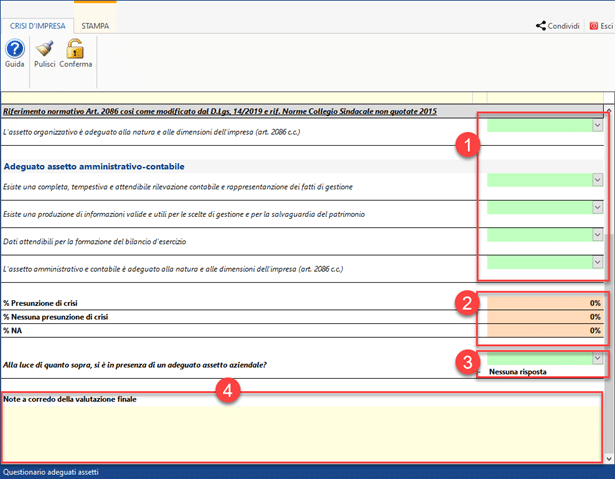
Nella sezione 1 l’utente dovrà selezionare la risposta (si, no o NA che sta per “Non applicabile) alle domande formulate che sono tratte “Norme di comportamento del collegio sindacale” emanato dal CNDCEC.
Sono elementi che possono aiutare a determinare la continuità aziendale, ma non sono esaustivi di tutti i scenari possibili.
Quindi il compilatore potrà rispondere alle domande e, con l’ausilio del riepilogo della sezione 2, potrà scegliere liberamente ed in base al proprio giudizio personale se si è in presenza o meno di adeguatezza degli assetti rispondendo alla domanda finale ( questa è quella che determina il giudizio finale ) nella sezione 3
Viene data la possibilità di motivare la decisione con un campo note nella sezione 4 che verrà riportata nel Report finale di valutazione unitamente al responso positivo/negativo sulla continuità.
3.5.3. Equilibrio economico finanziario
Il CCII pone rilievo sulla valutazione dell’equilibrio economico finanziario nell’art 14 dlgs 14/2019 che pone a capo degli organi di controllo societari di valutare:
“… se sussiste l’equilibrio economico finanziario e quale è il prevedibile andamento della gestione, nonché di segnalare immediatamente allo stesso organo amministrativo l’esistenza di fondati indizi della crisi.”
L’equilibrio economico finanziario si può desumere dalla stesura di un adeguato budget finanziario idoneo a controllo dell’andamento finanziario dell’impresa con un controllo dei dati a consuntivo con quanto preventivato.

Nella sezione 1 l’utente dovrà selezionare la risposta (si, no o NA che sta per “Non applicabile) alle domande formulate.
Sono elementi che possono aiutare a determinare la continuità aziendale, ma non sono esaustivi di tutti i scenari possibili.
Quindi il compilatore potrà rispondere alle domande e, con l’ausilio del riepilogo della sezione 2, potrà scegliere liberamente ed in base al proprio giudizio personale se si è in presenza o meno di equilibrio economico finanziario rispondendo alla domanda finale ( questa è quella che determina il giudizio finale ) nella sezione 3
Viene data la possibilità di motivare la decisione con un campo note nella sezione 4 che verrà riportata nel Report finale di valutazione unitamente al responso positivo/negativo sulla continuità.
L’utente, qualora identifichi i presupposti per l’accesso alla composizione negoziale assistita, in questa sezione potrà procedere a ridigere la lista di controllo e il test pratico emanati dal MEF che sono propedeutici (ma non obbligatori) per l’accesso alla procedura.

In questa sezione GB propone una chiave di lettura più immediata e automatizzata della lista di controllo particolareggiata fornita dal MEF e disponibile al seguente link: https://composizionenegoziata.camcom.it/ocriWeb/assets/resources/riferimenti_normativi/SEZIONE%20II%20-%20CHECK%20LIST.pdf
Il questionario è composto da una serie di domande, suddivise in 5 categorie, alle quali l’imprenditore o l’esrto sono chiamati a rispondore (il soggetto incaricato delle risposta è indicato nella colonna “compilatore”).

fornita la risposta alla domanda, il software fornirà eventuali ulteriori specifiche da inserire nel campo “risposte/commenti” ed il soggetto incaricato alla compilazione

Cliccando sul tansto “anteprima” sarà possibile visualizzare una anteprima in PDF del questionario

mentre cliccando sul tasto “pulisci” verranno resettati tutti i campi compilati.
Una volta terminato il questionario, cliccando sul tasto “conferma” verrà visualizzata un spunta sul pulsante per indicare che è stato completato
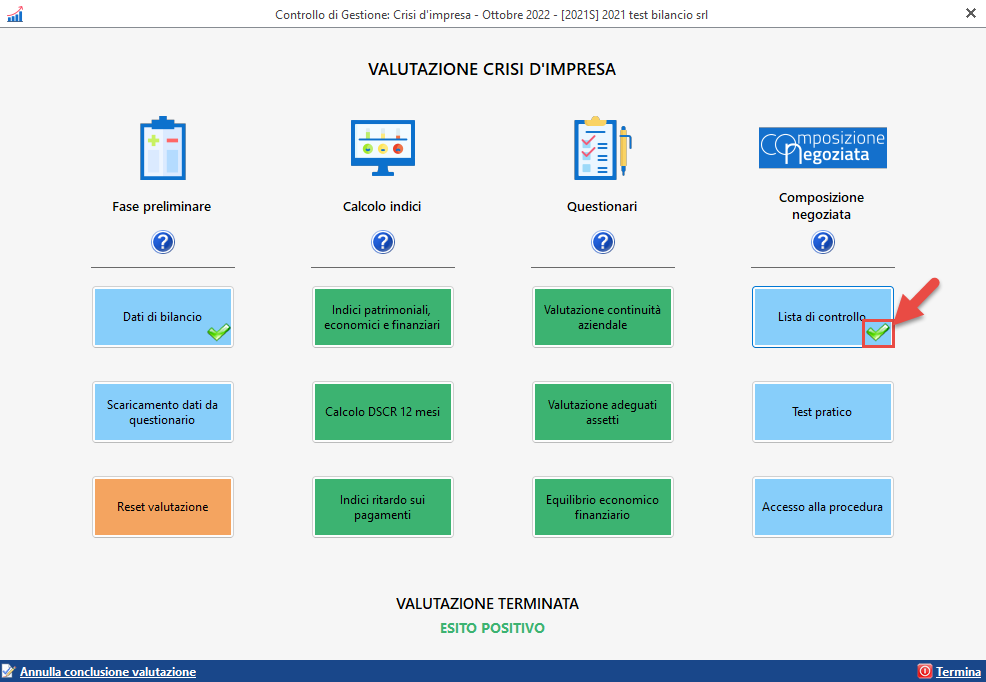
Come per la lista di controllo, anche il test pratico è uno strumento consigliato ma non obbligatario per l’accesso alla procedura.


Il test, emanato dal MEF, permette di valutare preliminarmente la complessità del risanamento attraverso il rapporto del debito da ristrutturare con i flussi finanziari liberi.
Per maggiori dettagli sulle modalità di compilazione si rimanda alle istruzioni emanate dal MEF e disponibili al seguente link: https://composizionenegoziata.camcom.it/ocriWeb/assets/resources/Istruzioni_Test_Pratico.pdf
Completato l’inserimento dei dati nella tabella, il test fornirà come risultato il grado di difficoltà del risanamento

Cliccando sul pulsante “anteprima” sarà possibile visualizzare una anteprima in PDF del test
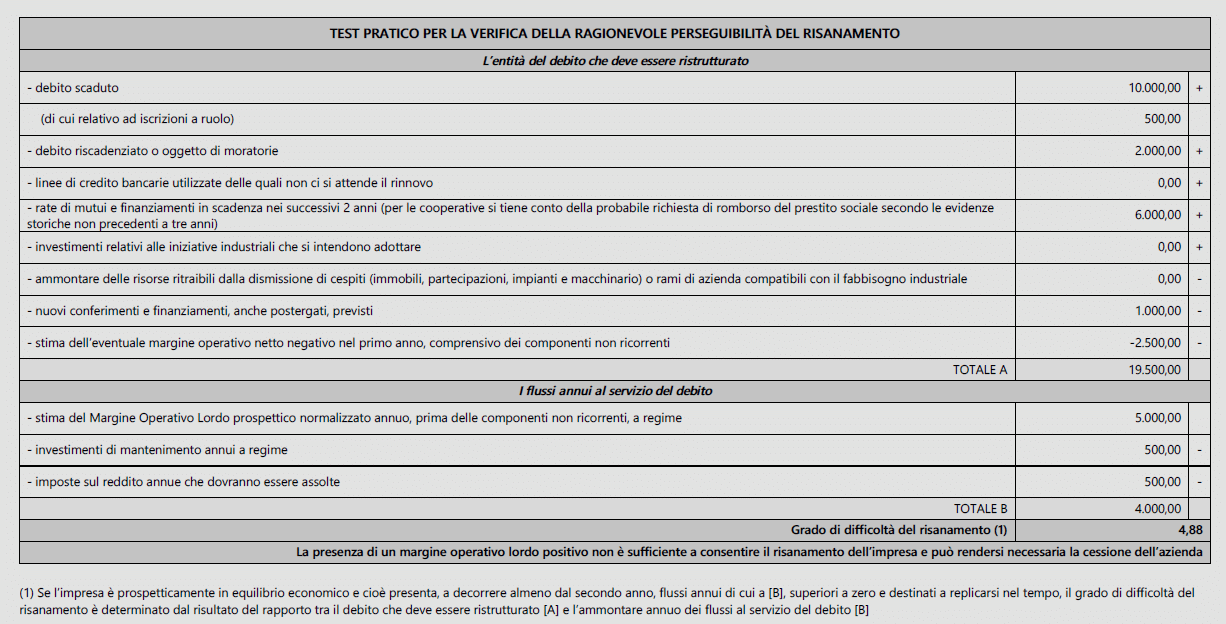
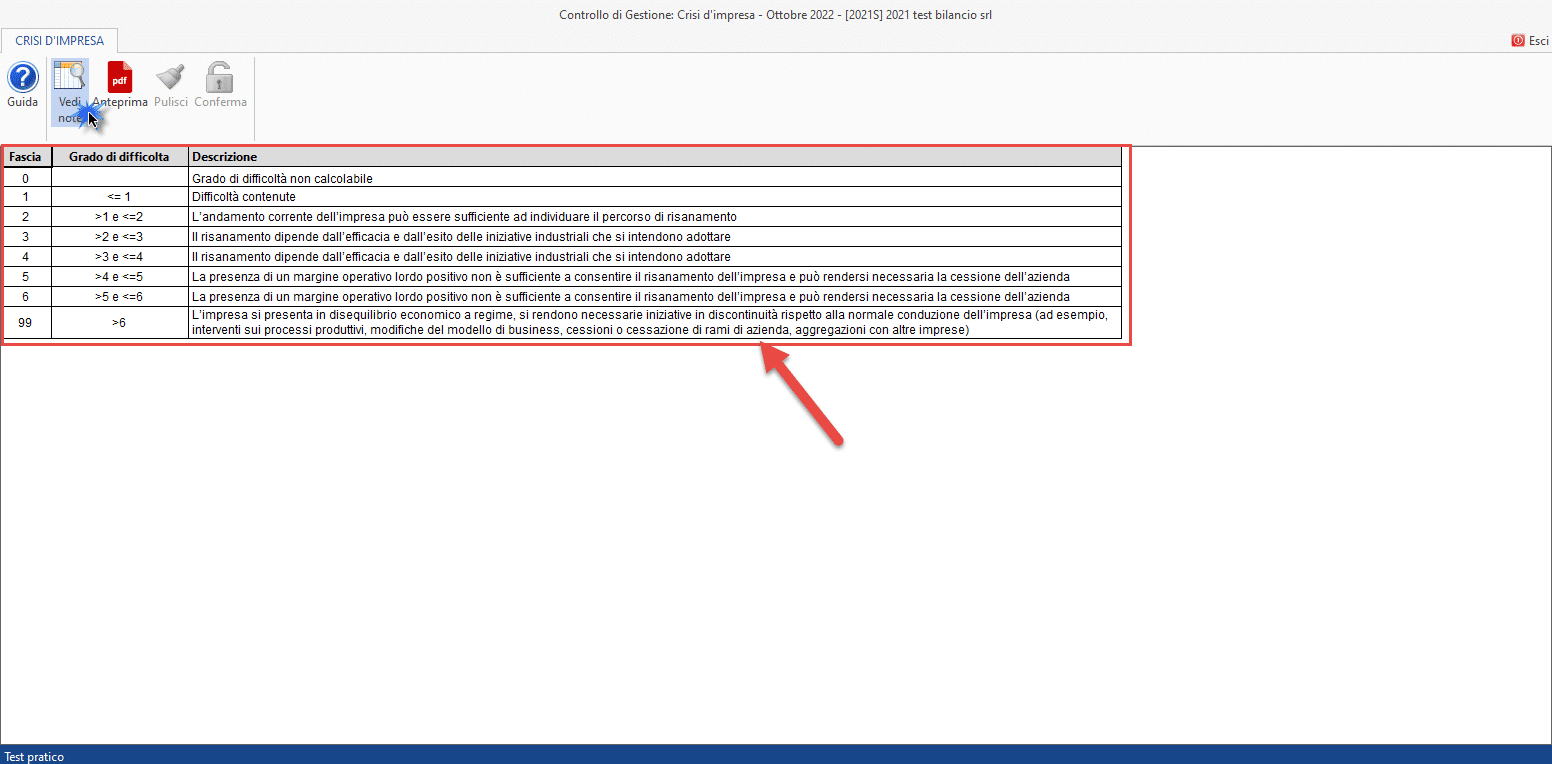
Con il pulsante “vedi note” viene fornita una legenda esplicativa dei risultati possibili del test
mentre con il pulsante “pulisci” viene effettuato un rest dei campi compilati.
In qualisiasi momento l’utente potrà accedere alla procedura di composizione negoziata cliccando sull’apposito tasto della procedura

Verrà aperta nel browser la pagina di accesso alla procedura dalla quale l’utente potrà iniziare la richiesta di composizione negoziata
Completata la valutazione, sarà possibile stampare il report della valutazione dalla pagina principale selezionando dall’elenco “Situazione ditta” la valutazione interessata con una spunta nell’apposita check box e poi cliccando su “Stampa Report”
N.B. Sarà possibile visualizzare il report solo di valutazioni che hanno come status “Completato”

A seguirà si aprirà questa maschera che permetterà di gestire le informazioni visualizzate nelle intestazioni e piè di pagina del report:

Si potrà inserire il nome e cognome del compilatore e la data di compilazione che verranno inserire nell’intestazione di ogni pagina del report.
Se non si vuole visualizzare questi dati è sufficiente non compilarli.
Si potrà inoltre decidere se inserire o meno il Logo GB SOFTWARE nell’intestazione oppure la data di stampa del report a piè di pagina selezionando o meno con un flag delle relative caselle “Logo” e “Data di stampa”.
La copertina del report riporterà una serie di informazioni generiche sulla ditta, la valutazione e la compilazione. Nello specifico:

1. Nome e cognome del compilatore, data di compilazione e periodo di riferimento della valutazione
2. Dati anagrafici del soggetto valutato
3. Periodo di riferimento della valutazione ed esito finale
4. Riepilogo dati del compilatore, data compilazione e periodo di riferimento
5. Data della stampa
A seguire saranno visualizzate, a seconda delle sezioni valutate nella procedura, il riepilogo dei dati contabili, gli indici ed i questionari e il riepilogo conclusivo della valutazione
Per ogni sezione (indici o questionari), oltre allo schema di calcolo e l’esito ricavati dalla procedura, sarà visualizzata un breve introduzione normativa e, nel caso degli indici, le modalità di calcolo previste dalla normativa.