

Questa gestione deve essere utilizzata per inserire i dati anagrafici relativi ai Familiari a carico.

Funzioni principali della gestione
 : per gli utenti che già utilizzavano il software GB la procedura riporta in automatico i Familiari risultanti dalla dichiarazione 730 relativa al periodo di imposta precedente.
 : per inserire un Familiare (Coniuge, Primo figlio, Figlio, Altro).

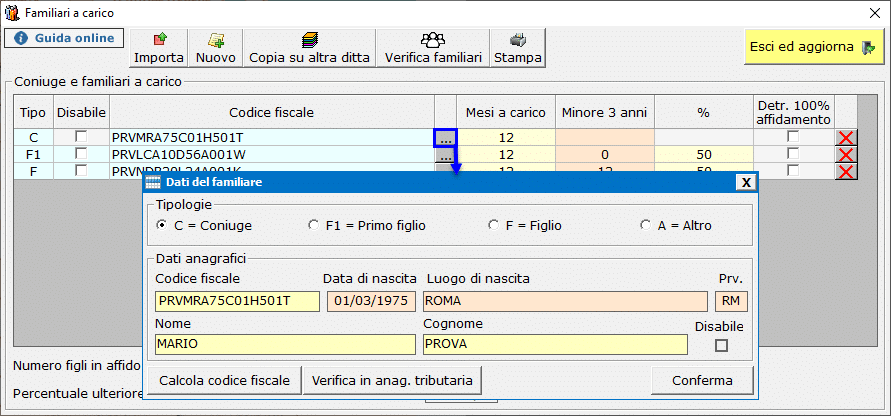
Inserimento nuovo familiare
- Scegliere la “Tipologia” di Familiare;
- Inserire il Codice Fiscale del Familiare. Si ricorda che il codice fiscale del Coniuge va indicato anche se questi non è a carico. Il software compila in automatico la “Data di nascita”, “Luogo di nascita” e “Provincia”. L’utente può inserire il “Nome” ed il “Cognome” del Familiare.
- Barrare la casella “Disabile” se si tratta di un Figlio portatore di handicap. Si ricorda che qualora venga barrata la casella non è necessario ceccare la casella “F”.
- Al termine dell’inserimento confermare i dati dall’apposito pulsante “CONFERMA”.
All’interno della maschera per l’inserimento dei dati del familiare sono presenti anche i pulsanti:
 : Per calcolare in automatico il codice fiscale e scaricarlo in automatico nella gestione;
 : per verificare in anagrafica tributaria un codice fiscale;
I dati del Familiare inserito (Tipo e Codice fiscale) vengono riportati nella Gestione. L’utente dovrà indicare i “Mesi a carico”, la “Percentuale” di detrazione spettante e la “Detrazione 100% affidamento”.
La procedura riporterà in automatico i dati nella colonna “Minore 3 anni” qualora il Familiare a carico abbia un’ età uguale o inferiore ad anni 3.

Modifica
Se si desidera modificare i dati dei Familiari, cliccare il pulsante  posto a fianco del relativo Codice Fiscale e procede con le modifiche.
Eliminazione
Se si desidera eliminare un rigo relativo ad un Familiare cliccare il pulsante  .
.

Altre funzioni della maschera
 : questa funzione consente di copiare i Familiari in un’altra ditta.
Ad esempio: un Familiare a carico al 50% per i due coniugi, dopo essere stato inserito nella ditta di uno, può essere copiato nella ditta dell’altro.
Nella maschera che si apre, scegliere la ditta nella quale si intende copiare i dati del familiare, effettuando doppio click nella relativa riga.

 : Questa funzione permette di verificare se un familiare è stato inserito anche in una ditta diversa da quella dove siamo posizionati. La funzione risulta essere molto utile, ad esempio, in caso di figli che sono a carico di due contribuenti per la verifica dei mesi a carico e della percentuale di possesso.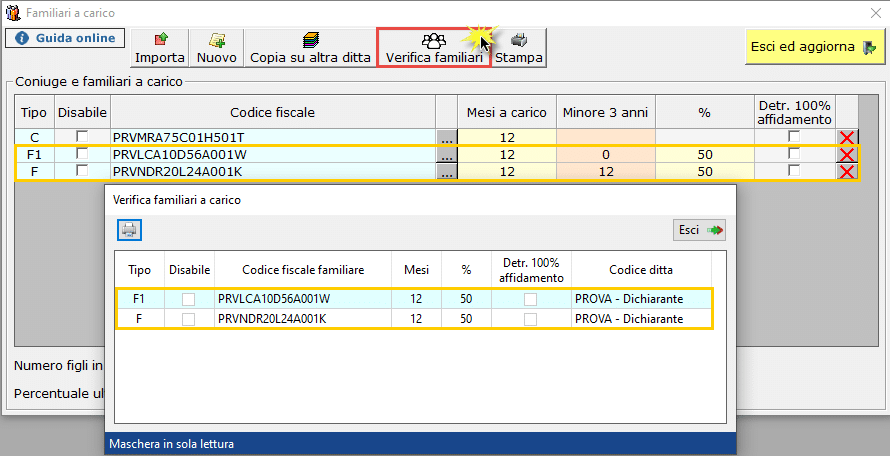
 : questa funzione consente di stampare la scheda dei Familiari inseriti.
  : dopo aver completato l’inserimento dei Familiari permette di uscire dalla maschera. I dati dei familiari verranno aggiornati e scaricati nel quadro.