

Gestione Attestazione Redditi da Partecipazione
La gestione permette di produrre l’attestazione dei redditi da partecipazione per l’anno d’imposta della dichiarazione ed è suddivisa in quattro sezioni:
– Dati Società
– Dati Socio
– 1. Altri dati socio
– 2. Altri Dati Socio
Nella prima maschera “Dati Società” sono riportati in automatico i dati presenti nell’anagrafica generale della ditta e i dati relativi a reddito/perdita, alle ritenute ed agli oneri provenienti da altri quadri.

Nella maschera “Dati socio” vengono visualizzati:
a) i dati anagrafici del socio
b) Le quote di reddito/perdita, oneri e ritenute attribuiti in base alla quota percentuale di partecipazione agli utili.

a) Il riporto dei nominativi dei soci, i dati anagrafici e la qualifica avvengono in automatico dopo averli indicati in Anagrafica Ditte situazione 31/12/anno imposta.
b) Anche la quota di partecipazione deve essere inserita in anagrafica ditte. La procedura calcolerà in automatico le quote (di reddito/perdita, imposte, crediti, ritenute,……) imputate al socio che scaturiscono dalla detenzione della partecipazione.
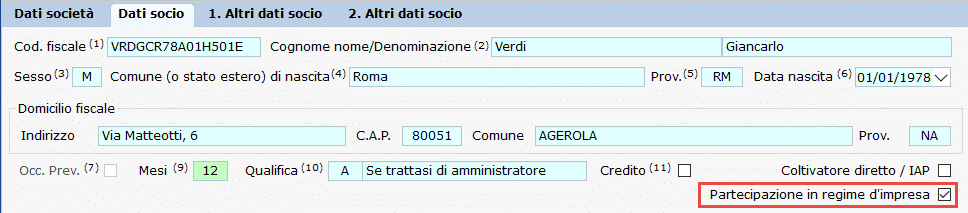
NB – Socio persona fisica che detiene la partecipazione in regime d’impresa
Si ricorda che se si sta caricando un socio persona fisica che detiene la partecipazione in regime di impresa è necessario applicare il check nella casella “Partecipazione in regime d’impresa”.
PARTICOLARITA’ PER SOCIETA’ CON NATURA GIURIDICA 25 – Società in Accomandita Semplice
In una società in Accomandita Semplice, la presenza di due categorie di soci (accomandatari e accomandanti) implica un diverso regime di responsabilità e una diversa ripartizione della perdita della società tra i soci.
All’interno della “Gestione Attestazione redditi da Partecipazione” del quadro RO delle Società di Persone, tab Dati socio, quando la società ha Natura giuridica 25 – società in accomandita semplice ed è in perdita, il software propone il seguente messaggio temporizzato:

Come evidenziato nel messaggio, la procedura calcola in automatico le quote di perdita da attribuire a ciascun socio, considerando la qualifica dei soci e la relativa responsabilità.

 Nel caso in cui la perdita sia superiore rispetto al capitale sociale, la normativa stabilisce che la stessa debba essere ripartita tra i soli soci accomandatari.
Cliccando la lente posta a fianco del campo “Quota di reddito o perdita” si apre un prospetto con il calcolo della quota di perdita per ogni socio e la ripartizione dell’eventuale eccedenza di perdita rispetto al capitale sociale imputata ai soli soci accomandatari.
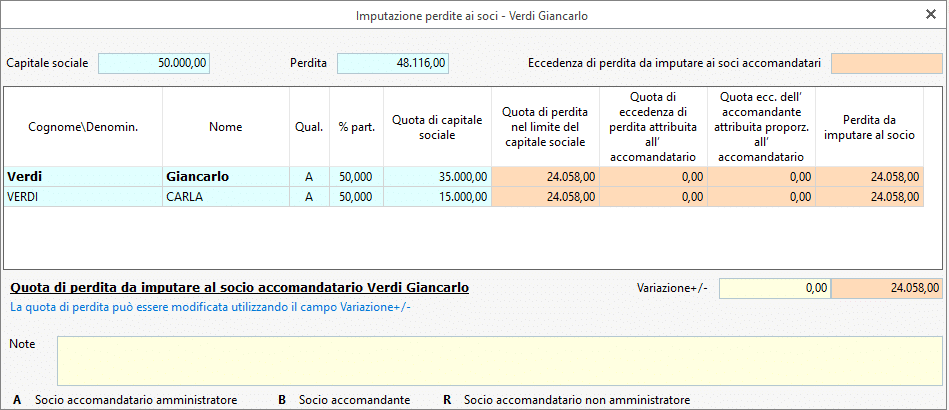
La quota di perdita attribuita ai soci può comunque essere modificata utilizzando il campo giallo Variazione +/-.
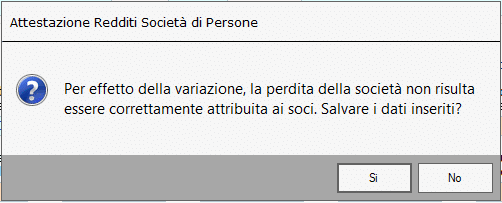
Attenzione: se a seguito della variazione non vi è più coincidenza tra la perdita della società e la somma delle singole quote di perdita attribuite ai soci, il software avverte con il seguente messaggio:
I dati anagrafici dei soci e la relativa qualifica vengono riportati in automatico dal software dopo averli correttamente indicati in Anagrafica ditte, tab Firmatario e soci, sezione Soci alla situazione 31/12/anno imposta.
Sempre in Anagrafica ditte, è necessario indicare la percentuale di partecipazione e il valore della quota di ciascun socio. Nel caso in cui il valore quota dei soci non sia valorizzato, all’apertura del prospetto che riepiloga l’attribuzione della perdita ai soci, la procedura propone il seguente messaggio:

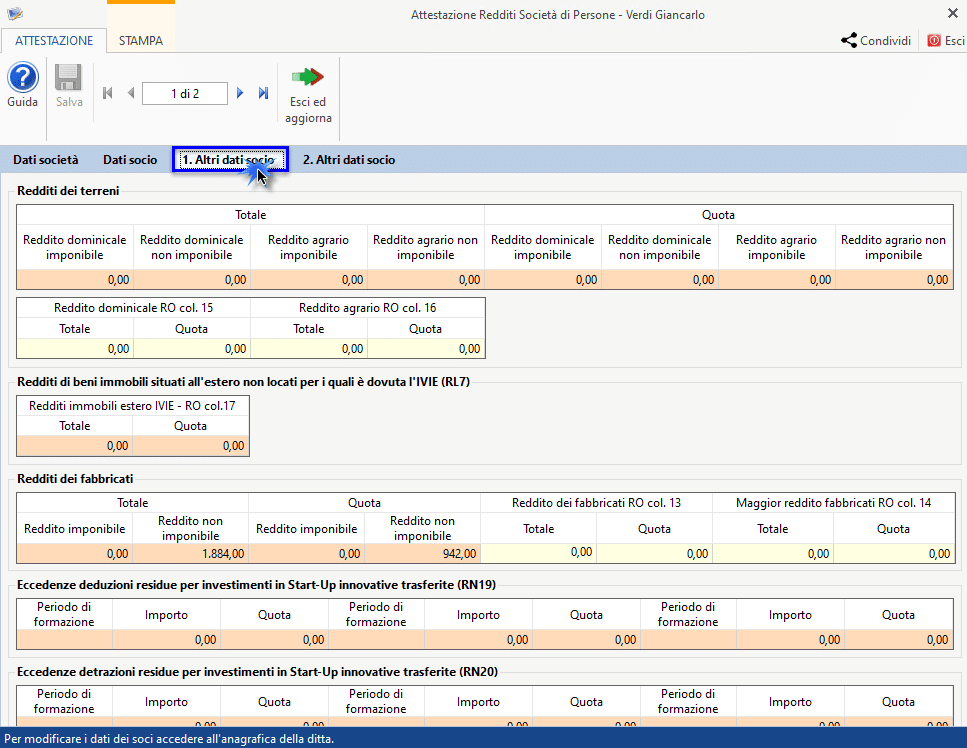
Nella maschera “1. Altri dati socio” sono riportati i redditi dei Terreni e Fabbricati presenti in dichiarazione e quelli attributi al socio in base alla quota di partecipazione indicata.
Nella maschera “2.Altri Dati Socio”, infine, possono essere inseriti da input i dati relativi alle seguenti eventuali voci:
- Reddito estero
- Spese di recupero edilizio
- Crediti di imposta del quadro RU
- Utili distribuiti da imprese estere partecipate (RS21/RS22)
- Redditi derivanti da Imprese estere partecipate (da RM11 a RM14)

Altre funzioni della maschera “Gestioni Attestazioni redditi”
 Pulsante “SALVA”: per salvare i dati inseriti e/o modificati
 Pulsante “ESCI ED AGGIORNA”: dopo aver completato l’inserimento uscire dalla maschera dall’ apposito pulsante, i dati vengono aggiornati e scaricati nel quadro.
Stampa
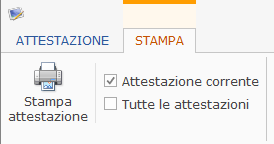
Per procedere alla stampa della gestione attestazioni è necessario spostarsi nella sezione “STAMPA” e cliccare l’apposito pulsante.
E’ possibile stampare la singola attestazione scegliendo l’opzione “Attestazione corrente”, oppure stampare tutte le attestazioni scegliendo l’opzione “Tutte le attestazioni”.