

Gestione Dichiarazione e Destinatario
La gestione “Dichiarazione e Destinatario” permette la compilazione delle sezioni “Dichiarazione” e “Destinatario della Dichiarazione”.

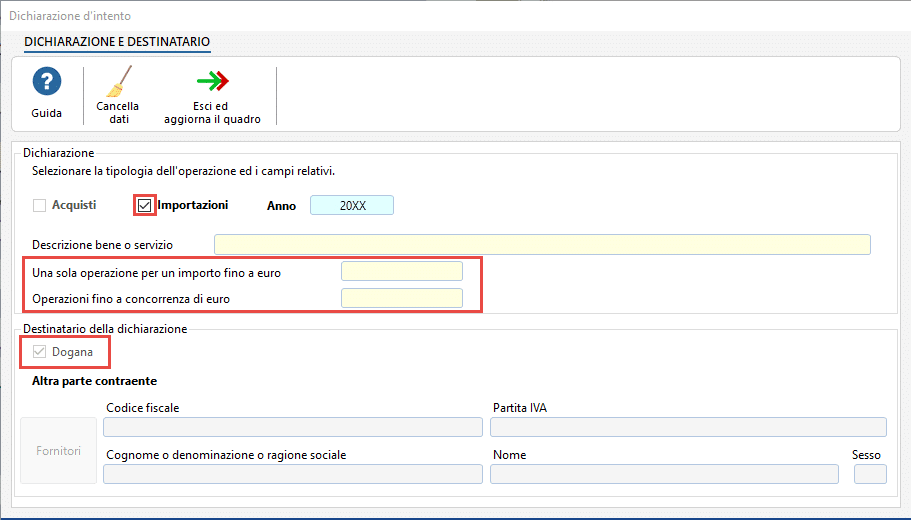
Selezionando alternativamente una delle due caselle “Acquisti” o “Importazioni” la procedura attiva i campi relativi che possono essere compilati.
Nel campo “Descrizione del bene o servizio” è possibile riportare la descrizione della tipologia di operazione oggetto di dichiarazione; la procedura permette l’inserimento di massimo 100 caratteri.
Se si inserisce il check su “Acquisti” è necessario indicare a quale tipologia di operazione si riferisce la dichiarazione, compilando alternativamente uno dei seguenti campi:
- Una sola operazione per un importo pari ad euro
- Operazioni fino a concorrenza di euro
Inoltre è necessario inserire i dati riferiti all’altra parte contraente destinataria della dichiarazione. A tal fine è possibile compilare da input, inserendo i dati direttamente nei campi, o utilizzare la gestione “Fornitori” che si apre dal pulsante  .
.

Per informazioni sulla compilazione della gestione “Fornitori” si rimanda alla guida on-line della stessa.
Se si inserisce il check su “Importazioni” è necessario indicare l’importo a cui si riferisce la singola operazione oggetto della dichiarazione. In questo caso la procedura seleziona in automatico la casella “Dogana”.
Per cancellare i dati inseriti nella gestione cliccare il pulsante  .
.
 , la procedura esce dalla gestione e scarica i dati all’interno del quadro della dichiarazione d’intento.