Introduzione
Prima di procedere alla compilazione della dichiarazione IMU-ENC, è necessario accedere alla gestione “Abilita dichiarazione IMU-ENC” e procedere alla sua abilitazione.
Per accedere alla gestione “Abilita dichiarazione IMU-ENC”, sarà sufficiente cliccare il pulsante  posto nella barra in alto del software.
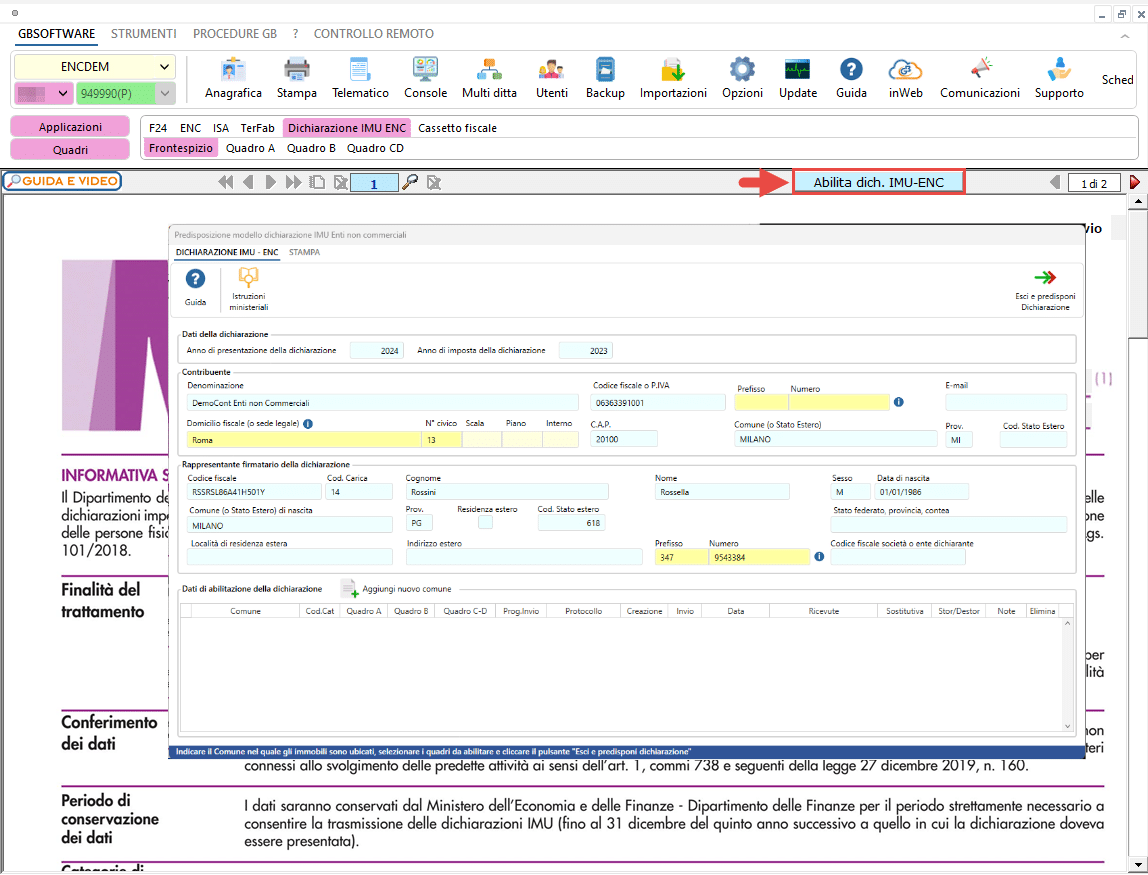
Al suo interno l’utente troverà gran parte dei dati anagrafici già compilati in automatico dal software. Gli stessi provengono infatti dall’Anagrafica della ditta selezionata.
Per completare l’abilitazione e la compilazione del frontespizio è necessario scegliere il Comune per la quale deve essere redatta la dichiarazione e spuntare i quadri che, insieme al frontespizio, devono essere abilitati alla compilazione.
Dopo aver indicato tali campi (fondamentali per la corretta abilitazione della dichiarazione), sarà possibile cliccare il pulsante  .
.
Il software predisporrà in automatico la dichiarazione compilando i dati obbligatori e abilitando i quadri, precedentemente scelti, alla compilazione.
Per maggiori chiarimenti su come operare all’interno della gestione “Abilita dichiarazione IMU-ENC”, si rimanda alla guida online.
Frontespizio
Il frontespizio della dichiarazione IMU-ENC è composto dalle seguenti sezioni:
- Contribuente: nella quale devono essere riportati i dati anagrafici del contribuente;
- Rappresentante firmatario della dichiarazione: nella quale devono essere riportati i dati anagrafici del soggetto che ha il ruolo di Rappresentante firmatario;
- Firma: nella quale deve essere indicato quali quadri della dichiarazione sono stati compilati e la firma relativi al firmatario della dichiarazione;
- Impegno alla presentazione telematica: nella quale deve essere indicato il soggetto che si assume l’incarico a presentare in forma telematica la dichiarazione Imu. In questa sezione è presente la gestione “Intermediario” per selezionare il soggetto che si occuperà dell’invio della dichiarazione e la gestione “Impegno e Consegna” per la predisposizione e la stampa del modulo di impegno e consegna da far firmare al cliente.
Quadro A – Immobili totalmente imponibili o esenti
Il quadro A si compila utilizzando la gestione che si attiva dall’apposito pulsante “Gestione compilazione Quadro A”.
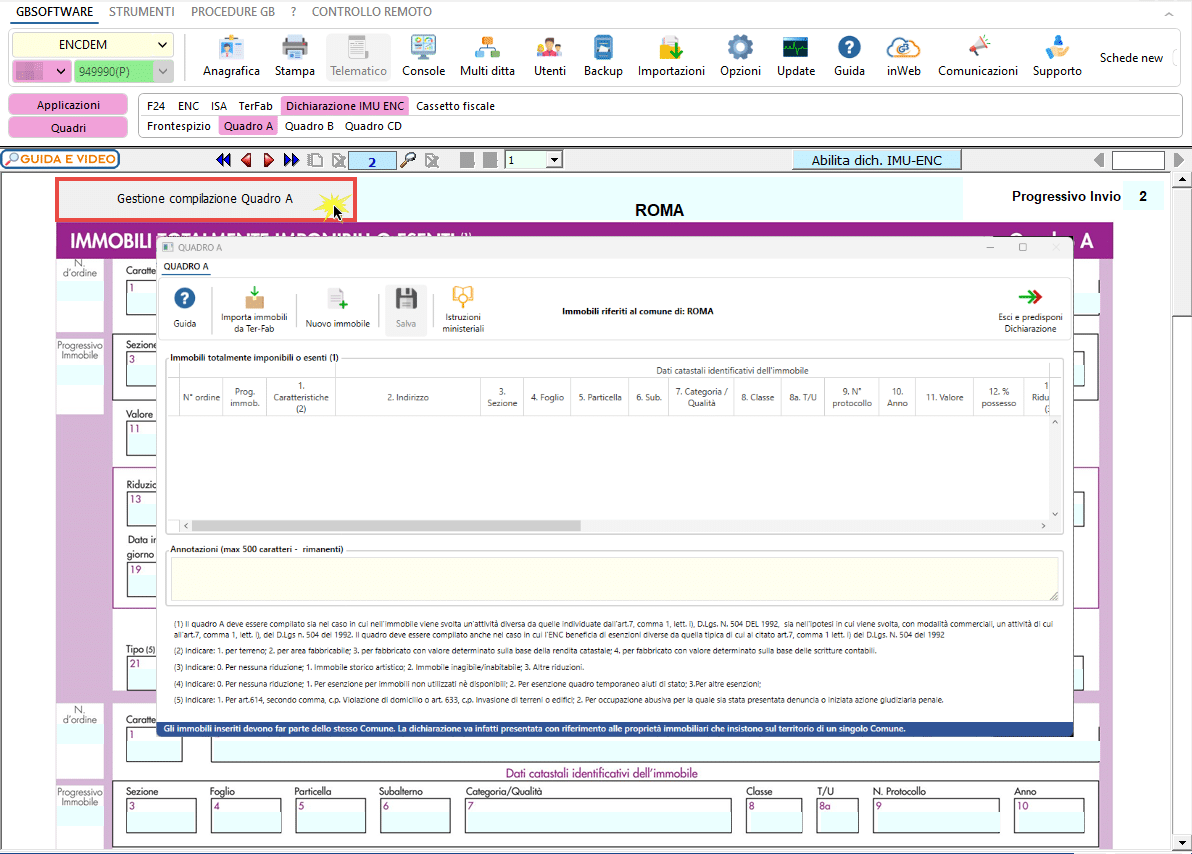
Per maggiori chiarimenti su come operare all’interno della “Gestione compilazione Quadro A” si rimanda alla relativa guida online.
Quadro B – Immobili parzialmente imponibili e totalmente esenti
Il quadro B è composto da 3 sezioni:
- Immobili parzialmente imponibili o totalmente esenti: che si compila utilizzando l’apposita gestione che si attiva dal pulsante “Gestione compilazione Quadro B”.
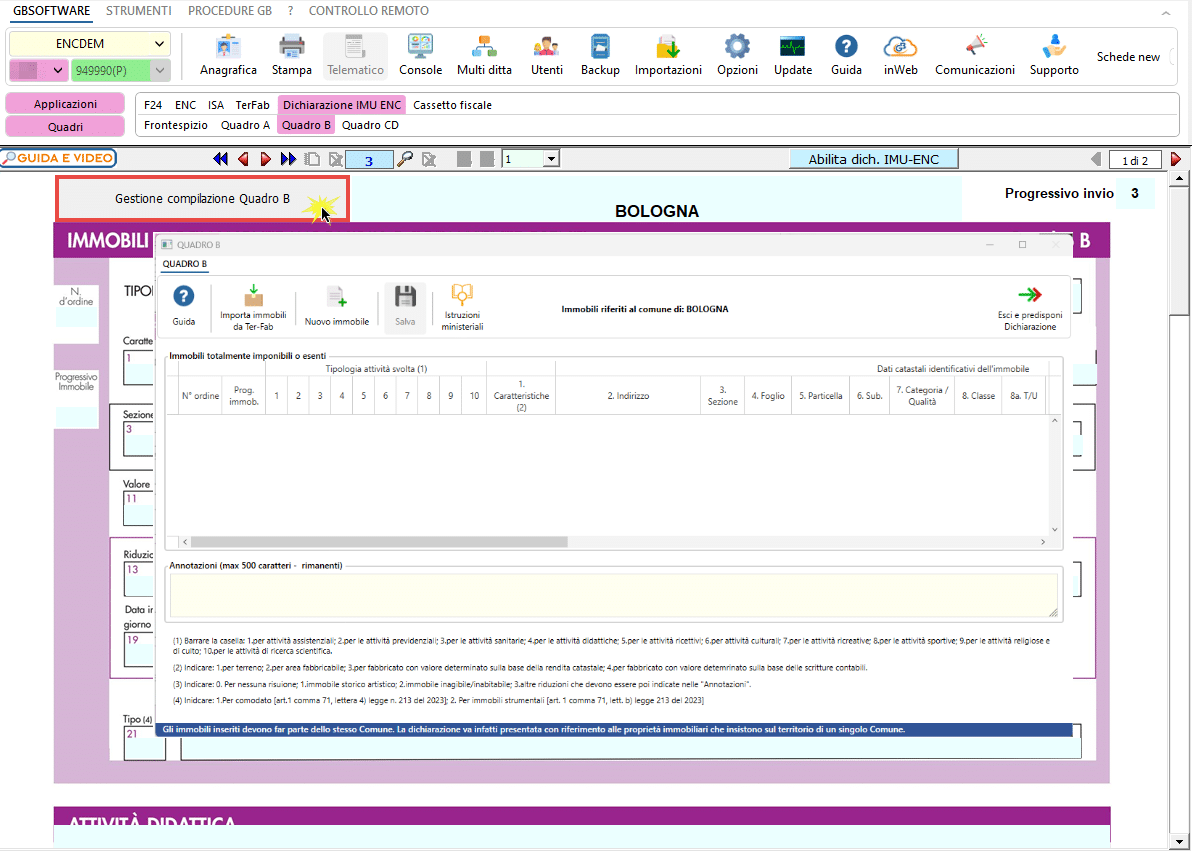
Per maggiori chiarimenti su come operare all’interno della “Gestione compilazione Quadro B” si rimanda alla relativa guida online.
- Attività didattica: che si compila da input inserendo direttamente i dati nel modello ministeriale;
- Altre attività: che si compila da input inserendo direttamente i dati nel modello ministeriale;
Quadro CD – Determinazione dell’IMU – Compensazione e rimborsi
Il quadro si compila da input inserendo direttamente i dati nel modello ministeriale.
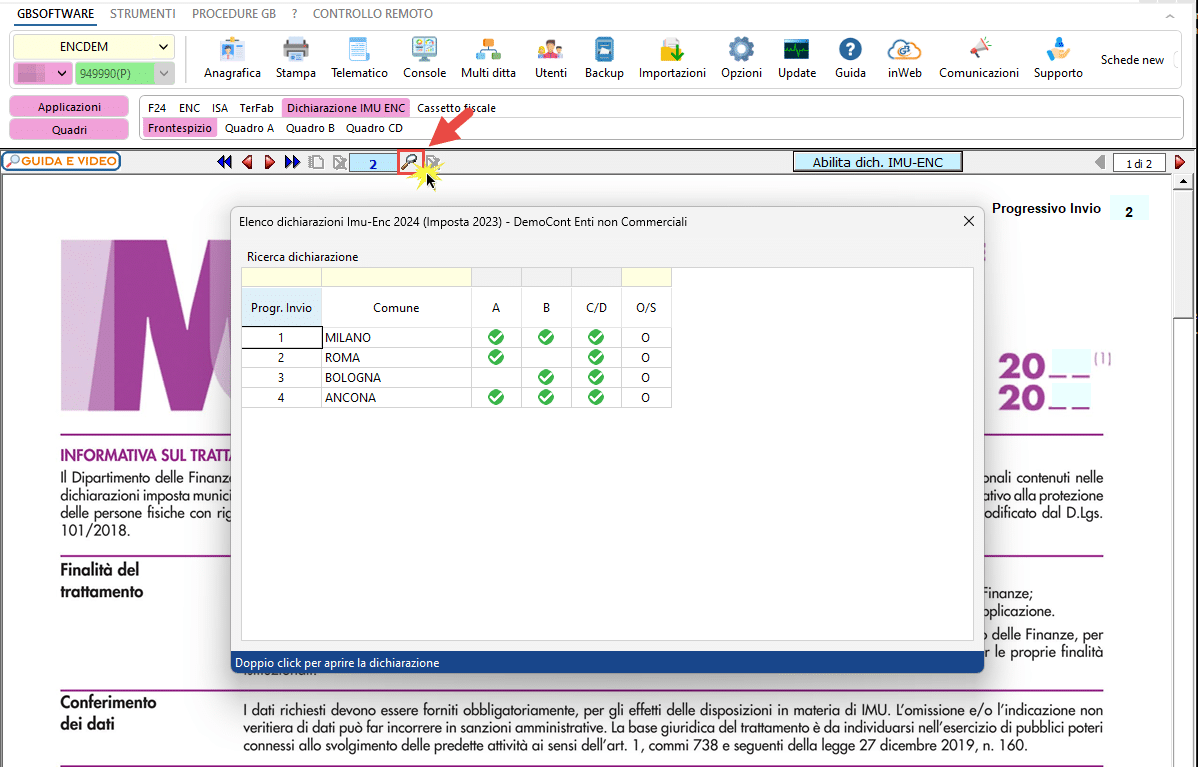
Elenco Dichiarazioni IMU-ENC
Dal pulsante  ,posto nella barra in alto del software, è possibile visualizzare l’elenco delle dichiarazioni predisposte. Con doppio click sopra una riga specifica il software si posiziona in corrispondenza della dichiarazione scelta senza necessità di scorrere tutti i moduli.