0.Installazione del software ministeriale “Il TUO ISA”

ATTENZIONE!
E’ fondamentale procedere all’installazione del software ministeriale “il tuo ISA” utilizzando la funzionalità messa a disposizione da GBsoftware e descritta in questa guida.
Solo con l’installazione guidata del software ministeriale gestita da GB è garantito il corretto funzionamento dell’applicazione “ISA – indici sintetici di affidabilità fiscale” quindi le funzioni di:
– trasferimento dati contabili da GB a software ISA
– predisposizione e salvataggio del file telematico da allegare ai REDDITI
– gestione della stampa dell’indice di affidabilità congiuntamente a quella della dichiarazione dei Redditi
Per installare il software “Il tuo ISA”:
1. cliccare il pulsante “Opzioni”
2. selezionare “Percorsi ISA e Parametri”
3. Premere “Ok”
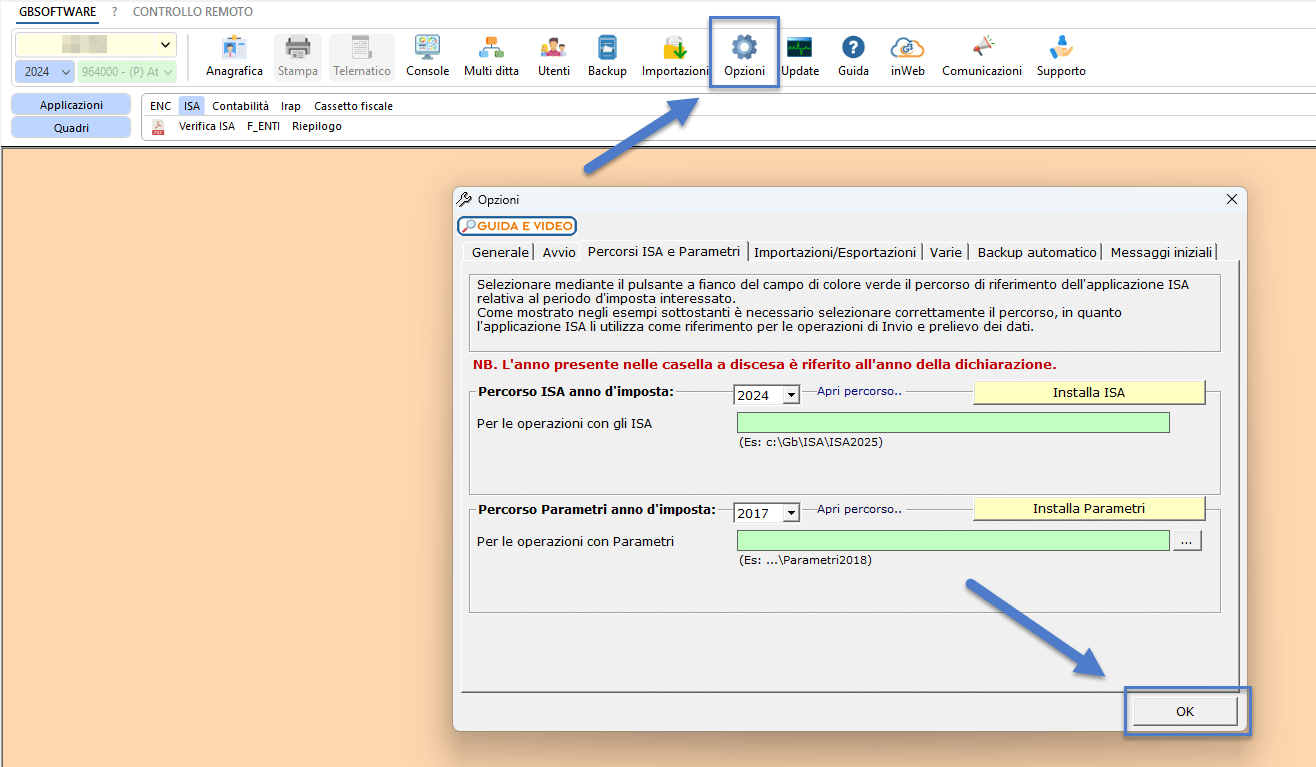
GB richiede la conferma d’installazione visualizzando un messaggio: rispondendo in modo affermativo inizia l’installazione del software “Il tuo ISA” e al termine viene indicato il relativo percorso.
1. Riepilogo
Nella gestione “Riepilogo” sono elencate tutte le ditte per cui, nell’anno in cui siamo posizionati, è abilitata l’applicazione “ISA – Indici sintetici di affidabilità”.
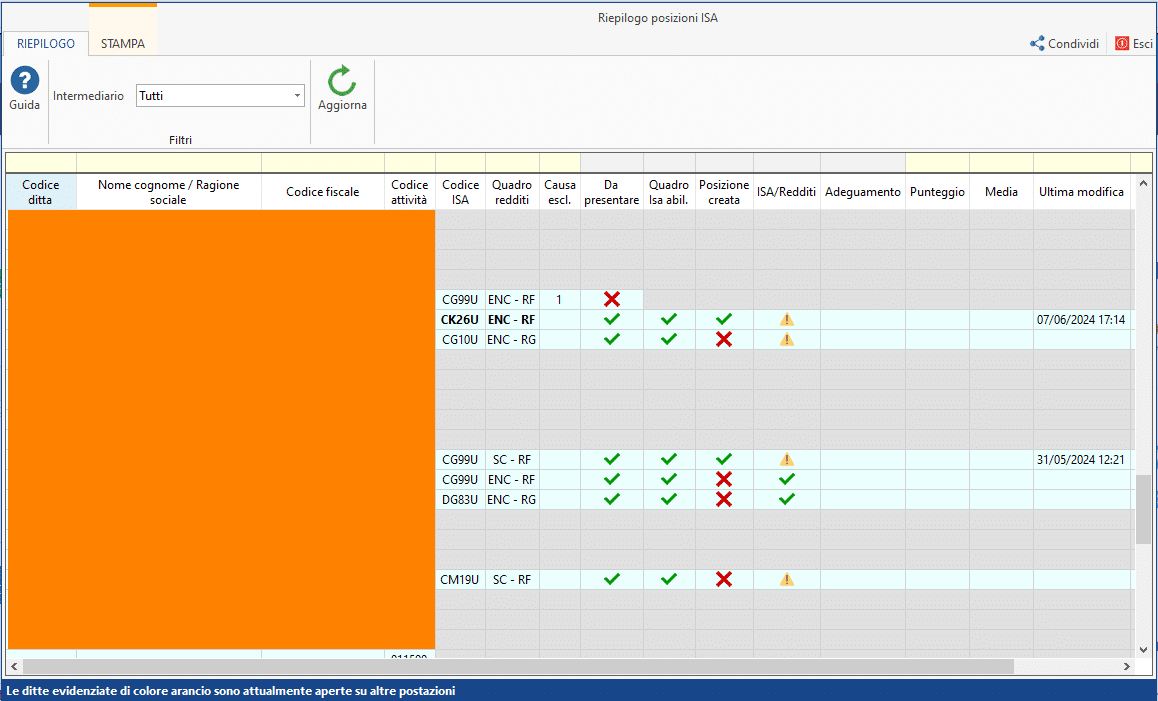
Nel prospetto è, per ogni ditta/ente, sono presenti le seguenti informazioni:
- Codice ditta/ente
- Nome cognome/Ragione sociale
- Codice fiscale
- Codice attività – codice ATECO indicato nell’anagrafica della ditta/ente nella situazione al 31/12/2024
- Codice ISA – codice ISA previsto per il codice ATECO
- Quadro Redditi – Quadro compilato nel modello di dichiarazione dei redditi (RE – RF – RG)
- Causale esclusione – eventuale causa di esclusione indicata nella maschera “Verifica ISA” quindi riportata nel modello redditi
- Da presentare – campo valorizzato con
 se il modello ISA deve essere presentato.
 se il modello ISA non deve essere presentato.
- Quadro Isa abilitato – in cui è indicata l’icona
 se il Quadro F e/o H del modello ISA è stato abilitato. L’icona è visibile quando il Quadro ISA non è stato ancora abilitato
- Posizione creata, in cui è visualizzata l’icona se la posizione è stata creata; sarà visualizzata l’icona se la posizione non è stata creata.
- ISA/Redditi – In questa colonna è indicata l’icona se i dati contabili esposti in ISA quadrano con quelli indicati nei redditi. L’icona
 sarà visibile quando non c’è la quadratura tra i dati contabili dei due modelli.
- Adeguamento, dove è indicata l’icona se è stato indicato l’importo
- Punteggio, in cui è riportato il livello di affidabilità conseguito dal contribuente
- Media – in questa colonna è riportata la media del punteggio dell’anno e dell’anno precedente
- Ultima modifica – in questa colonna è indicata la data e l’ora dell’ultimo salvataggio effettuato all’interno del software ministeriali “il Tuo Isa”.
- Data trasferimento – in questa colonna è indicata la data e l’ora del trasferimento della posizione nel percorso che servirà ad allegare il file al modello di dichiarazione dei redditi.
- Data stampa – in questa colonna è indicata la data e l’ora dell’ultima stampa effettuata nel software ministeriale “il tuo Isa” cliccando l’icona
 è possibile aprire il file pdf.


Nel riepilogo la ditta/ente in cui si sta lavorando è evidenziata con un font “grassetto”.
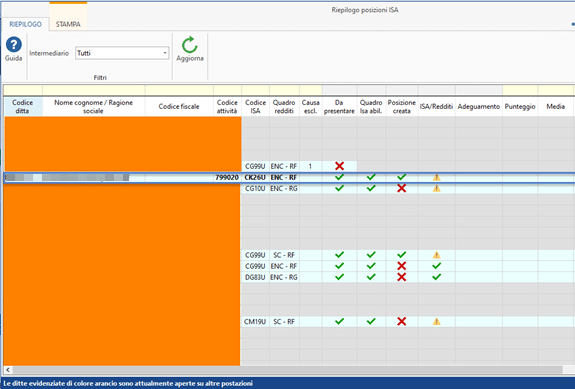
Le ditte aperte dagli altri utenti sono evidenziate con una cella arancione e, passandoci sopra con il puntatore del mouse è indicato l’utente che ci sta lavorando.
2. Verifica applicabilità Indici Sintetici Affidabilità
Con il software “ISA” di GB è possibile procedere all’importazione delle variabili precompilate, quindi all’eventuale modifica, dei dati presenti nei file messi a disposizione dall’Agenzia delle Entrate nel cassetto fiscale dell’intermediario o del singolo cliente.
Dopo aver abilitato l’applicazione “Indici sintetici di affidabilità fiscale” è resa disponibile la maschera “Verifica ISA” dove sono riportati:
- Anno del modello
- Periodo d’imposta
- Codice fiscale
- Tipologia del soggetto
- Modello di dichiarazione dei Redditi
- Quadro contabili compilato nei Redditi
- L’indice ISA da applicare
- Il codice attività
- I ricavi e gli eventuali aggi/ricavi fissi
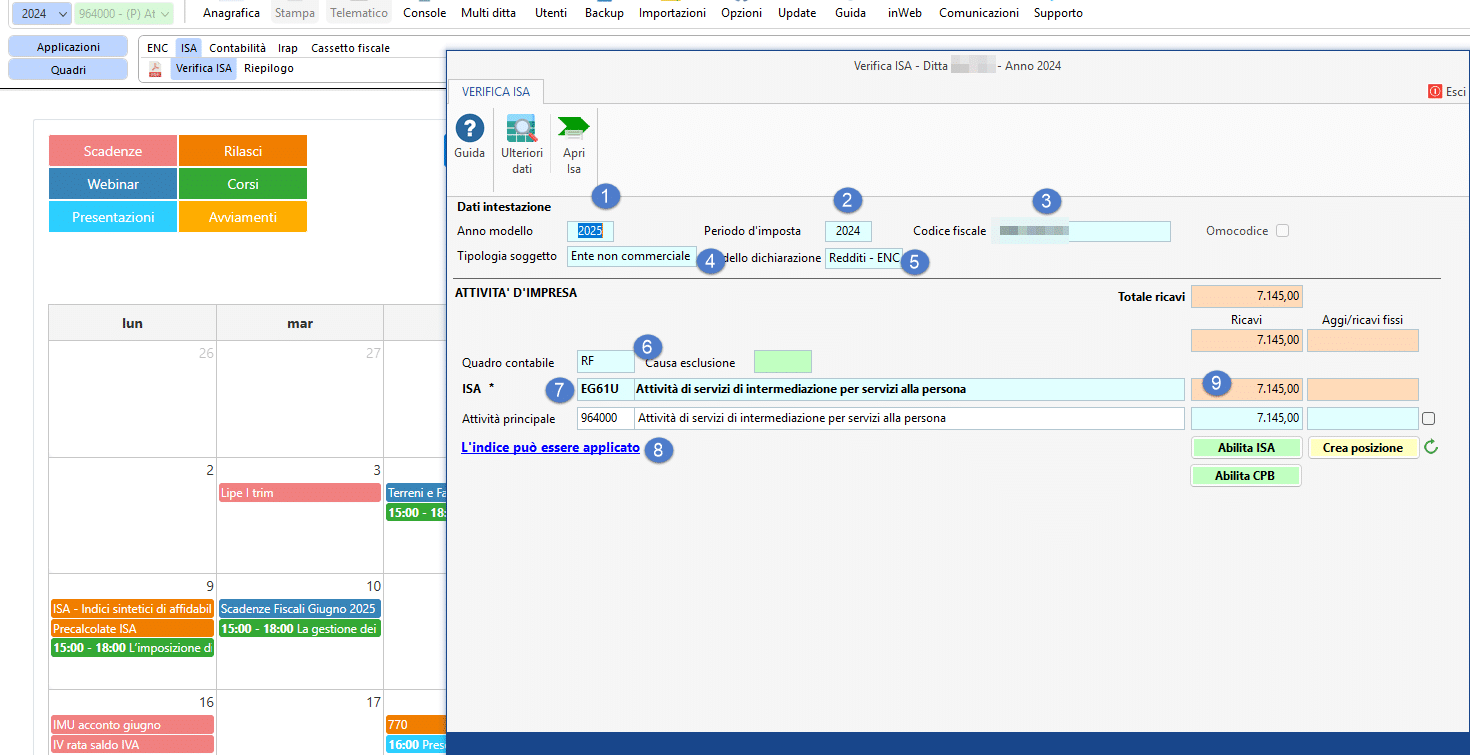
Quando ricorre la situazione l’utente potrà indicare la “causa di esclusione”, che sarà riportata nel modello di dichiarazione dei redditi da presentare.
Nella maschera “Verifica ISA” il software determina quale indice deve essere applicato in base al/ai codice/i di attività e al regime contabile della ditta/ente ovvero se l’indice può o non può essere applicato.
 Per la determinazione dell’indice da applicare il software prende a riferimento i dati indicati nell’anagrafica della ditta/ente nella storicizzazione al 31/12/2024.
Se l’indice non risulta applicabile, quindi per il codice attività NON è presente un codice ISA, il software non permette l’abilitazione del Quadro contabile e nel frontespizio dei redditi non è riportato il check su “ISA”.

Se l’indice risulta applicabile, quindi per il codice attività è presente un codice ISA, è possibile procedere all’abilitazione del Quadro contabile cliccando il pulsante  .
Dopo aver abilitato il Quadro contabile, prima di procedere alla creazione della posizione è necessario importare i dati precalcolati se disponibili oppure indicarne la non disponibilità nella maschera “ulteriori dati”;
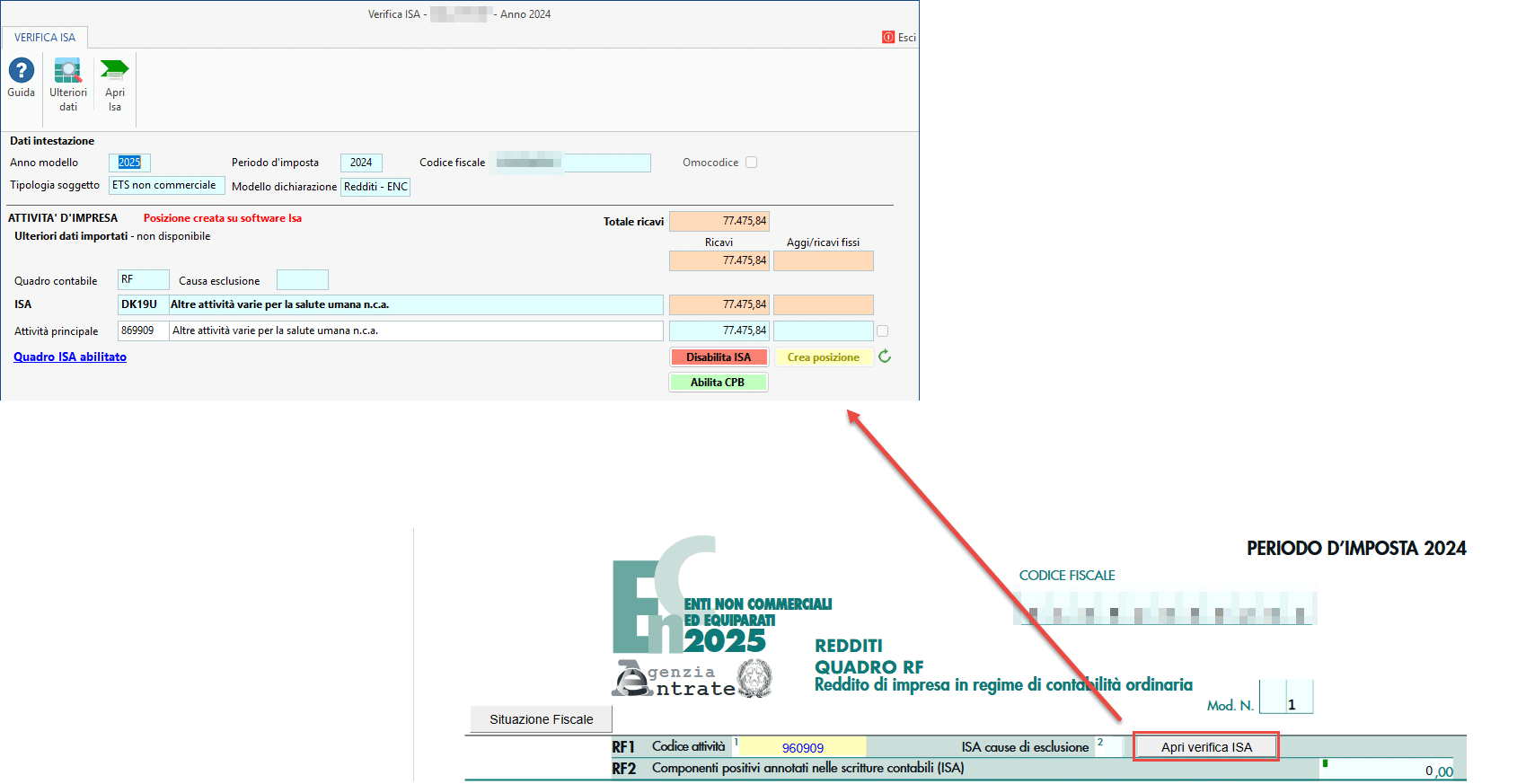
Il pulsante  consente di creare in automatico la posizione del soggetto nel software ministeriale “il tuo Isa”.
Non è possibile creare la posizione:
- Se per il codice attività non c’è nessun indice che può essere applicato
- Se, nella sezione “Ulteriori dati” non sono state importate le variabili precalcolate oppure, se non disponibili, non è stata selezionata l’apposita opzione
- Se è stata indicata una causa di esclusione che non prevede l’acquisizione dei dati contabili
 Applicazione dell’indice al fine di consentire la sola acquisizione dei dati
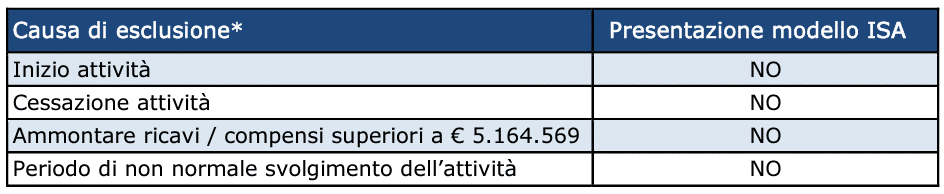
Le cause di esclusione che prevedono comunque la presentazione del modello ISA sono:
7 – Esercizio di due o più attività di impresa, non rientranti nel medesimo indice sintetico di affidabilità fiscale, qualora l’importo dei ricavi dichiarati relativi alle attività non rientranti tra quelle prese in considerazione dall’indice sintetico di affidabilità fiscale relativo all’attività prevalente superi il 30 per cento dell’ammontare totale dei ricavi dichiarati (in tale caso deve, comunque, essere compilato il Modello ISA)
14 – Soggetti che svolgono attività d’impresa, arte o professione partecipanti a un gruppo IVA di cui al Titolo V-bis del decreto del Presidente della Repubblica 26 ottobre 1972, n. 633 (in tale caso deve, comunque, essere compilato il Modello ISA)
 Aggi/ricavi fissi
Nella maschera sono riportati distintamente ricavi ed eventuali aggi in quanto per alcuni ISA gli aggi costituiscono ricavi mentre per altri no. In questo caso il software propone in automatico che gli importi degli aggi e dei ricavi/fissi siano sommati ai ricavi.

L’utente ha la facoltà di modificare quanto viene proposto dal software qualora lo ritenga non adatto alla situazione della ditta/ente che sta lavorando.
Casi di compilazione
Con l’utilizzo di alcuni esempi vediamo come si compone la maschera di verifica Isa in base alla situazione della ditta/ente:
a. Ditte con una sola attività: ditta/ente con un codice attività in regime impresa
b. Ditte in contabilità separata:
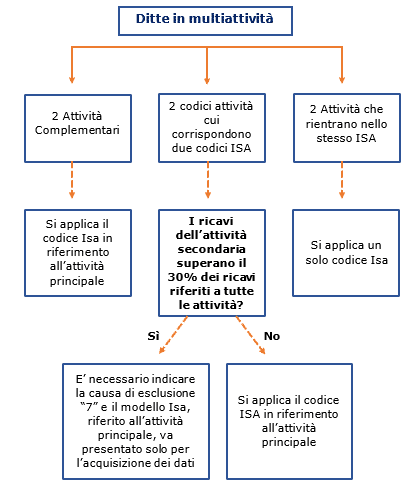
b.1. Ditta/ente con più di un codice attività con attività complementari
b.2. Ditta/ente con più di un codice attività impresa senza attività complementari che applicano indici diversi
b.3. Ditta/ente con più di un codice attività impresa senza attività complementari che applicano stesso indice
a. Ditta/ente con un codice attività in regime impresa
Nel caso in cui la ditta/ente abbia solo un codice attività in regime “impresa” è visualizzata la sezione “ATTIVITA’ D’IMPRESA” e una dicitura evidenzia se per la situazione della ditta/ente l’indice è applicabile o meno.
Se l’indice può essere applicato l’utente deve:
- cliccare
 per abilitare il Quadro contabile (denominato “Quadro F_ENTI”) dove saranno riportati i dati registrati in contabilità se per l’anno 2024 si è utilizzata l’applicazione di GB;
- importare i dati precalcolati se disponibili oppure indicare “non disponibile” nella maschera “ulteriori dati”;
- cliccare
 per creare la “posizione” nel software ministeriale “Il Tuo ISA” al fine di consentirne la comunicazione con GB quindi il calcolo dell’indice di affidabilità e l’eventuale “Adeguamento”.
b.1. Ditta/ente con più di un codice attività con attività complementari
Nel caso in cui la ditta/ente svolga più attività e l’attività/o le attività secondarie sono complementari alla principale allora si deve applicare il codice ISA dell’attività principale.
 Ad esempio…
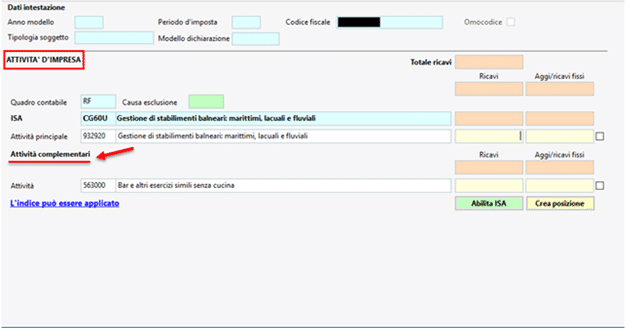
Nella ditta/ente dell’immagine abbiamo i codici attività:
932920 – Gestione di stabilimenti balneari: marittimi, lacuali e fluviali, che è l’attività principale;
563000 – Bar e altri esercizi simili senza cucina, che è l’attività secondaria.
Il codice Isa previsto per il codice attività 932920 è “CG60U – Stabilimenti balneari” mentre per il codice attività 563000 è “CG37U – Attività di bar, gelateria, pasticceria e produzione dolciaria”.
In questo caso deve essere applicato, per entrambi il codice attività, il codice Isa CG60U.
Pertanto, nella maschera “Verifica ISA” troveremo i pulsanti  e
 che andranno a creare il Quadro contabile in riferimento al codice CG60U e la relativa posizione nel software ministeriale “Il tuo Isa”.
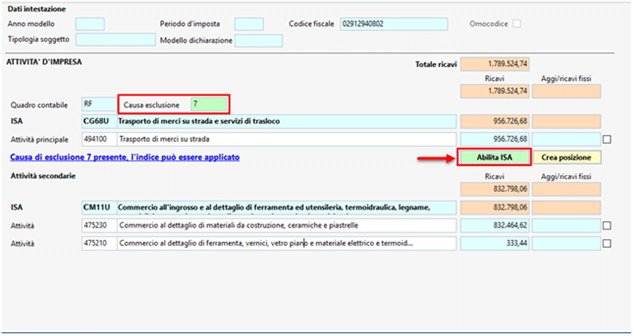
b.2. Ditta/ente con più di un codice attività impresa senza attività complementari che applicano indici diversi e i ricavi dell’attività secondaria superano il 30% di quelli totali
Se i ricavi delle attività indicate come secondarie superano il 30% dei ricavi totali è possibile indicare la causa di esclusione 7.
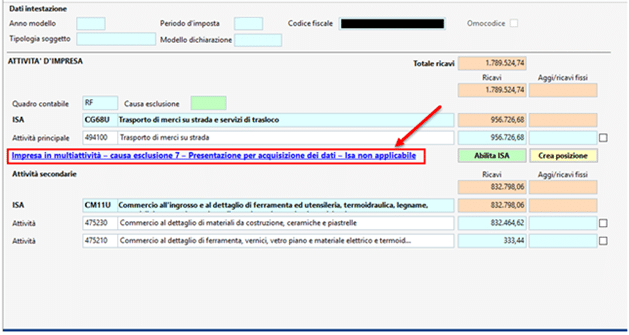
In questo caso, indicando la causa di esclusione 7, l’indice verrà applicato quindi deve essere abilitato il Quadro contabile in quanto gli ISA devono essere allegati per la sola acquisizione dei dati.
b.3. Ditta/ente con più di un codice attività impresa senza attività complementari che applicano stesso indice
Nel caso in cui entrambe le attività della ditta/ente siano in regime impresa sono riportate nella sezione “ATTIVITA’ D’IMPRESA” indicando come attività principale quella indicata in anagrafica.
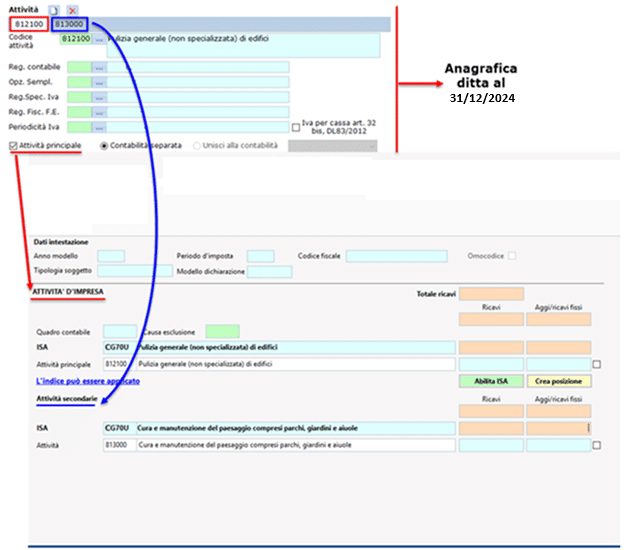
Se le attività rientrano nello stesso codice Isa è possibile abilitare il Quadro contabile  dove saranno riportati i dati di entrambe le attività ma sarà applicato un solo codice ISA riferito all’attività principale.
Cliccando  sarà creata la posizione nel software “il tuo Isa”.
3. Ulteriori Dati
Le variabili “precalcolate” o “ulteriori dati” sono dei dati fondamentali ai fini dell’applicazione degli indici sintetici di affidabilità fiscale.
Tali dati sono messi a disposizione dell’Agenzia delle Entrate nel cassetto fiscale del contribuente.
I file contenenti i dati precalcolati possono essere scaricati:
- dal contribuente all’interno del proprio cassetto fiscale
- dal professionista dal cassetto fiscale di ogni singolo contribuente
- dal cassetto fiscale del professionista per i clienti per cui ne è stata fatta richiesta per lo scarico massivo
I file xml contengono dei dati precalcolati sulla base degli studi di settore/parametri/Isa presentati dal contribuente negli 8 periodi d’imposta precedenti e da altre fonti informative con riferimento all’attività economica oggetto dei singoli ISA e alla tipologia di reddito.
L’Agenzia delle Entrate metterà a disposizione del contribuente:
- 1 o più file completi a seconda degli studi di settore e/o parametri presentati negli 8 periodi d’imposta precedenti quindi con specificato il codice Isa che presumibilmente dovrà essere applicato
- 2 File residuali quindi non riferiti ad uno specifico codice Isa ma predisposti per la tipologia di reddito impresa e professionista
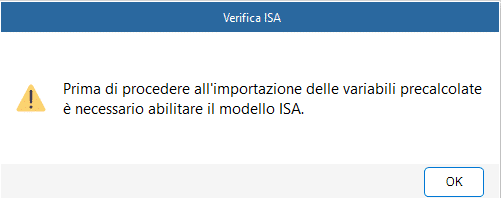
 Prima di procedere con l’importazione degli “ulteriori dati” è necessario abilitare l’ISA di riferimento cliccando il pulsante
 posto nella gestione “Verifica ISA”.
3.1 Funzioni della maschera
 : deve essere utilizzato per selezionare dal percorso del proprio pc il file xml contenente gli “ulteriori dati”
Questo pulsante è disattivato se è già stato importato un file.
 : deve essere utilizzato per prelevare il file contenente gli “ulteriori dati” tramite accesso al cassetto fiscale
 : deve essere utilizzato per annullare eventuali modifiche apportate ai dati precalcolati precedentemente importati. Questo pulsante è disattivato se nella maschera non sono presenti dati.
Tipologia precalcolo disponibile: indica se il file importato è specifico (1) per il codice ISA applicato oppure residuale (2). Se non sono disponibili file da importare l’utente deve confermarlo fleggando l’opzione “non disponibile” (3). 
 Gli ulteriori dati sono fondamentali per la gestione del calcolo dell’indice e non possono essere importati dopo aver creato la posizione.
L’opzione “Non disponibile” deve essere indicata SOLO SE effettivamente per la ditta/ente l’Agenzia non ha messo a disposizione nel cassetto fiscale i dati per gli ISA e non per indicare che chi elabora la dichiarazione non è in possesso di tale file.
3.2 Tipologie di utilizzo
3.2.1 Utente che ha richiesto l’acquisizione massiva dei dati precalcolati con la nostra applicazione “Deleghe Isa”
In questo caso i file massivi sono scaricabili direttamente dalla console fiscale e salvati da GB in un percorso predefinito che sarà utilizzato dalla procedura nella maschera “Ulteriori dati” per importare i dati all’interno della gestione.
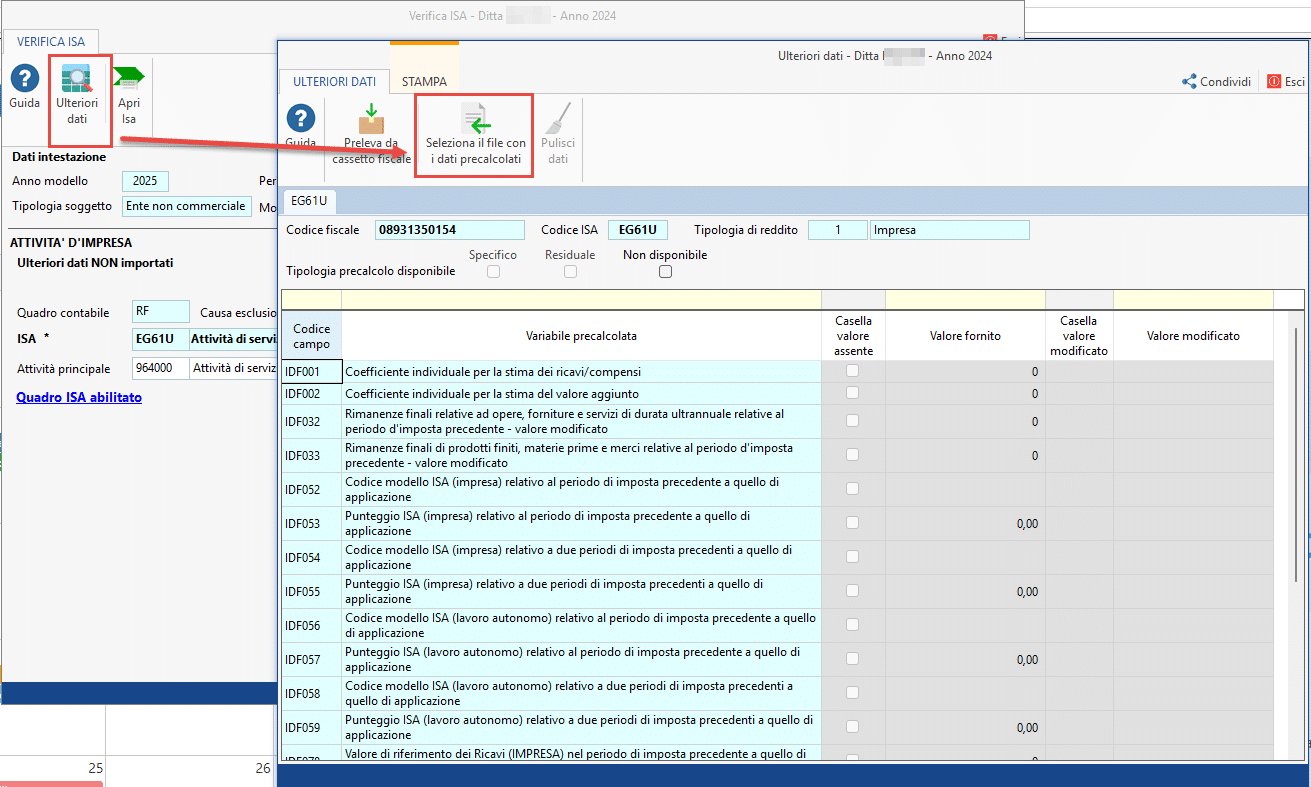
Per importare gli “Ulteriori dati” è necessario selezionare il pulsante  : il software verifica subito se per la ditta/ente è stata fatta la richiesta degli “Ulteriori dati” tramite l’applicazione “Deleghe ISA” di GB e in base alle diverse situazioni restituisce messaggi diversi:
a) Invio richiesta “Ulteriori dati” predisposto e file non ancora inviato:
“In console telematica è presente la delega Isa per la ditta/ente e l’anno corrente, ma non è stato ancora inviato il file all’Agenzia delle Entrate, impossibile prelevare gli ulteriori dati”
b) Invio richiesta “Ulteriori dati” predisposto e file inviato, ma la prima ricevuta non è stata “scaricata”:
“In console telematica è presente la delega Isa per la ditta/ente e l’anno corrente, ma non è stata ancora scaricata la prima ricevuta dal sito dell’Agenzia delle Entrate, impossibile prelevare gli ulteriori dati”
c) Invio richiesta “Ulteriori dati” predisposta e inviata e file “Ulteriori dati” NON scaricato dalla Console Fiscale
“In console telematica è presente la delega Isa per la ditta/ente e l’anno corrente, ma non è stato ancora scaricato il file con gli ulteriori dati dal sito dell’Agenzia delle Entrate, impossibile continuare”
d) Invio richiesta “Ulteriori dati” predisposta e inviata e file “Ulteriori dati” scaricato dalla Console Fiscale
“In console telematica è presente la gestione delle deleghe Isa. Recuperare gli ulteriori dati relativi alla ditta/ente e l’anno corrente presenti?”
Rispondendo SI –> i dati predisposti dall’Agenzia sono importati dal programma e visualizzati nella colonna “Valore fornito”
Rispondendo NO –> il programma apre la maschera per indicare il percorso del file da importare per la ditta/ente, salvato in un determinato percorso dall’utente. Selezionando il file i dati predisposti dall’Agenzia sono importati dal programma e visualizzati nella colonna “Valore fornito”
Rispondendo Annulla –> il software ritorna nella maschera “Ulteriori dati”
3.2.2 Utente che NON ha richiesto l’acquisizione massiva dei dati
In questo caso l’utente sarà in possesso di alcuni file xml, così come indicato precedentemente, che dovrà importare manualmente nella maschera “ulteriori dati”.
Per importare il file XML ritenuto opportuno è necessario cliccare il pulsante “Seleziona il file con i dati precalcolati”.
In questo caso il software rileva che la richiesta degli ulteriori dati non è stata gestita con l’applicazione Deleghe ISA e inviata tramite la Console Telematica GB e lo segnala con il seguente messaggio:
“In console telematica NON è presente la delega Isa per la ditta/ente relativamente all’esercizio corrente pertanto è impossibile prelevare gli “Ulteriori dati” in automatico.
Se il file predisposto dall’Agenzia è stato prelevato dal “Cassetto Fiscale” autonomamente rispetto alla Console GB è possibile importarlo comunque indicando il percorso in cui è stato salvato”
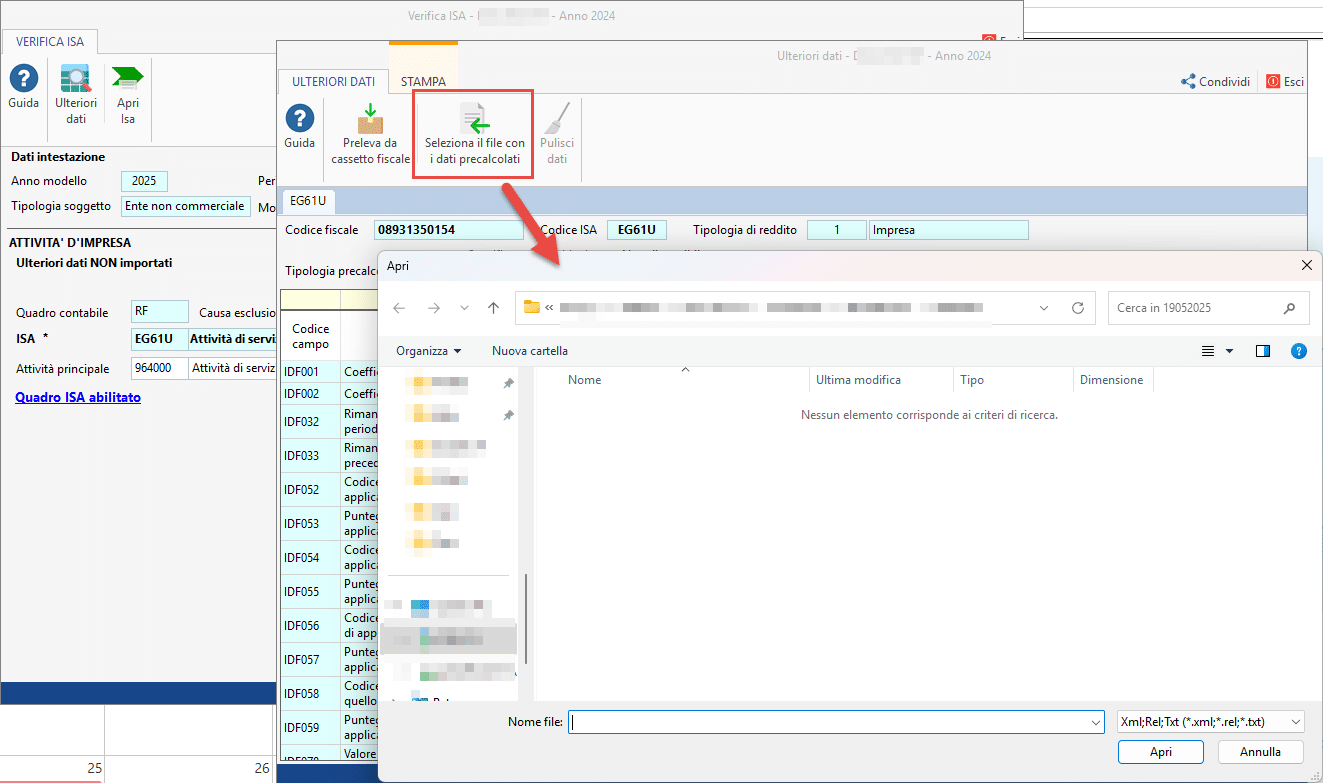
Alla conferma del messaggio viene aperta la maschera per impostare il percorso da cui importare il file:
3.3 Dati precalcolati
I dati forniti dall’Agenzia delle Entrate possono essere modificati dall’utente solo se le variabili sono valorizzate con l’unica eccezione per “anno inizio attività risultante in anagrafe tributaria” che può essere indicato dall’utente se assente.
Nella tabella dei dati precalcolati è indicato l’elenco delle variabili disponibili per il codice ISA abilitato.
Analizzando le colonne troviamo le seguenti informazioni:
- Codice campo, codice che la variabile assume all’interno del file telematico
- Variabile precalcolata, ovvero la descrizione della variabile
- Casella valore assente, selezionata se tale dato non è presente all’interno del file
- Valore fornito, quindi il valore numerico decimale o numerico che assume la variabile
- Casella valore modificato, che deve essere fleggata dall’utente se ritiene che il dato fornito dall’Agenzia delle Entrate non sia corretto
- Valore modificato, che viene abilitato se l’utente appone il flag su “Casella valore modificato” e dove deve essere indicato il valore ritenuto corretto
I dati inseriti nelle colonne “Casella valore modificato” e “Valore modificato” NON possono essere variati dopo la creazione della posizione!
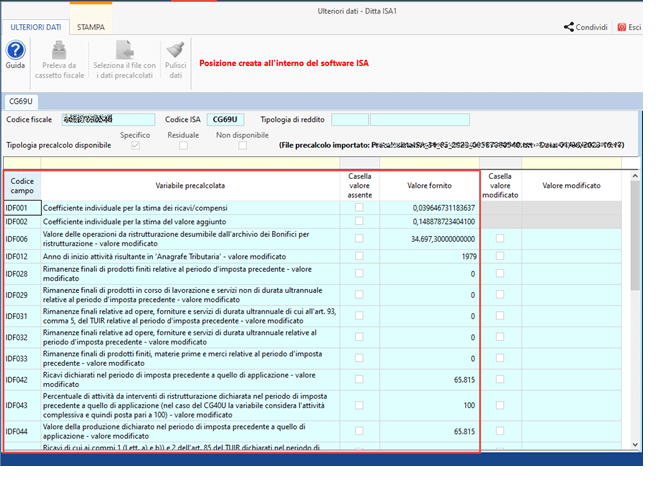
Dopo aver importato i file delle precalcolato ed eventualmente indicato i valori modificati si può procedere alla creazione della posizione dalla maschera “Verifica ISA”.
4.Funzione del Quadro F – Dati contabili
4.1 Compilazione del Quadro
Il “Quadro F – Dati contabili” può essere compilato:
- in automatico dal software, nel caso di utilizzo del modulo contabilità GB. I dati provengono direttamente dalle scritture contabili ed è possibile visualizzare il dettaglio degli importi, che determinano il risultato riportato nel rigo, facendo doppio click nei campi di colore giallo intenso/celeste.
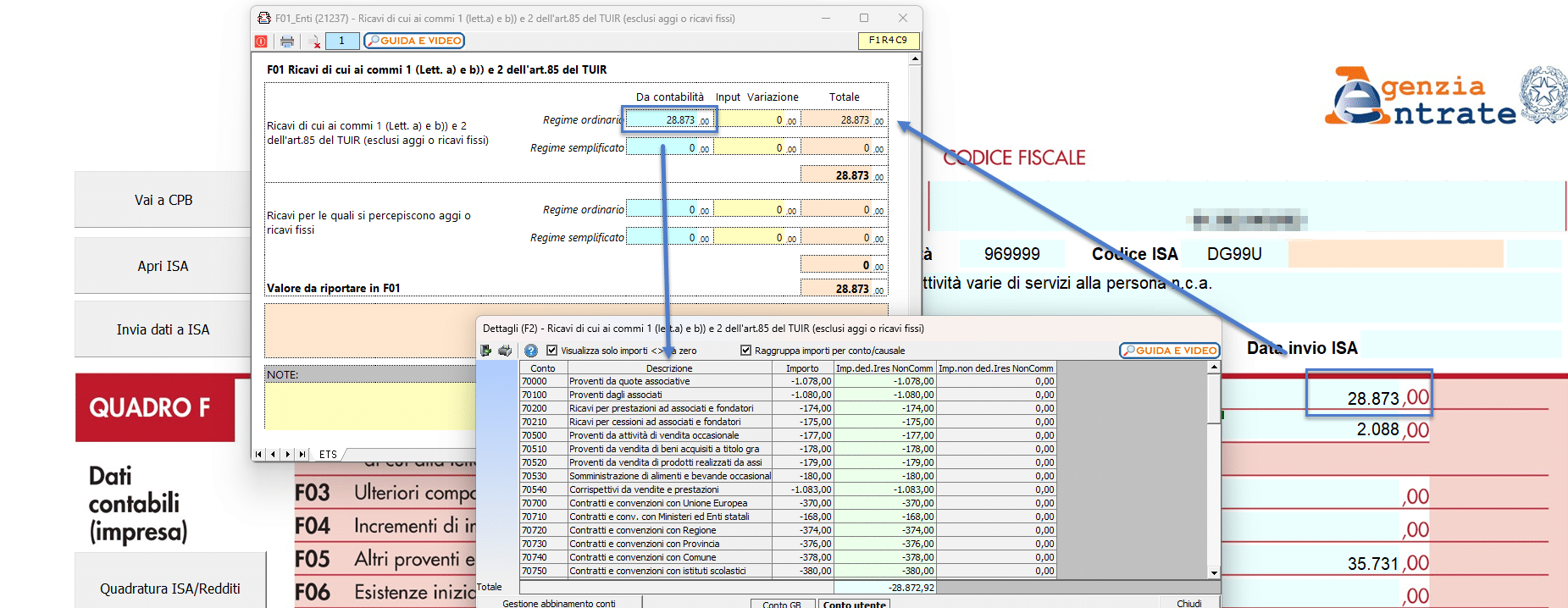
- manualmente dall’utente, inserendo direttamente i dati nel Quadro (campi gialli) o all’interno delle gestioni di dettaglio (campi celesti).
 Costi promiscui
Per quanto riguarda le voci di costo, all’interno dei righi del Quadro F vengono riportati solo i valori registrati in conti aventi carattere commerciale, escludendo quelli promiscui. La parte commerciale dei costi promiscui, determinata dall’apposita gestione del modello Redditi ENC (a cui si rimanda per dettagli: Quadro RG, Quadro RF), viene riportata automaticamente nei righi F12 (compensi amministratori se regime ordinario, spese di manutenzione e rappresentanza), F14 (maggiori accantonamenti), F17 (costi generici, IMU versato, oneri di utilità sociale, quota annuale TFR fondi pensione complementari, importo deducibile quota TFR fondi pensione integrativi), F19 (interessi e altri oneri finanziari).
GESTIONI DEL QUADRO F – Dati contabili
Tutti i campi del Quadro F si compilano attraverso l’utilizzo di gestioni in cui i dati sono riportati separatamente in base al regime contabile, ordinario o semplificato, indicato in anagrafica ditta/ente nella situazione al 31/12/2024.
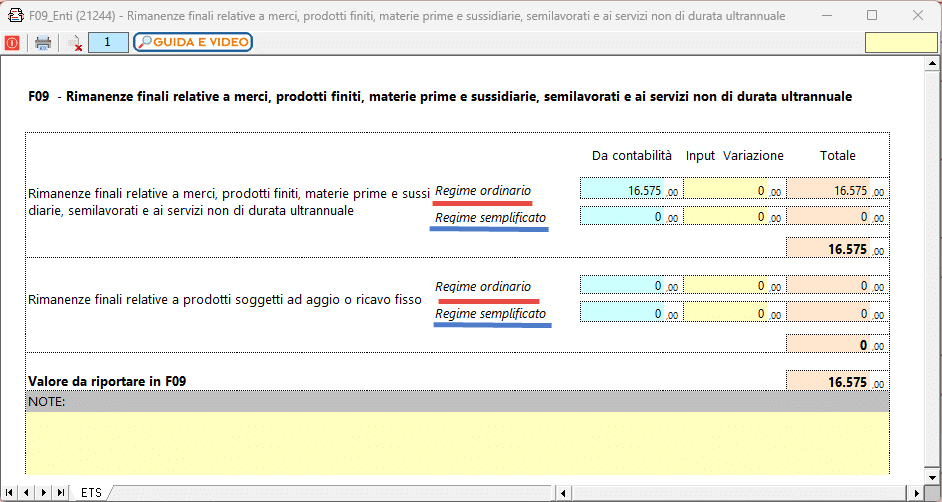
F05 – ALTRI PROVENTI E COMPONENTI POSITIVI
In questo rigo devono essere indicati i proventi derivanti dalla gestione accessoria che non costituiscono proventi derivanti dalla gestione caratteristica dell’impresa.
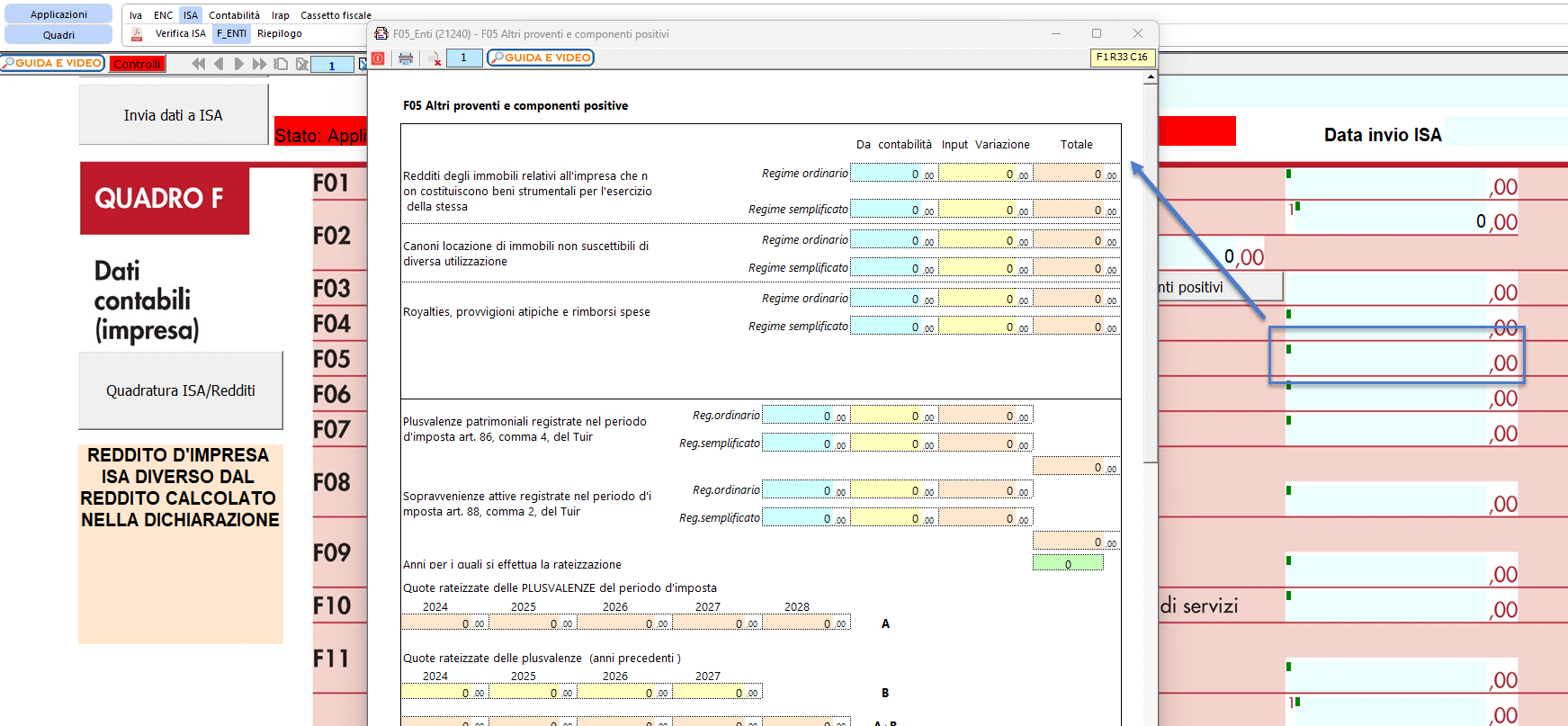
All’interno di questa gestione si hanno i dati che si riferiscono a:
- redditi degli immobili relativi all’impresa che non costituiscono beni strumentali per l’esercizio della stessa
- canoni derivanti dalla locazione di immobili “strumentali per natura”, non suscettibili, quindi, di diversa utilizzazione senza radicali trasformazioni
Gli importi che la procedura riporta in automatico dalla contabilità possono essere variati dall’utente intervenendo direttamente nel campo “Input variazione”:
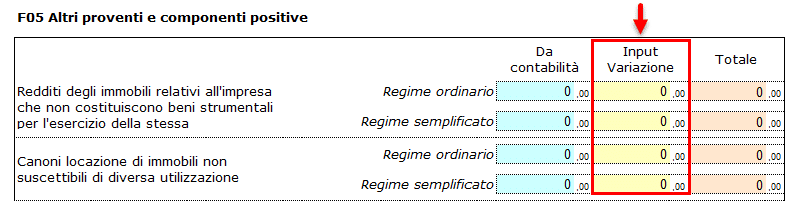
L’utente ha la facoltà di inserire gli anni su cui rateare le quote, che devono essere gli stessi indicati nel modello Redditi.
F12 – COSTI PER SERVIZI
In questo rigo vanno indicati i costi per servizi, i costi per rappresentanza, per manutenzione ordinaria di cui all’art. 102, comma 6, del TUIR, le spese per pubblicità e propaganda e altri costi per servizi.
I compensi corrisposti agli amministratori e le spese di manutenzione e riparazione sono riportati direttamente dall’apposita gestione per la parte fiscalmente deducibile, poiché devono già essere state calcolate/inserite dall’utente nel modello Redditi.
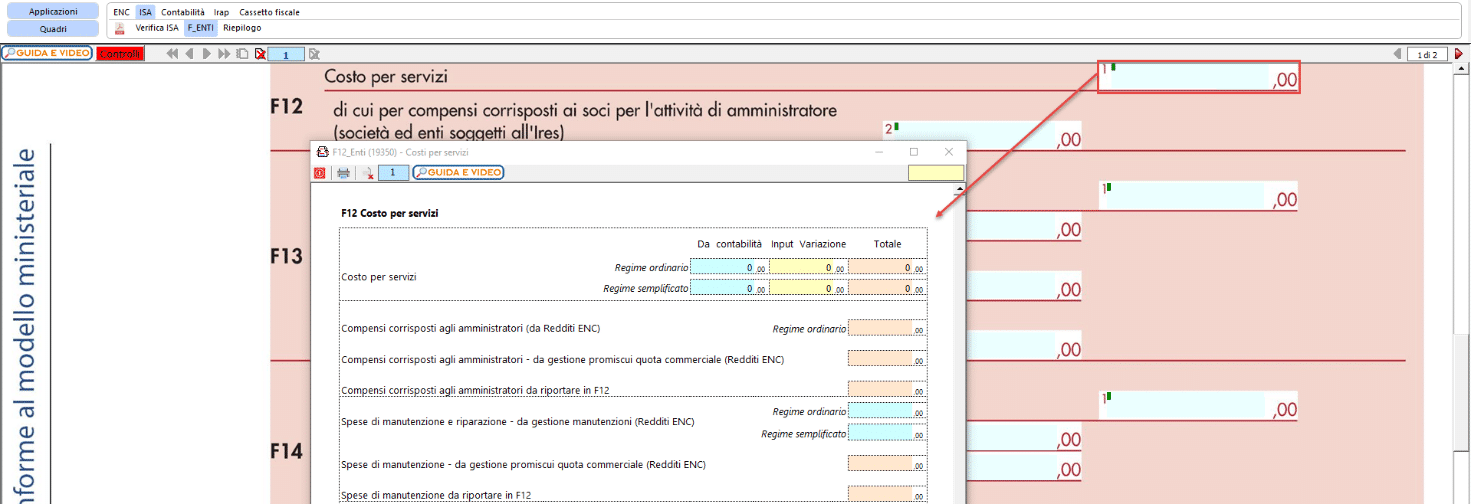
In particolare:
- Compensi corrisposti agli amministratori

La prima parte contiene la parte deducibile non promiscua, mentre la seconda (rossa) contiene il valore determinato dalla gestione costi promiscui. Entrambe provengono dal modello Redditi ENC, la prima in modo diretto, la seconda per la percentuale attribuibile all’area commerciale.
- Spese di manutenzione e riparazione

La prima parte contiene la parte deducibile non promiscua, mentre la seconda (rossa) contiene il valore determinato dalla gestione costi promiscui proveniente dal modello Redditi ENC (per la percentuale attribuibile all’area commerciale).
- Spese di rappresentanza
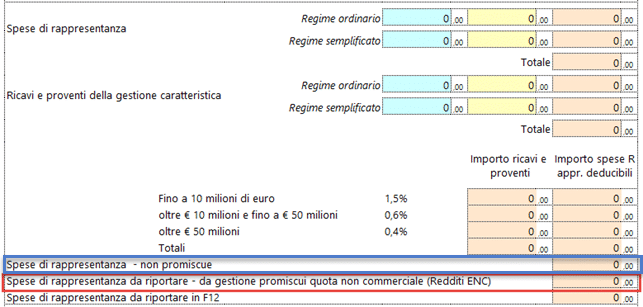
La prima parte (blu) contiene la parte deducibile non promiscua, mentre la seconda (rossa) contiene il valore determinato dalla gestione costi promiscui proveniente dal modello Redditi ENC (per la percentuale attribuibile all’area non commerciale).
F14 – SPESE PER LAVORO DIPENDENTE E PER ALTRE PRESTAZIONI DIVERSE DAL LAVORO DIPENDENTE AFFERENTI L’ATTIVITA’ DI IMPRESA
Il rigo riporta l’ammontare complessivo delle spese per il personale.
In particolare, per gestire l’ammontare complessivo di quanto corrisposto a titolo di retribuzione del personale dipendente e assimilato, al lordo dei contributi assistenziali e previdenziali, compresi quelli versati alla gestione separata presso l’INPS, è stata introdotta la seguente gestione.
Se è stato utilizzato il modulo contabilità 2024 la gestione è compilata in automatico dal software e l’utente deve solo indicare:
- la percentuale di quota deducibile dei fondi pensione
- gli anni di rateizzazione dei maggiori accantonamenti.
La parte segnata in rosso contiene il valore determinato dalla gestione costi promiscui proveniente dal modello Redditi ENC (per la percentuale attribuibile all’area commerciale).
F17 – ONERI DIVERSI DI GESTIONE ED ALTRE COMPONENTI NEGATIVE
In questo rigo si riportano gli altri componenti negativi, non aventi natura finanziaria o straordinaria, che hanno contribuito alla determinazione del reddito e che non sono stati inclusi nei righi precedenti.
Sono riportati in questi rigo gli importi:
- della quota dei costi promiscui diversi da compensi versati agli amministratori (se contabilità ordinaria), spese di rappresentanza, manutenzione ed interessi passivi
- del super amm.to e iper amm.to
- deduzione Irap
- deduzione IMU
- oneri di utilità sociale
- quota TFR destinata a fondi pensione complementari
- l’importo deducibile della quota TFR destinata a fondi pensione integrativi
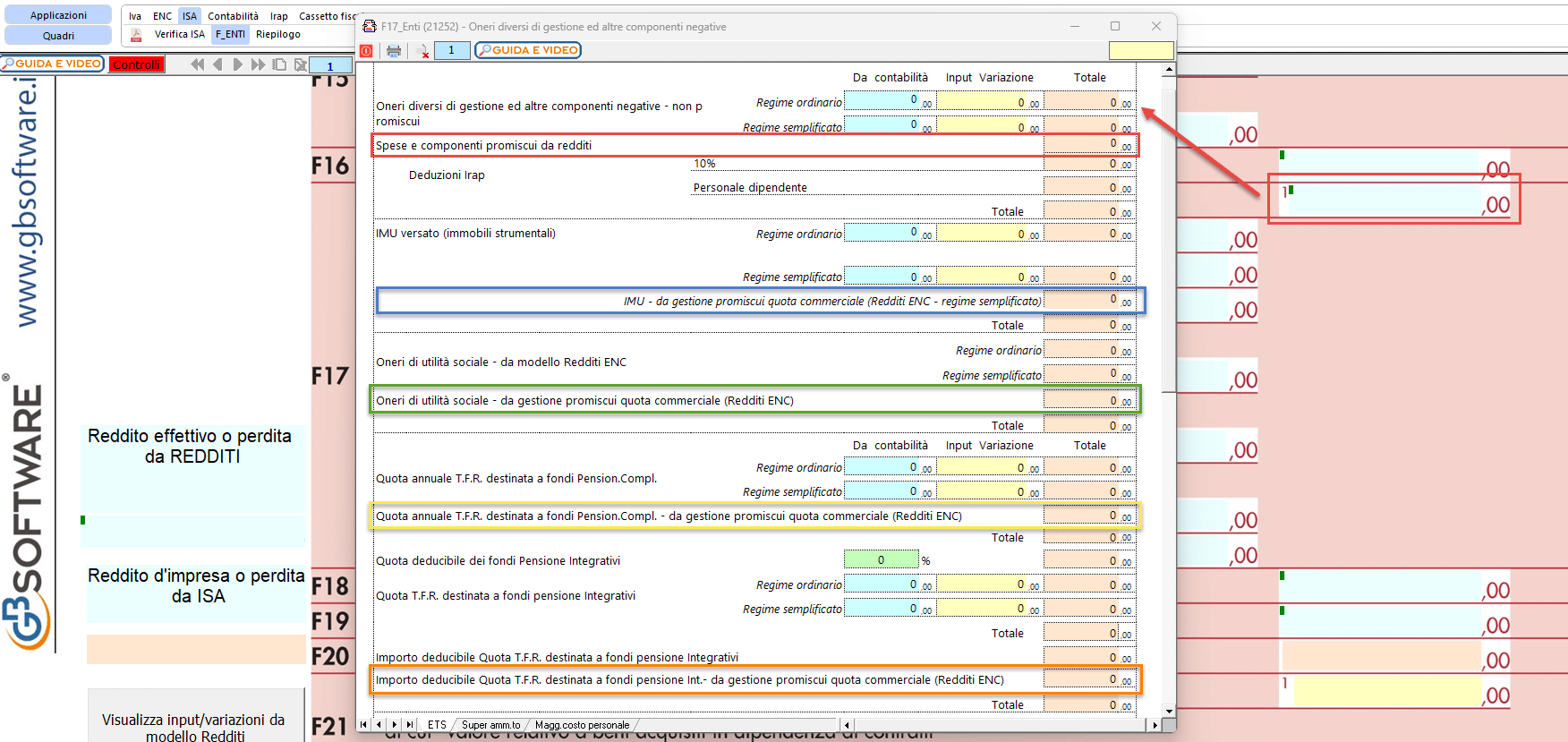
In particolare:
- Spese e componenti promiscue da redditi

In automatico viene riportato il valore determinato dalla gestione costi promiscui (diversi da spese di rappresentanza, manutenzione ed interessi passivi) proveniente dal modello Redditi ENC per la percentuale attribuibile all’area commerciale dell’ente.
- IMU

La prima parte contiene l’ammontare dell’IMU per immobili strumentali versato e non attribuibile all’attività promiscua, che deve corrispondere alla somma tra la parte riferibile all’attività di interesse generale e la parte riferibile all’attività accessoria.
Sotto, in automatico, viene riportato il valore determinato dalla gestione costi promiscui proveniente dal modello Redditi ENC per la percentuale attribuibile all’area commerciale dell’ente.
- Oneri di utilità sociale

Provenienti dal modello Redditi ENC, in automatico viene riportata sia la quota non promiscua che il valore determinato dalla gestione costi promiscui per la percentuale attribuibile all’area commerciale dell’ente. Per entrambe il tetto di deducibilità viene determinato dal Quadro redditi.
- Quota annuale T.F.R. destinata ai fondi Pensione Complementari

La prima parte contiene la quota annuale T.F.R. destinata ai fondi Pensione Complementari non promiscua. La parte segnata in giallo contiene il valore determinato dalla gestione costi promiscui proveniente dal modello Redditi ENC (per la percentuale attribuibile all’area commerciale).
- Importo deducibile della quota T.F.R. destinata ai fondi Pensionistici Integrativi
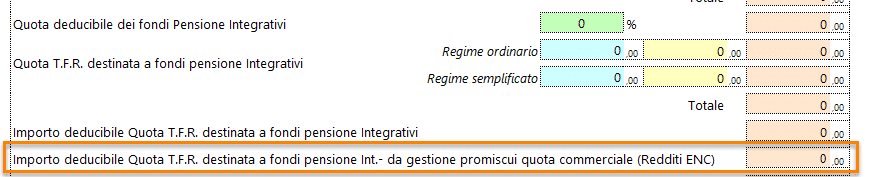
La prima parte contiene la quota annuale T.F.R. destinata ai fondi Pensione Complementari non promiscua. La parte segnata in giallo contiene il valore determinato dalla gestione costi promiscui proveniente dal modello Redditi ENC (per la percentuale attribuibile all’area commerciale).
Ovviamente la percentuale deve essere la stessa indicata nel modello Redditi ENC.
Oltre al primo, sono presenti altri due fogli:
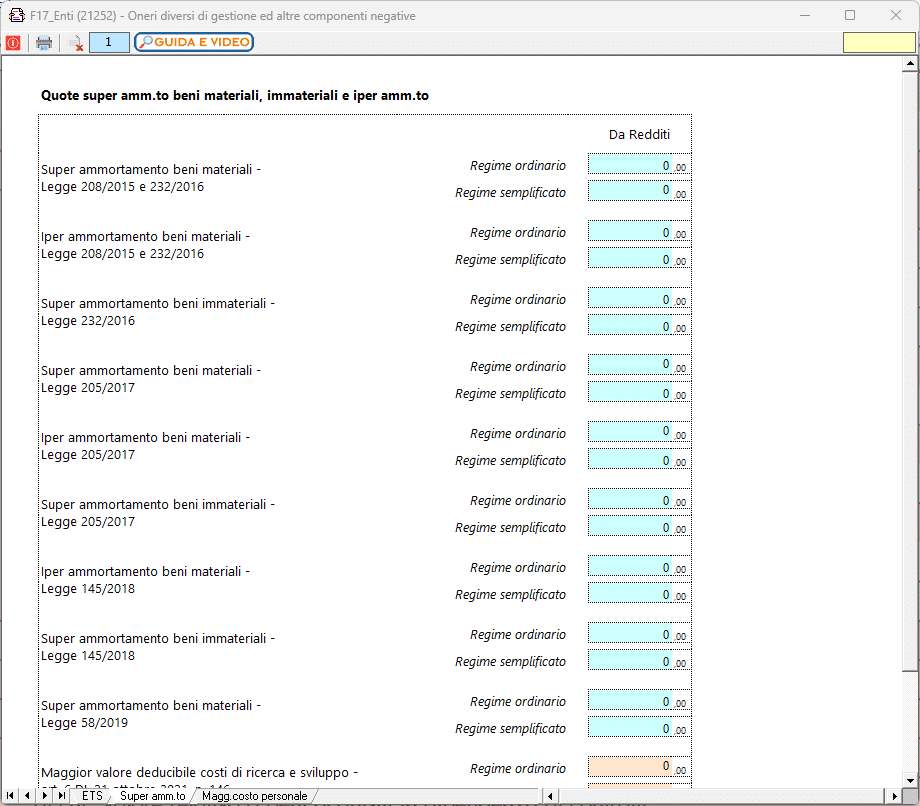
- Super amm.to
Contiene i valori relativi a super e iper ammortamento, i cui dati sono recepiti dal Modello Redditi.
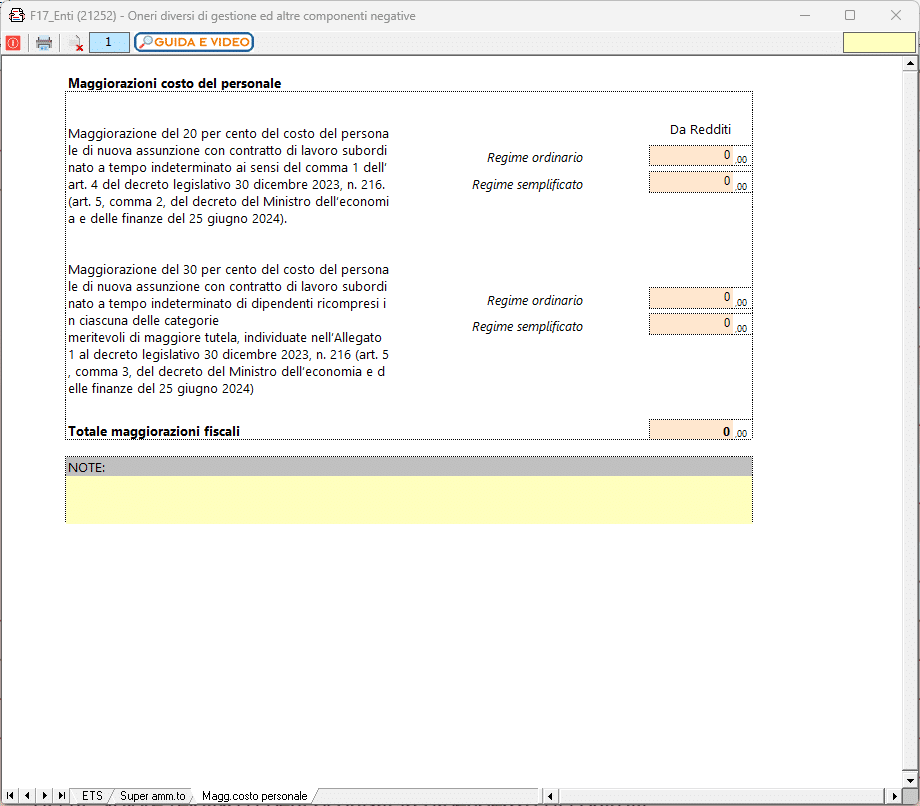
- Magg.costo del personale
Contiene i valori relativi alle maggiorazioni del costo del personale, i cui dati sono recepiti dal Modello Redditi.
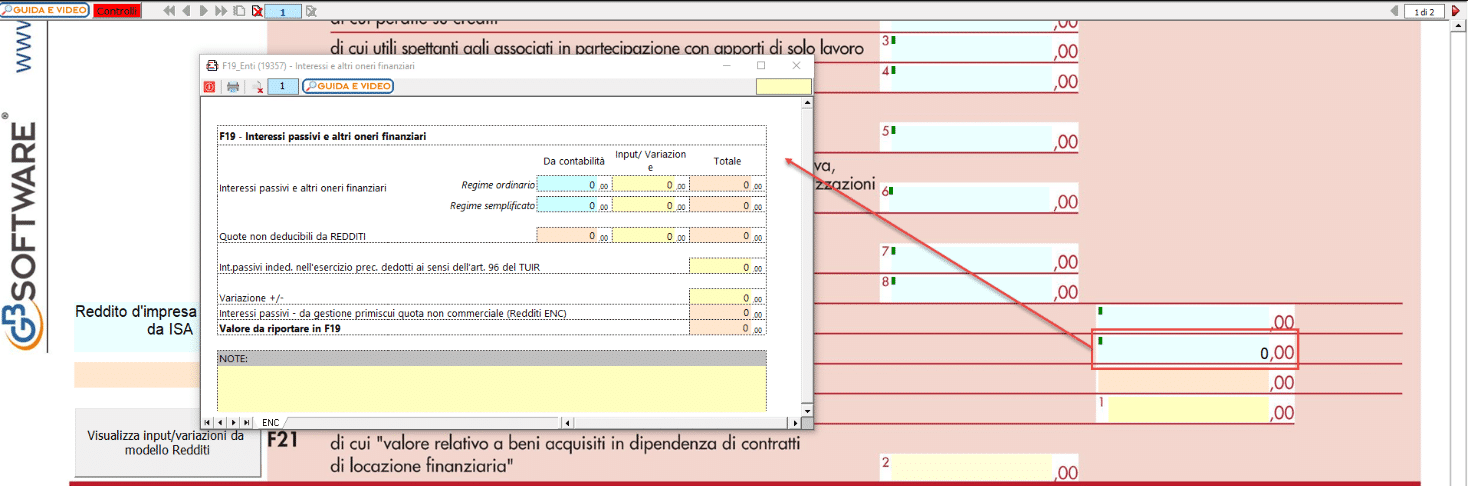
F19 – INTERESSI E ALTRI ONERI FINANZIARI
In questo rigo sono compresi i costi per interessi passivi nelle varie fattispecie, perdite su cambi, ecc.
La gestione riassume in un’unica maschera:
- gli interessi e gli altri oneri dell’anno
- la quota non deducibile degli interessi passivi indicata nel modello Redditi
- la quota di interessi non deducibili nell’esercizio precedente dedotti nell’anno secondo quanto disposto dall’art.96 del TUIR
- la quota commerciale di interessi e oneri aventi carattere promiscuo
In particolare:
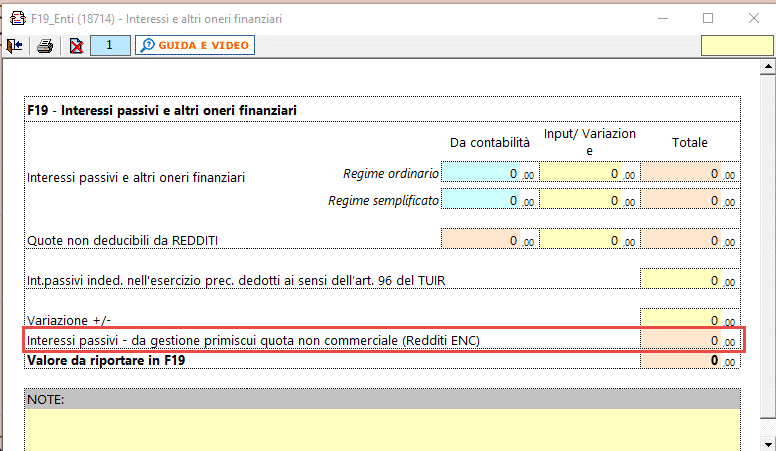
In automatico viene riportato il valore determinato dalla gestione costi promiscui del modello Redditi ENC per la percentuale attribuibile all’area commerciale dell’ente.
4.2 Verifica quadratura dei dati indicati negli Isa e nei Redditi
La correttezza dei dati indicati nel Quadro “F – dati contabili” e la loro coerenza con i valori del Modello Redditi può essere verificata attraverso la gestione a cui si accede dal pulsante
 .
La gestione è composta da un unico foglio dove è verificata la quadratura tra i dati contabili presenti nella dichiarazione dei Redditi e negli ISA.
Se tutti i dati quadrano nella parte superiore della gestione è indicata la dicitura “I dati della dichiarazione dei Redditi SONO in linea con gli ISA”
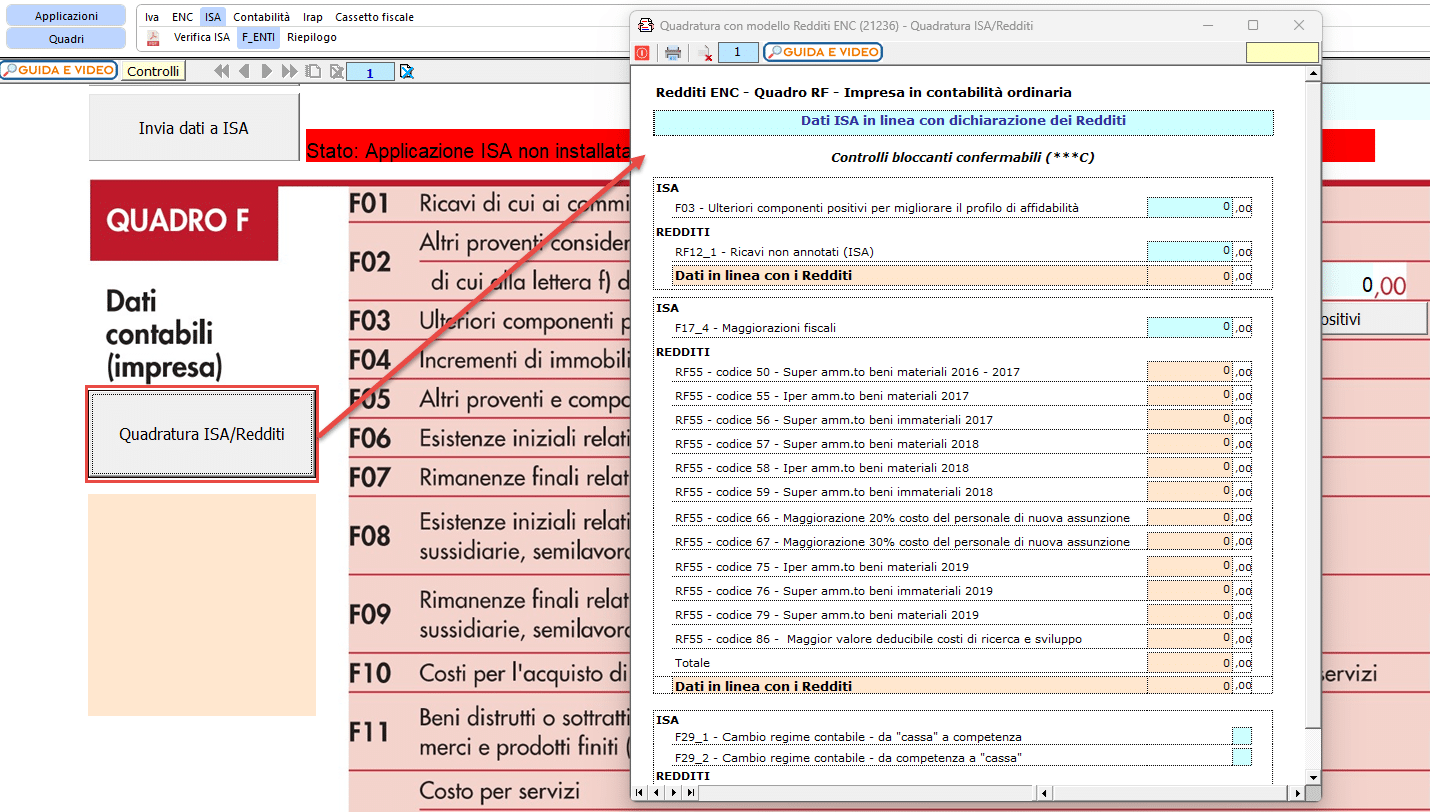
Diversamente viene visualizzata l’indicazione “I dati della dichiarazione dei Redditi NON SONO in linea con gli ISA”. L’eventuale disallineamento determinerebbe un blocco confermabile dall’utente.
4.3 Invio dei dati al programma “Il Tuo ISA”
Una volta completata la compilazione del Quadro contabile e aver verificato la coerenza dei dati tra quanto indicato nel modello Redditi e nel Quadro ISA, tramite la gestione di verifica quadratura, inviare i dati al software “Il tuo ISA” cliccando sul pulsante
Nel Quadro F il software segnala lo “stato” della ditta/ente rispetto al software ministeriale.
Nel caso di esito “negativo” dello stato la barra è colorata di rosso:
- Stato: Applicazione ISA non installata
- Stato: Posizione su ISA non presente
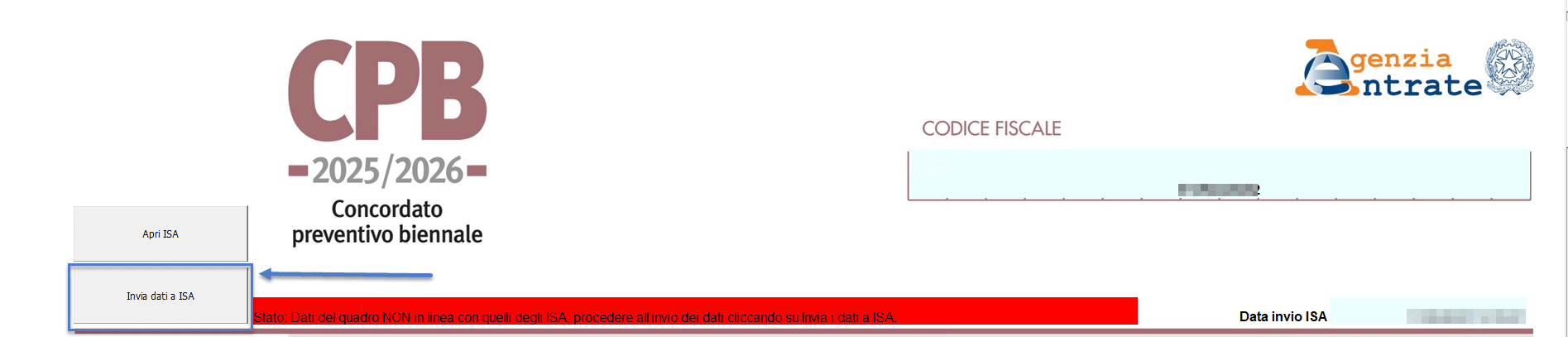
- Stato: Dati del Quadro NON in linea con quelli degli ISA, procedere all’invio dei dati cliccando su Invia i dati a ISA
Nel caso di esito “positivo” dello stato la barra è colorata di verde:
- Stato: Dati del Quadro in linea con quelli presenti su ISA
Se i dati sono in linea con quelli presenti nel software ministeriale ma è necessario effettuare il calcolo del punteggio la barra è colora di arancione e lo stato è il seguente: Dati del Quadro in linea con quelli presenti su ISA, ma necessario effettuare il calcolo nel software ministeriale.
5. Gestione ulteriori componenti positivi per migliorare il profilo di affidabilità
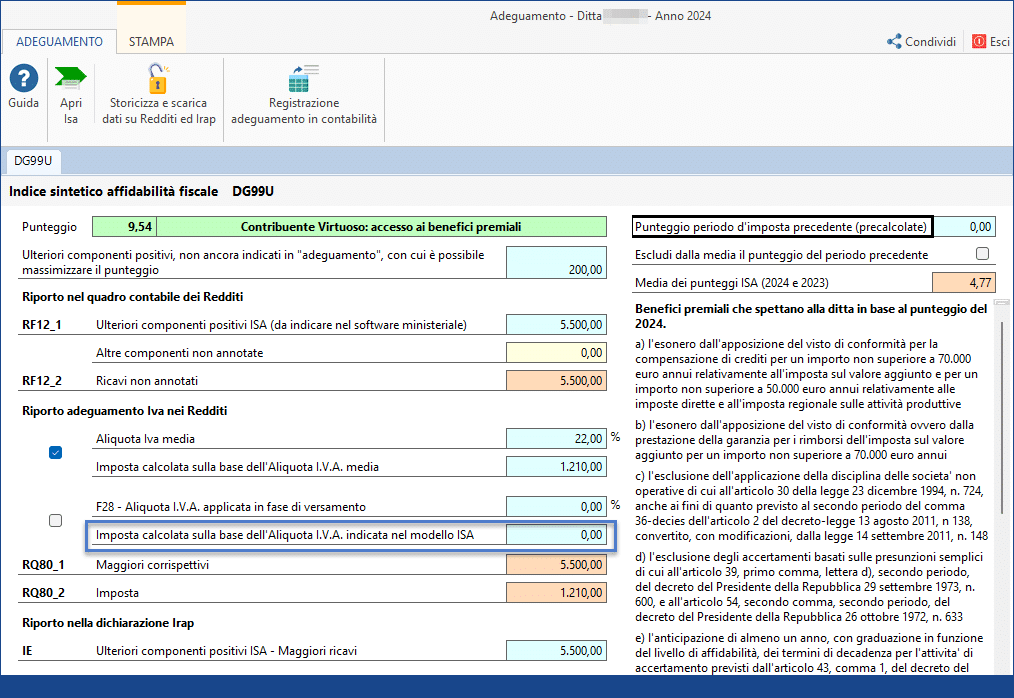
Nella maschera “Isa – Ulteriori componenti positivi” è indicato il punteggio calcolato nel software ministeriale “Il tuo ISA” e consente di inviare alle applicazioni Redditi e Irap l’importo dell’eventuale adeguamento.
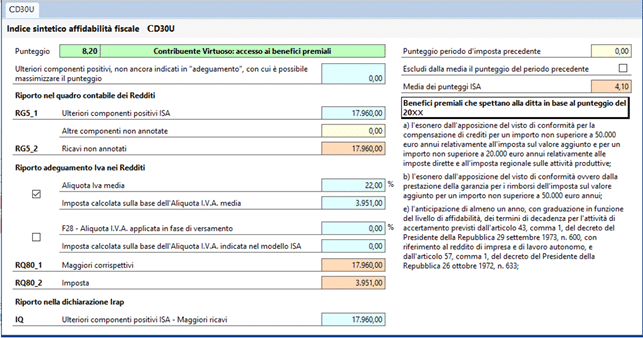
Per migliorare il proprio punteggio di affidabilità il dato dell’adeguamento deve essere inserito direttamente nel Quadro F del software ministeriale dopo aver effettuato il calcolo. Il dato sarà riportato in automatico nella gestione adeguamento di GB.
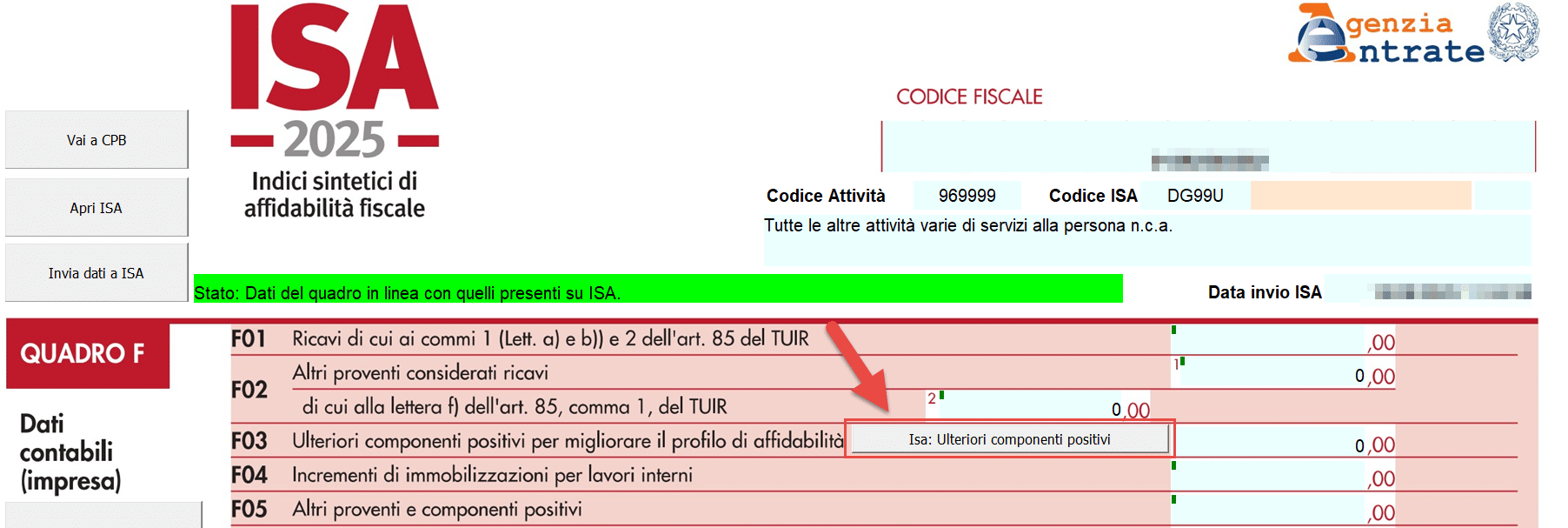
Si può accedere alla maschera dal pulsante apposito posto in:
- ISA
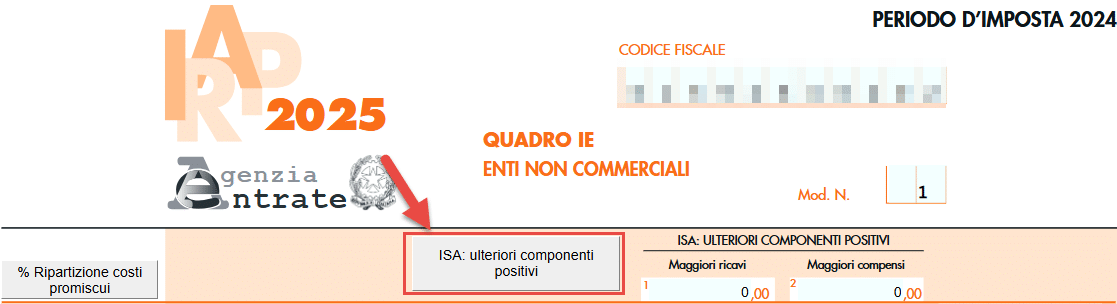
- Quadri contabili dei REDDITI


- Quadro contabile IRAP
Nella maschera è riportato il punteggio solo se nel software “Il tuo ISA” è stato effettuato il calcolo della posizione della ditta/ente.
Nel caso in cui il punteggio sia uguale o superiore a 8, nella parte destra della maschera sono visualizzati i benefici cui si ha accesso.
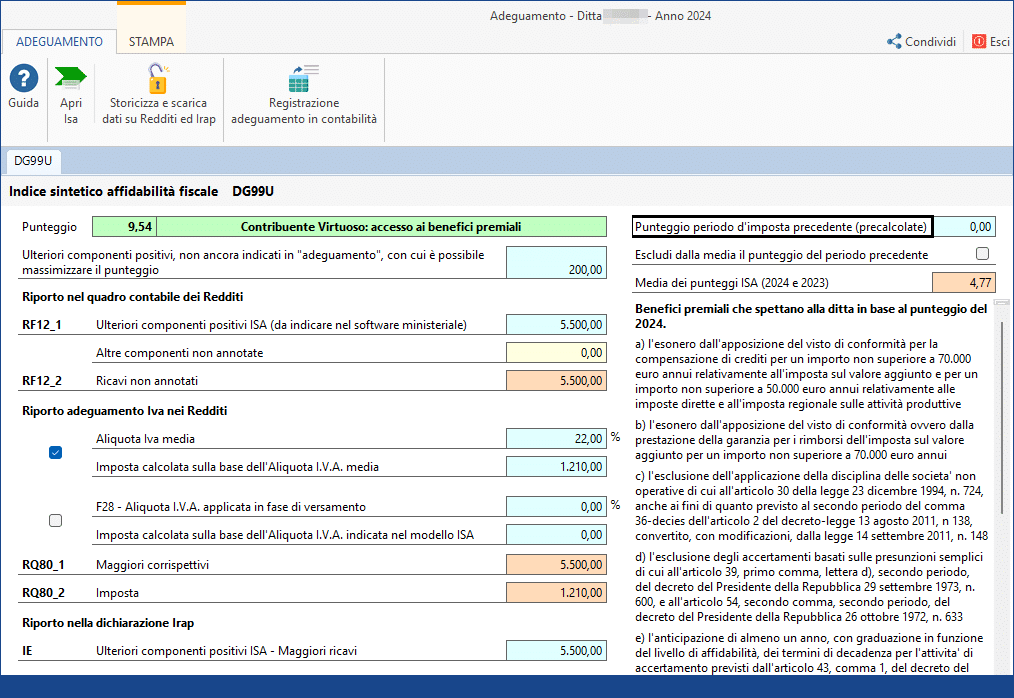
Nella parte sinistra della maschera troviamo i dati suddivisi in tre sezioni, in base a dove sarà riportato l’importo dell’adeguamento.
 Riporto adeguamento Iva nei Redditi
I dati riportati in corrispondenza del primo check sono quelli calcolati dal software ministeriale.
I dati riportati in corrispondenza del secondo invece sono indicati dall’utente nel campo del software ministeriale.
L’importo dell’adeguamento riportato in RQ è quello posto in corrispondenza del check selezionato.
Il check viene apposto in automatico dal software:
- nel primo check-in assenza di dati nel “secondo”
- nel secondo check se sono presenti dei dati
Dal pulsante  è possibile accedere al software ministeriale.
Al termine della compilazione della maschera è necessario cliccare  .
Questo pulsante ha la funzione di bloccare la maschera e riportare i dati nei vari modelli di dichiarazione e deve essere cliccato anche in assenza di importi da adeguare.
Utente e data della storicizzazione quindi dell’invio è indicato nella parte inferiore della maschera:
Nel caso in cui si proceda alla variazione dei dati nel software ministeriale quindi al calcolo di un punteggio diverso GB indica che i dati riportati nella maschera non sono in linea ed è quindi necessario cliccare “Destoricizza” per avere il punteggio aggiornare.
Dopo aver storicizzato la maschera, attraverso il pulsante  , è possibile registrare l’adeguamento in contabilità.
6.Trasferimento posizione dal software “Il TUO ISA” a GB
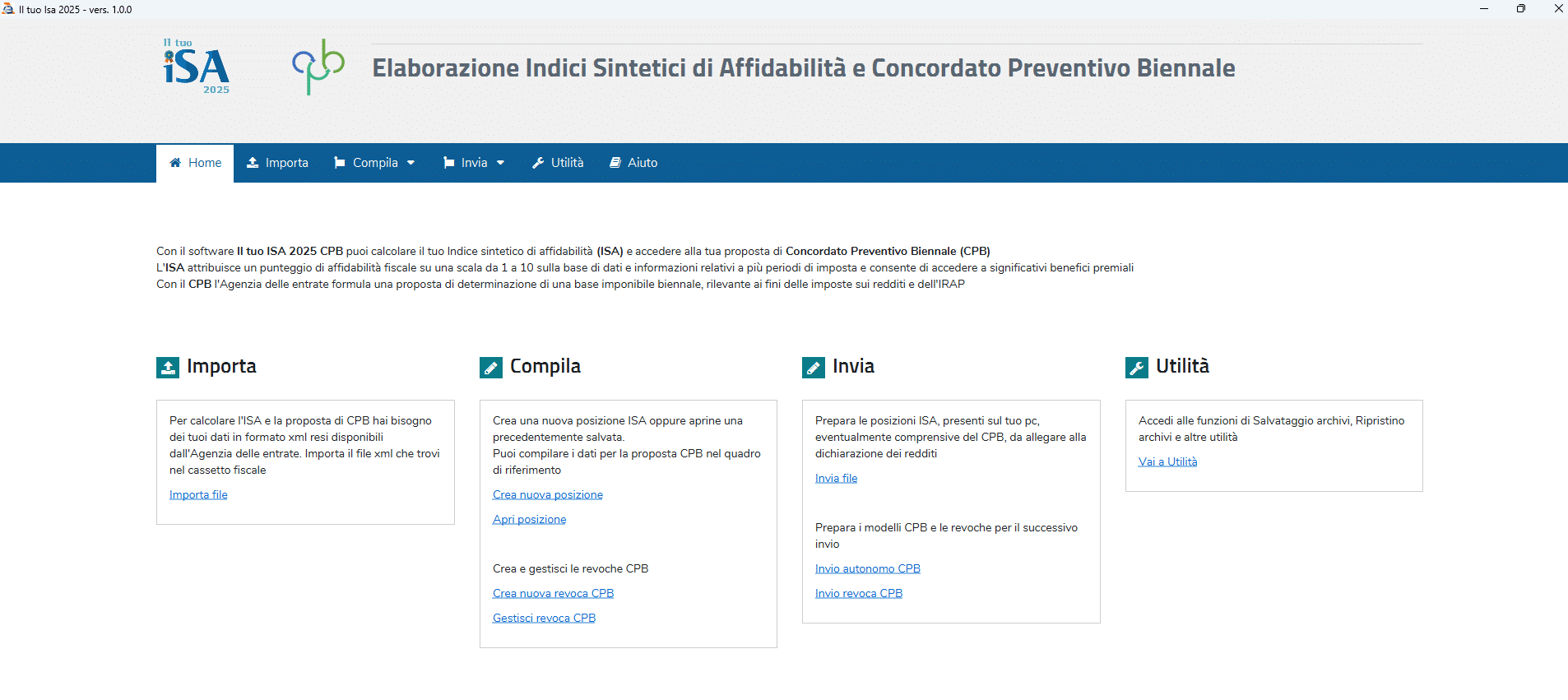
Dopo aver concluso la compilazione del modello ISA nel software ministeriale, aver calcolato l’esito dell’indice per la ditta/ente e valutato l’eventuale “adeguamento” è necessario “trasferire” la posizione che sarà poi allegata al telematico del modello Redditi in GB.
Per trasferire la posizione selezionare, nel menù del software ISA, la voce “Invia file”
e dall’elenco che si apre selezionare le posizioni da trasferire.
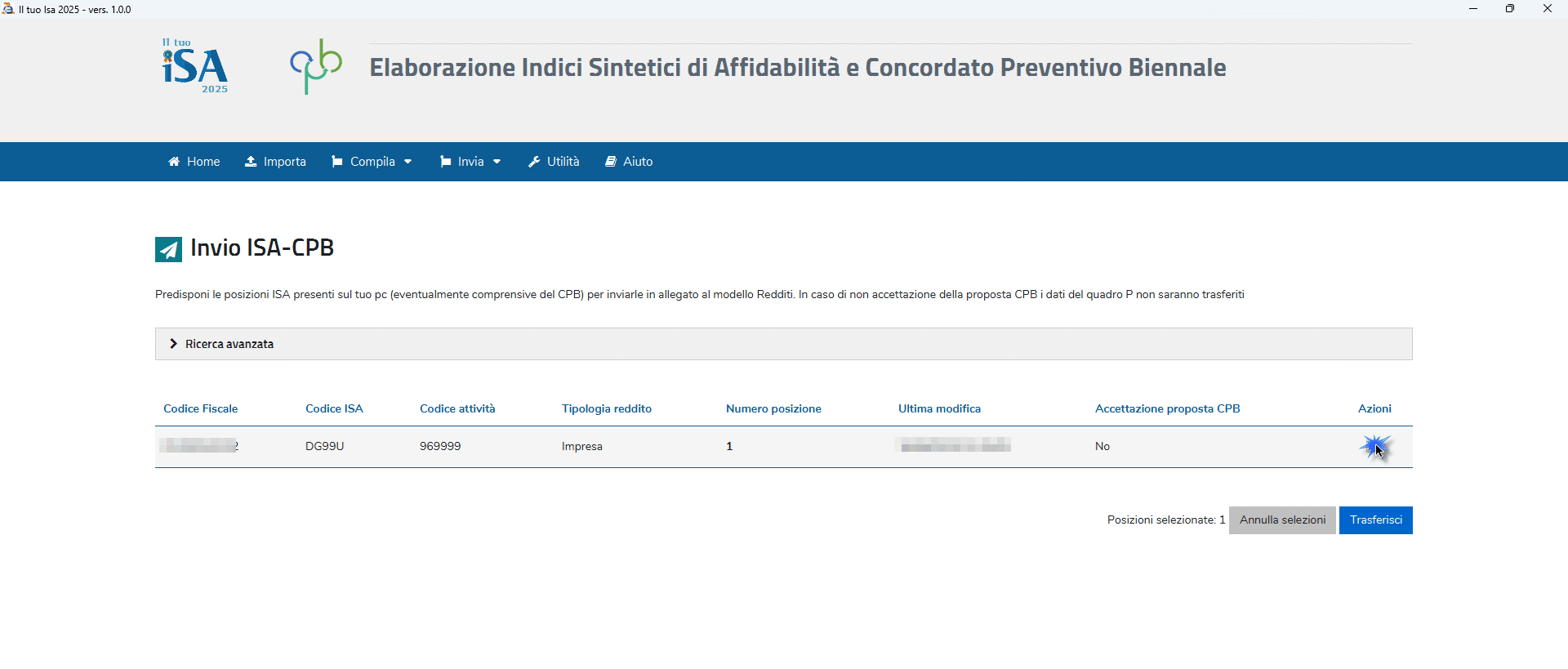
Possono essere selezionate una solo posizione alla volta o più posizioni contemporaneamente; è facoltà dell’utente procedere nell’uno o nell’altro modo.
 Nel caso in cui per la stessa ditta/ente siano presenti due posizioni da trasferire per essere allegate al modello Redditi il trasferimento deve avvenire contemporaneamente. Diversamente in fase di creazione del telematico viene allegato solo uno dei due file e i moduli di controllo restituirebbero “Controllo bloccante”.
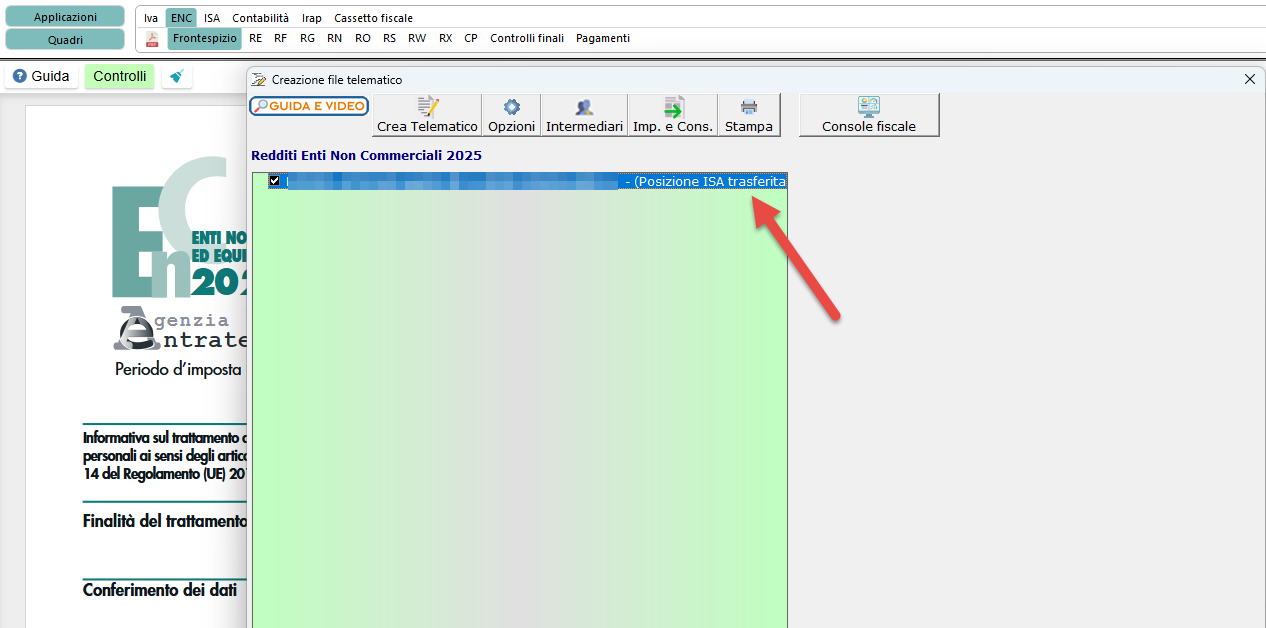
Dopo aver selezionate la posizione o le posizioni da trasferire cliccare nel pulsante “Trasferisci”: in automatico i file sono salvati in un percorso predefinito in cui sono riletti dal GB.
In fase di creazione del file telematico per il modello Redditi l’utente visualizza se per la ditta/ente è stato trasferito il file della posizione dal software ministeriale “Il tuo ISA”:
7. Compilazione Quadro P
Per i contribuenti ISA, la base di calcolo per la formulazione della proposta di concordato deve essere indicata nel Quadro P, che è parte integrante della posizione ISA.
Per compilare il Quadro P è necessario procedere alla relativa abilitazione che si effettua dalla gestione “Verifica Isa”, mediante il pulsante “Abilita CPB”, dopo aver cliccato su “Abilita ISA”.
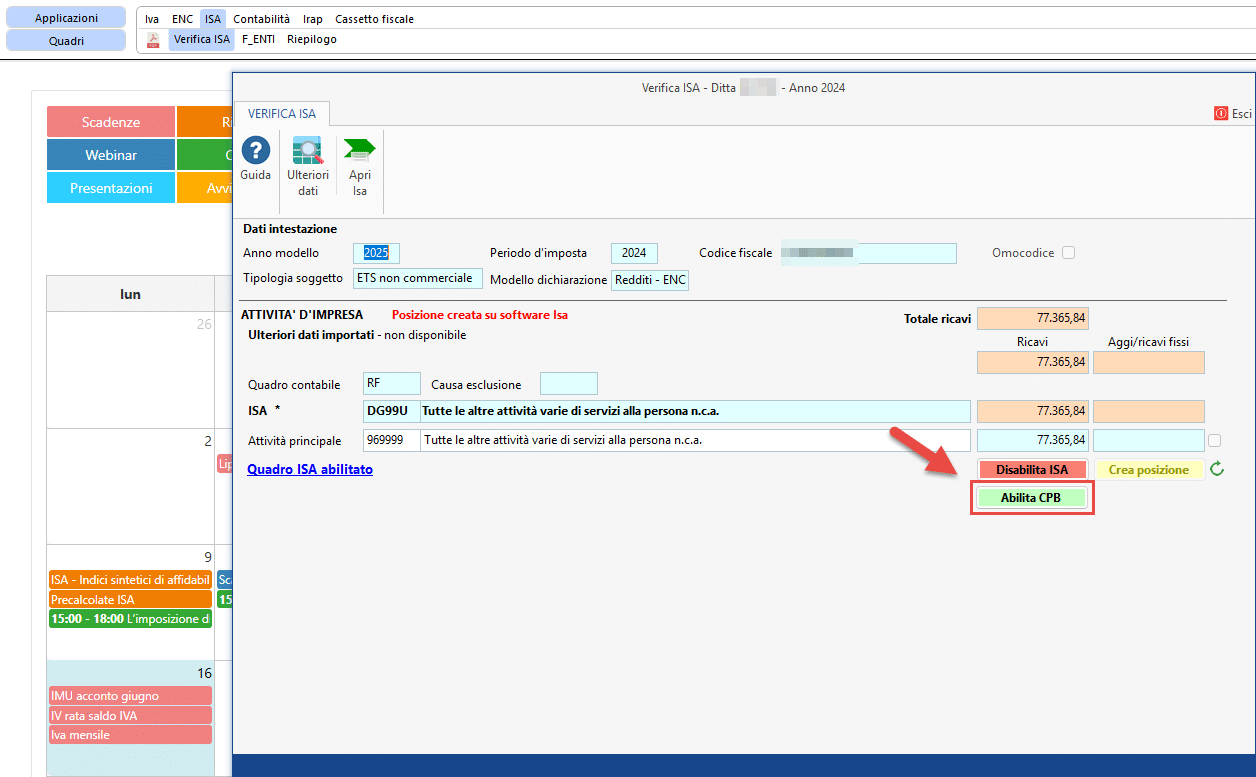
Nell’applicazione ISA il Quadro P è posizionato nella terza pagina del Quadro F e nella seconda pagina del Quadro H.

“P01 – Presenza dei requisiti” e “P02 – Assenza di cause di esclusione” sono due caselle che devono essere obbligatoriamente compilate al fine della formulazione della proposta da parte del software ISA: in assenza della compilazione di questi campi il calcolo del reddito proposto non viene eseguito.
Il campo “P03 – Presenza di eventi straordinari”, deve essere compilato nel caso in cui, nel periodo d’imposta in corso al 31/12/2024, si sono verificati degli eventi straordinari, individuati dal Decreto del 14 giugno 2024 (GU n.139 del 15/06/2024).
I dati contabili, da indicare nei campi “P04 – Reddito rilevante ai fini del CPB” e “P05 – Valore della produzione netta IRAP rilevante ai fini del CPB” sono proposti in automatico dal software in apposite gestioni alimentate dalle risultanze contabili e dai modelli di dichiarazione dei redditi ed Irap.
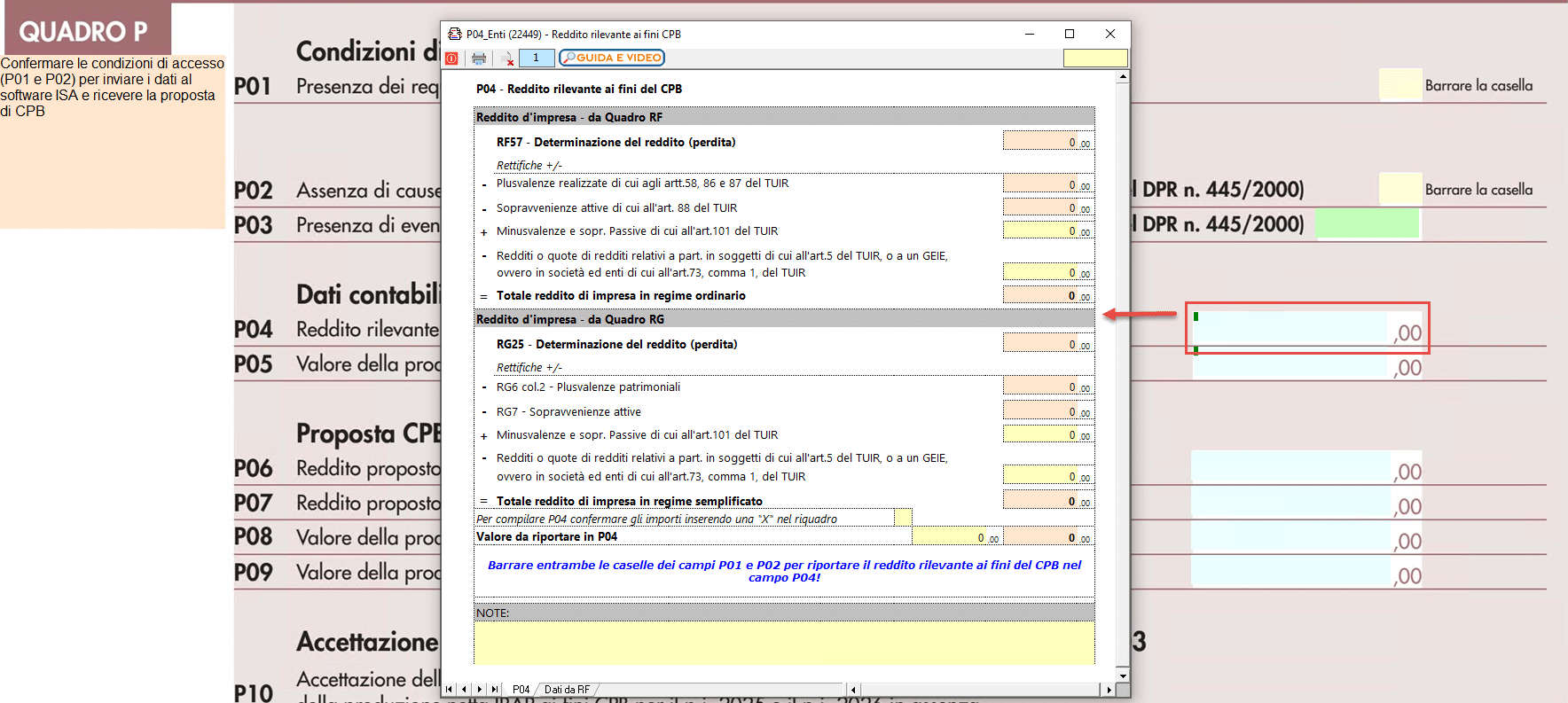
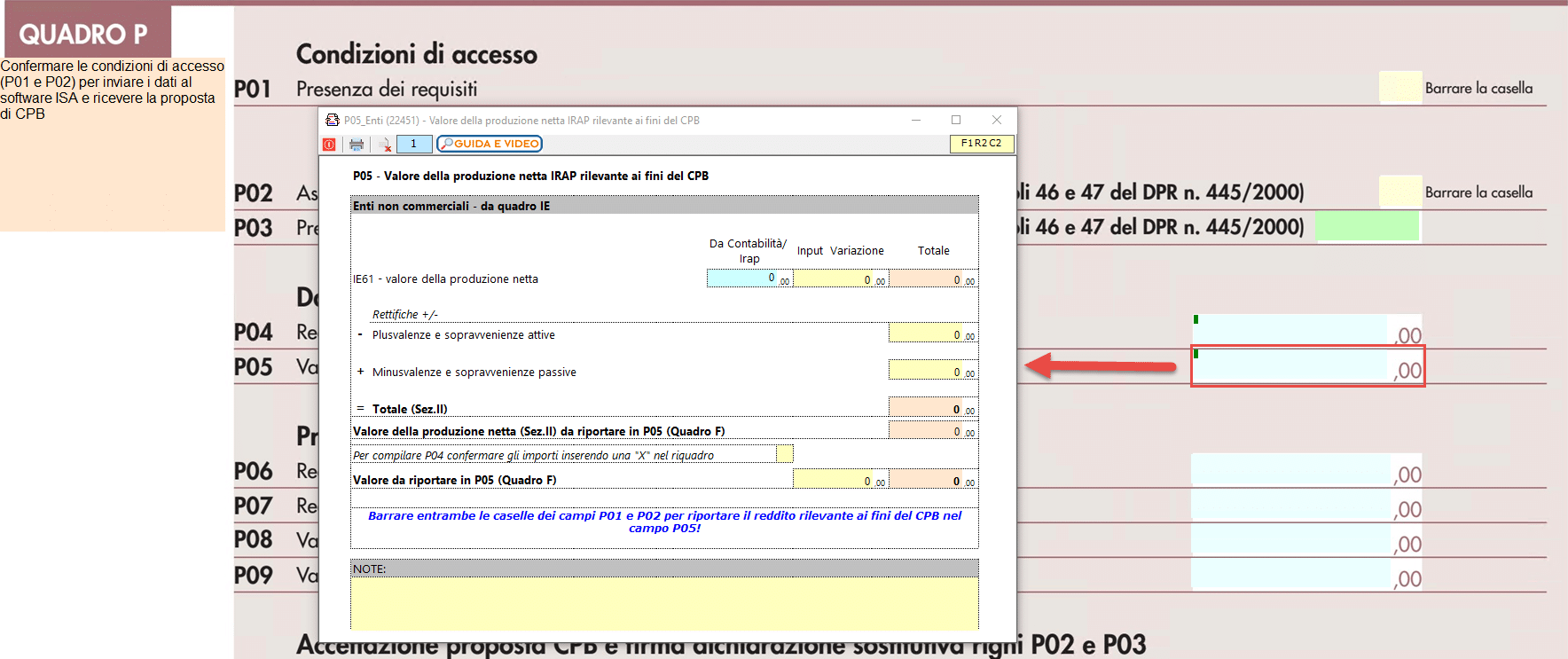
Per avere lo scarico dei valori dalle gestioni P04 e P05 al Quadro P, è necessario inserire una “X” nell’apposito spazio:

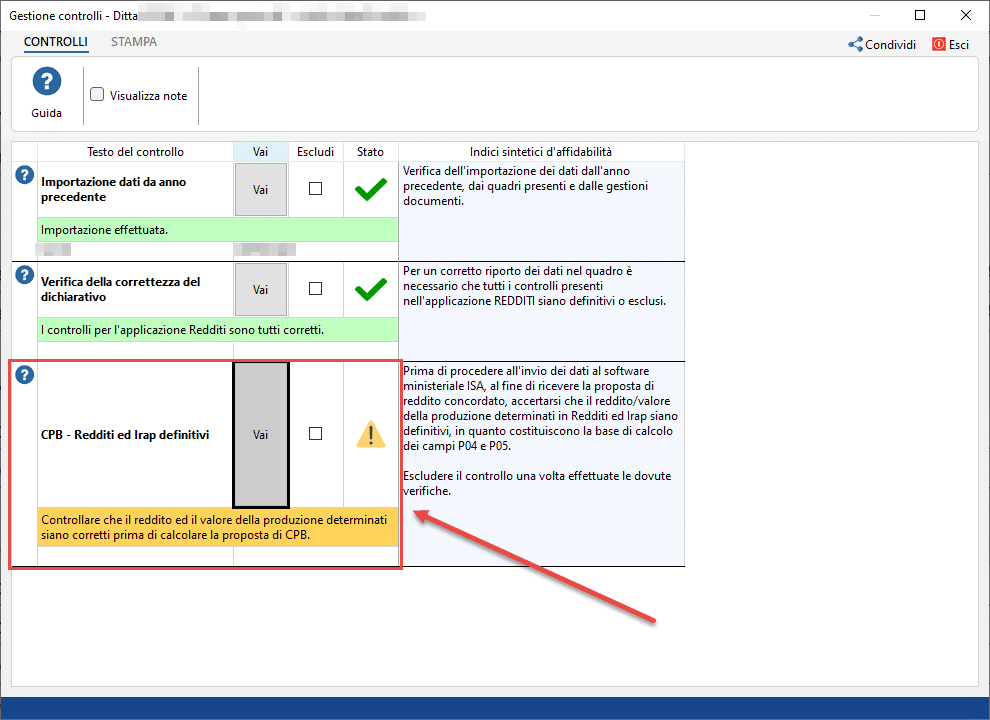
La base di calcolo per la determinazione dei valori P04 e P05 è il reddito determinato nei quadri RF/RG per il campo P04 e il valore della produzione per il campo P05 pertanto, prima di inviare i dati ad ISA e calcolare la proposta, è necessario sincerarsi che quanto determinato sia corretto e definitivo. La procedura ricorda di effettuare questo controllo tramite la gestione:
Dopo aver effettuato la compilazione del Quadro P, nei campi da P01 a P04, è necessario inviare i dati ad ISA ministeriale tramite l’apposito pulsante “Invia dati ad ISA”.