

Il Frontespizio è costituito da tre facciate:
- PRIMA: facciata con i dati che identificano il dichiarante.
- SECONDA: facciata contenente le informazioni personali e quelle relative alla propria dichiarazione (tipo di dichiarazione; dati del contribuente; residenza e domicilio fiscale; dati relativi a chi presenta la dichiarazione per altri; impegno alla presentazione telematica; dati dei soggetti che risiedono all’Estero.
- TERZA: quadri compilati; firma della dichiarazione.
Si ricorda che la maggior parte dei dati richiesti nel frontespizio provengono dall’anagrafica della ditta. Il corretto inserimento dei dati in anagrafica è quindi un requisito fondamentale per l’esatta compilazione del frontespizio.
Elenchiamo di seguito alcune caratteristiche rilevanti delle seguenti sezioni del frontespizio:
- Sezione Tipo di dichiarazione
- Sezione Residenza variata
- Fusione Comuni – Domicilio fiscale al 01/01/2024 e 01/01/2025
- Sezione “Impegno alla presentazione telematica”
- Sezione “Firma della dichiarazione”
Sezione Tipo di dichiarazione
Casella quadri aggiuntivi al modello 730
Se barrata la casella “Quadri Aggiuntivi al modello 730 “, nella dichiarazione possono risultare presenti solo i seguenti Quadri e/o Campi:
Quadro RT
Righi da RT1 a RT39, RT92, RT93, RT94, RT103, da RT105 a RT108
Quadro RM
Può essere presente solo il rigo RM91.
Quadro RU
Possono risultare presenti nella col. 2 del rigo RU1 solo i seguenti crediti: L3, 2L, R8, R5, O7, R7, S5
Quadro RS
RS401 e RS402
Quadro RX
Tutti gli altri quadri devono essere disabilitati quindi posizionarsi nel menu ‘Quadri’ e togliere il corrispondente check.
Dichiarazione integrativa art.2, co.8–ter, DPR. n.322/98
Il contribuente può presentare una dichiarazione integrativa anche al fine di trasformare la richiesta di rimborso dell’eccedenza di imposta in credito da utilizzare in compensazione.
Nel Frontespizio del modello Redditi è presente il campo da compilare qualora si opta per questa scelta.

Nel software tale casella è editabile solo se sono presenti dei dati nel quadro RX.

In caso contrario la casella è di colore celeste quindi non compilabile.

Sezione Residenza variata
La sezione “Residenza” viene resa attiva dal pulsante . Si ricorda che la residenza anagrafica deve essere compilata solo se è variata dal 1° gennaio alla data della presentazione della dichiarazione o se si presenta la dichiarazione per la prima volta. Per la compilazione scegliere una delle alternative proposte:

Una volta effettuata la scelta, confermare con “OK”.
FUSIONE COMUNI
DOMICILIO FISCALE AL 01/01/2024
Se il Comune in cui si risiede è stato istituito per fusione avvenuta fino DAL 01/01/2020 al 01/01/2024 e se tale Comune ha deliberato aliquote dell’addizionale comunale all’Irpef differenziate per ciascuno dei territori dei Comuni estinti, è necessario che risulti compilata la casella “Fusione Comuni” con l’indicazione dell’apposito codice identificativo del territorio riportato nell’apposita tabella presente nelle istruzioni al modello Redditi PF 2025.
Pertanto, se il comune indicato nel rigo relativo al “Domicilio fiscale al 1/1/2024” è uno dei comuni indicati nella colonna “Nuovi comuni”, della tabella di seguito riportata, è obbligatoria la compilazione della casella “Fusione comuni” presente nel medesimo rigo la quale può assumere solo uno dei valori riportati nella colonna “Codice Identificativo ex comune”.
Se, invece, il comune indicato nel rigo relativo al “Domicilio fiscale al 1/1/2024” non è tra quelli riportati nella colonna “Nuovi comuni”, la casella “Fusione comuni” non deve risultare compilata.
Tabella 11 – Elenco dei codici identificativi da indicare nella casella “Fusione comuni” del rigo domicilio fiscale 1° gennaio 2024

DOMICILIO FISCALE AL 1/1/2025
Se il comune indicato nel rigo relativo al “Domicilio fiscale al 1/1/2025” è uno dei comuni indicati nella colonna “Nuovi comuni” della tabella di seguito riportata, è obbligatoria la compilazione della casella “Fusione comuni” presente nel medesimo rigo la quale può assumere solo uno dei valori riportati nella colonna “Codice Identificativo ex comune”.
Se, invece, il comune indicato nel rigo relativo al “Domicilio fiscale al 1/1/2025” non è tra quelli riportati nella colonna “Nuovi comuni”, la casella “Fusione comuni” non deve risultare compilata.
Tabella 12 – Elenco dei codici identificativi da indicare nella casella “Fusione comuni” del rigo domicilio fiscale 1° gennaio 2025

Sezione “Impegno alla presentazione telematica”
Per la compilazione della sezione “Impegno alla presentazione telematica” si deve utilizzare la gestione intermediari che si apre dal pulsante  .
.
Nella gestione intermediari devono essere inseriti gli intermediari con tutti i dati che vengono richiesti all’interno della stessa.
Per riportare i dati dell’intermediario nell’apposita sezione del frontespizio fare doppio click sul nome dello stesso.
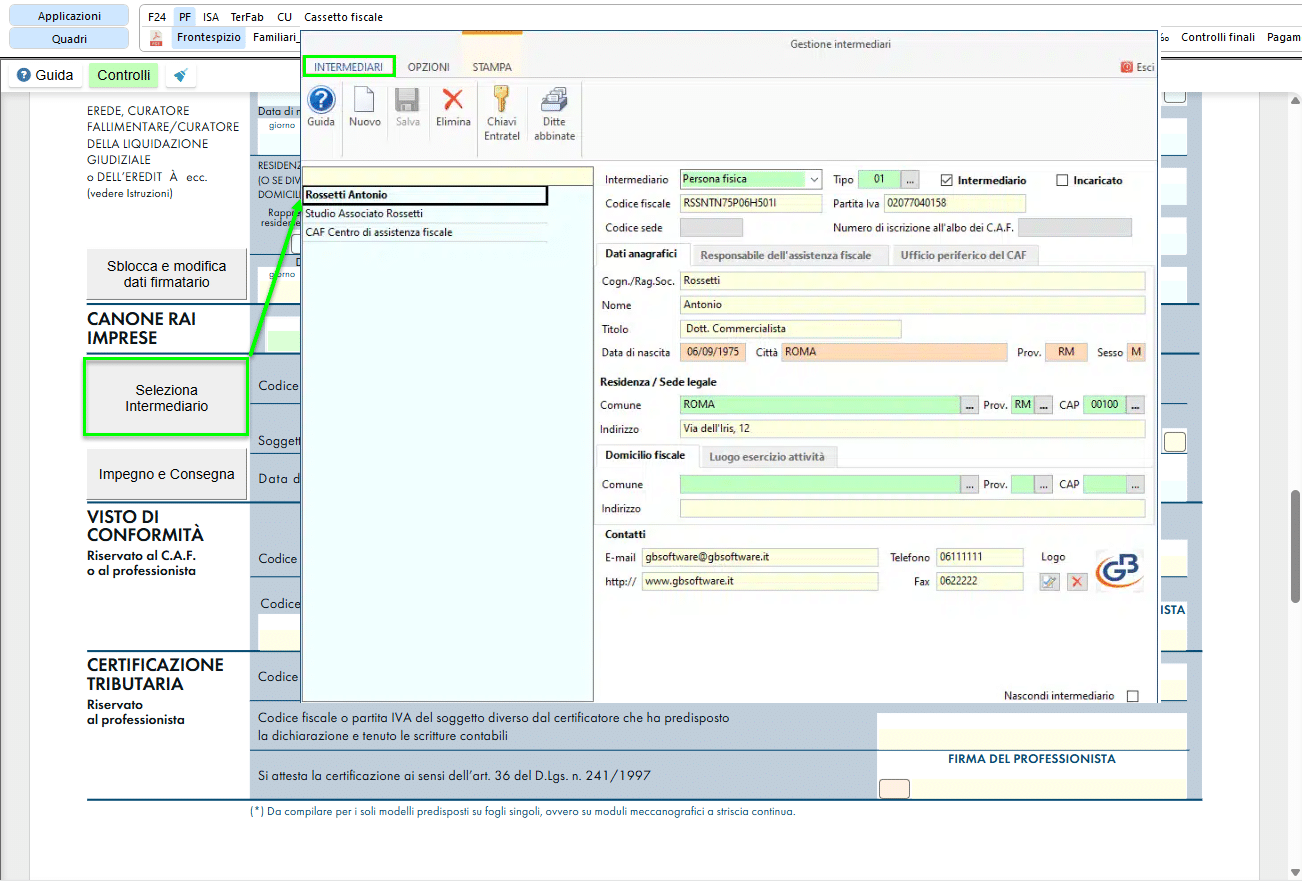
Per il funzionamento dettagliato della gestione si rimanda alla guida on-line presente nella maschera.
Nella sezione viene riportato, nel campo “Firma dell’incaricato”, il nome del soggetto intermediario.

Questa opzione è facoltativa, infatti, per chi non volesse riportare il nome del soggetto intermediario in questo campo, è necessario andare nella gestione “OPZIONI”  ed eliminare il check da “Stampa il nome ed il cognome dell’intermediario della dichiarazione”.
N.B: Qualora l’intermediario sia stato abbinato alla ditta, precedentemente all’abilitazione dell’applicazione, il suo codice fiscale è riportato in automatico all’interno del frontespizio del dichiarativo. Nel caso si desideri impostare un altro intermediario accedere alla “Gestione Intermediari” e procedere alla modifica.
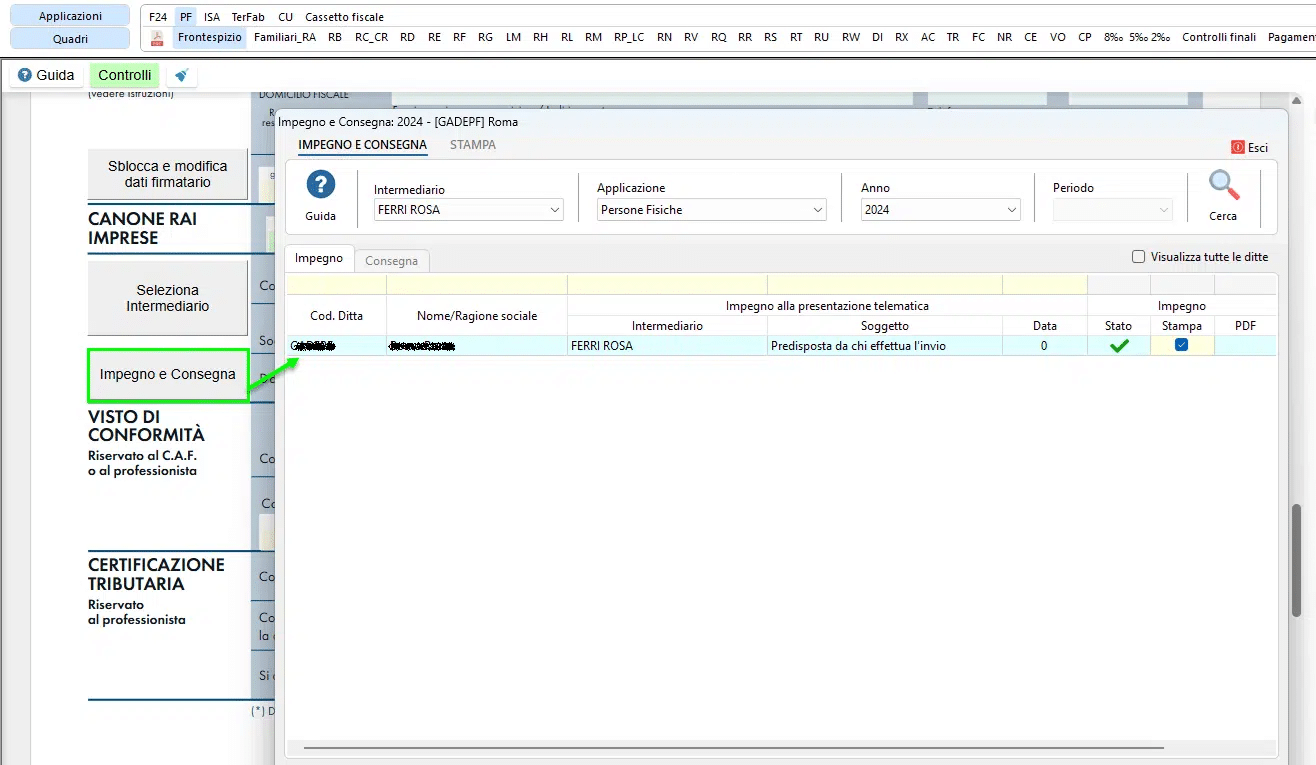
Per la produzione del modulo IMPEGNO e CONSEGNA della dichiarazione utilizzare la gestione che si attiva dal pulsante .
.
Per il funzionamento dettagliato della gestione si rimanda alla guida on-line presente nella maschera
Sezione “Firma della dichiarazione”
Nella sezione per default viene riportato, nel campo “Firma del Dichiarante”, il nome del soggetto firmatario.

Questa opzione è facoltativa infatti, per chi non volesse riportare il nome del soggetto firmatario in questo campo, è necessario andare nella gestione “OPZIONI”  ed eliminare il check da “Stampa il nome ed il cognome del firmatario della dichiarazione”.
