

Importa / inserisci dati nel quadro ST
La gestione “Importa / Inserisci dati” presente in ST consente la compilazione del quadro. Inserendo i dati in questa gestione, infatti, è possibile avere una più chiara visualizzazione dei tributi che possono essere inseriti nel modello, scegliendo i dati da riportare nel quadro e quelli da escludere.
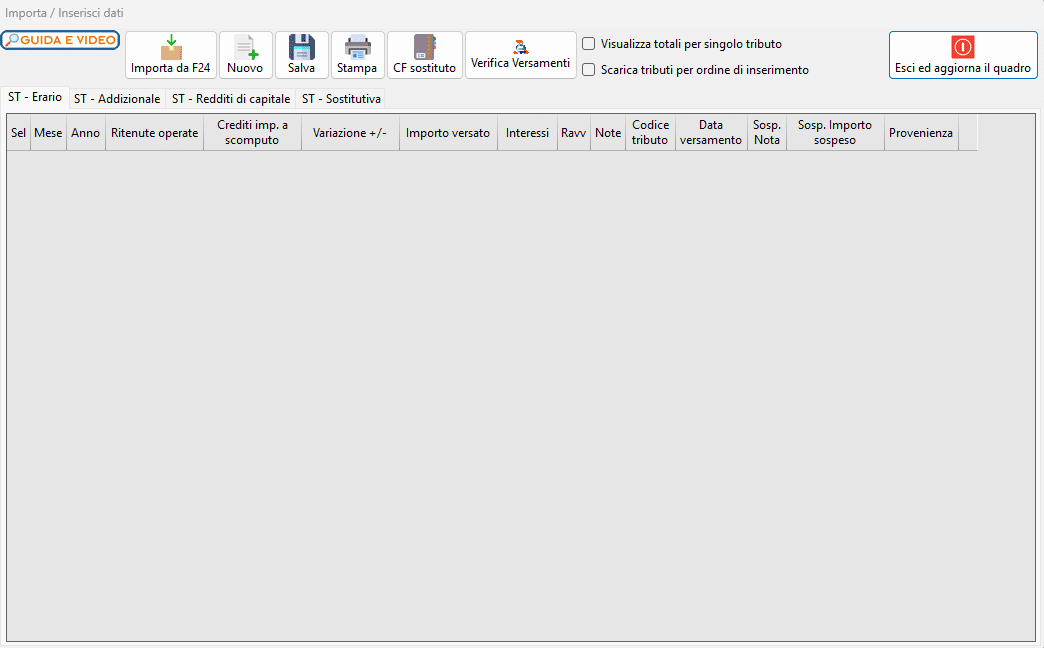
Nella gestione sono presenti quattro tab corrispondenti alle sezioni che compongono il quadro:
- “ST – Erario”, relativo alla I Sezione;
- “ST – Addizionale”, relativo alla II Sezione;
- “ST – Redditi di capitale”, relativo alla III Sezione;
- “ST – Sostitutiva”, relativo alla IV Sezione.
Le tab sono abilitate in base alla “Tipologia di invio” scelta in fase di abilitazione dell’applicazione.
A tal riguardo si rimanda alla guida online “Operazioni preliminari all’abilitazione”.
La gestione può essere compilata:
1. Cliccando il pulsante  è possibile importare nel quadro ST i dati provenienti dai modelli creati precedentemente nell’Applicazione F24 per il versamento dei tributi. In questo modo la procedura crea una riga per ogni tributo da inserire nel quadro ST, compilando i campi in base alle informazioni contenute nel modello F24. Per ogni tributo i campi gialli sono invece compilabili manualmente.
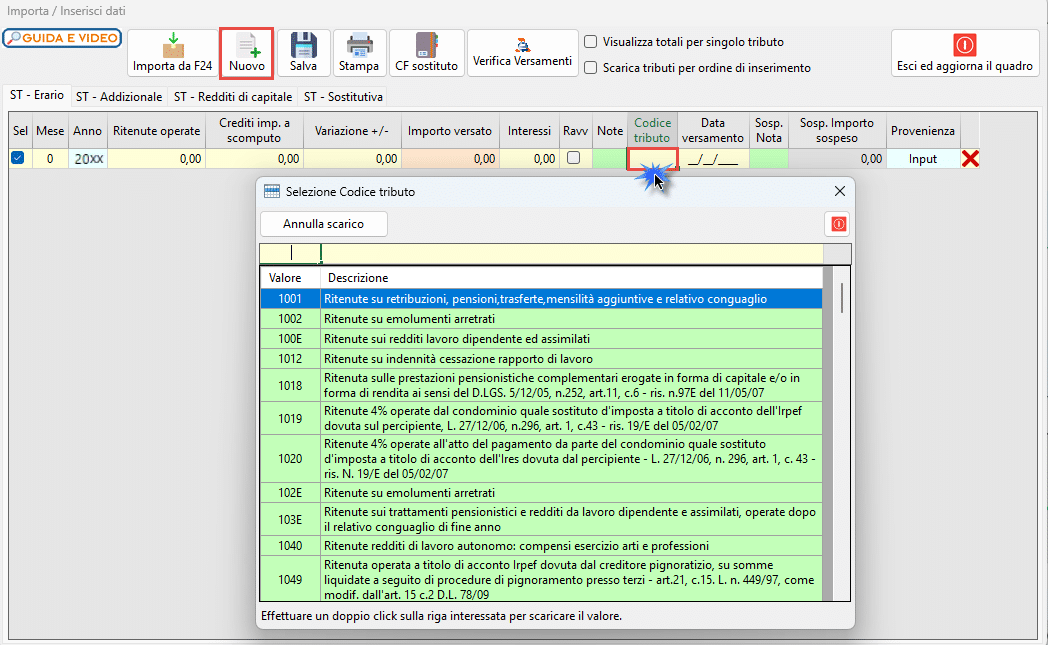
2. Il pulsante  consente all’utente di inserire i tributi manualmente. Facendo doppio clic nel campo della colonna “Codice tributo” si apre una maschera dalla quale è possibile scaricare i codici tributo da riportare nel quadro ST.
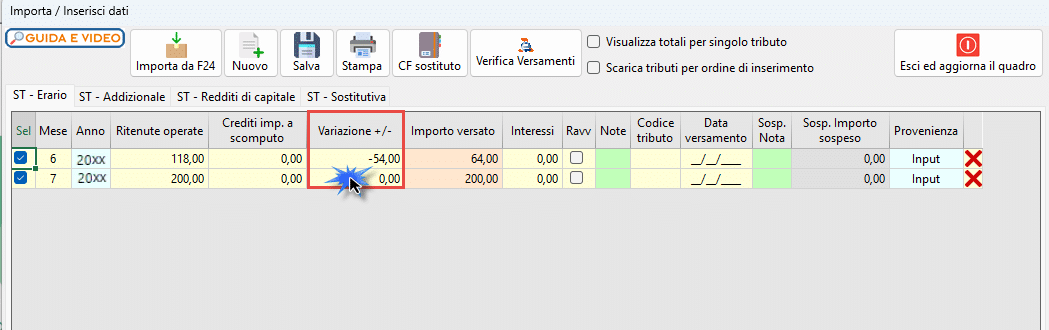
NB: In entrambe le modalità di inserimento dei dati è possibile modificare l’importo versato utilizzando il campo giallo “Variazione +/-” presente in ogni riga.
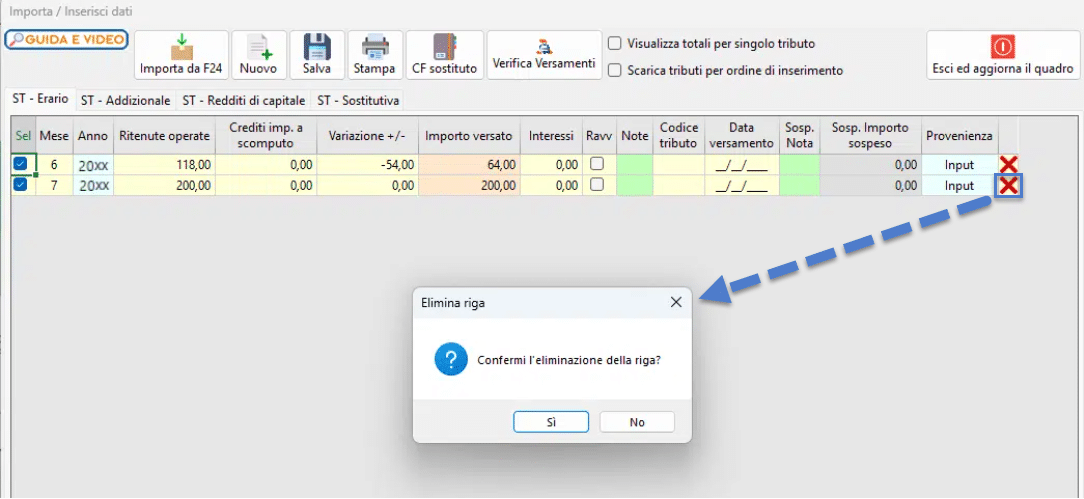
Per eliminare un tributo, cliccare su  in corrispondenza della riga interessata e confermare l’operazione nel messaggio che compare.
Per visualizzare i totali dei tributi raggruppati per lo stesso codice, è necessario selezionare la casella 
Campo “Note”
Facendo doppio clic nel campo verde “Note” si apre una maschera nella quale si può scegliere la “Nota” relativa ad un codice tributo.
Nel caso in cui le “Note” da riportare per un codice tributo siano più di una, procedere nel seguente modo:
- Dopo aver scaricato la prima “Nota”, tornare nella maschera e apporre la spunta su “Aggiungi alla nota esistente”.
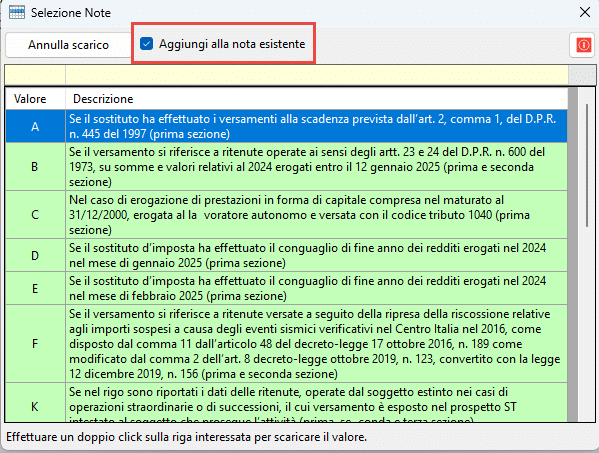
- Scegliere dall’elenco l’ulteriore “Nota” ed effettuare doppio clic sulla riga interessata per scaricare il valore nella Gestione.
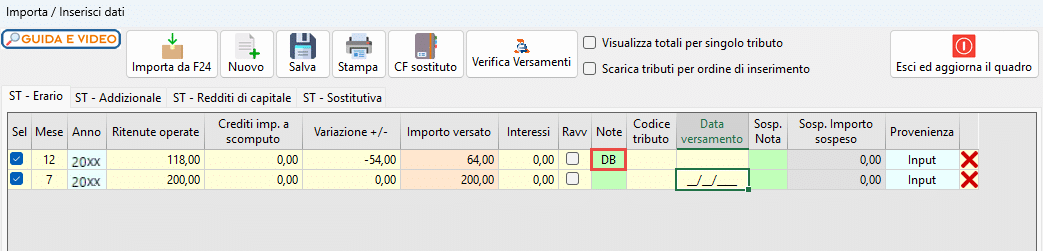
Operazioni straordinarie e successioni
Qualora ne ricorra la necessità, per inserire il codice fiscale del sostituto d’imposta si deve cliccare sul pulsante  all’interno della gestione.
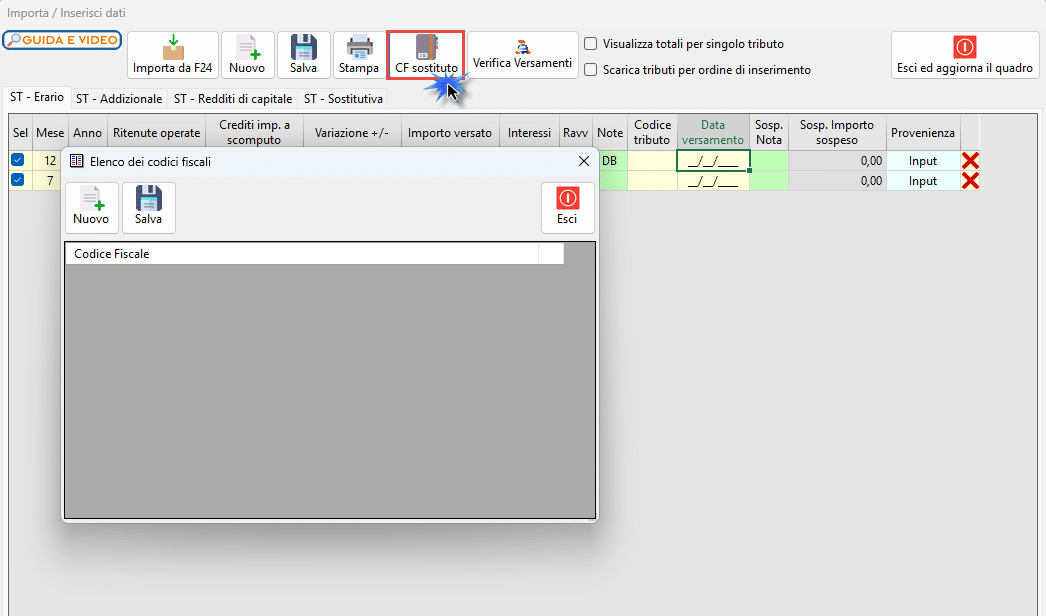
Nella maschera che si apre, cliccare il pulsante  , inserire il codice fiscale del sostituto e salvare il dato cliccando il pulsante
 .
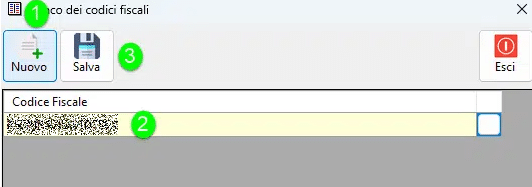
Nella maschera, è possibile inserire più di un codice fiscale.
A questo punto, uscendo dalla maschera, è possibile abbinare i codici tributo al codice fiscale del sostituto d’imposta.
Nella colonna “Codice fiscale sostituto d’ imposta” fare doppio clic sul campo di colore verde e, dalla maschera che si apre, scaricare il codice fiscale del sostituto.
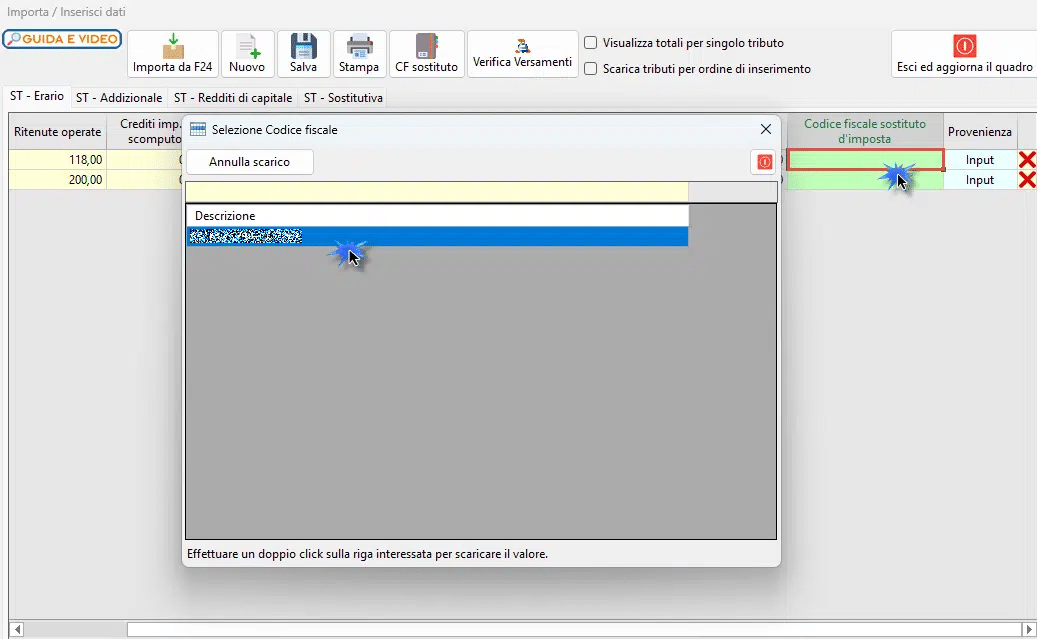
Una volta effettuato l’abbinamento, scaricando i dati nel quadro, il software crea un modulo per ogni codice fiscale.
Operazioni conclusive per riportare i dati nel quadro
Una volta completato l’inserimento dei dati nella gestione, è necessario salvare cliccando sul pulsante  . Per riportare poi i dati nel quadro si deve cliccare sul pulsante in alto a destra
 . In questo modo il software aggiorna il quadro ST con i dati precedentemente inseriti nella gestione.
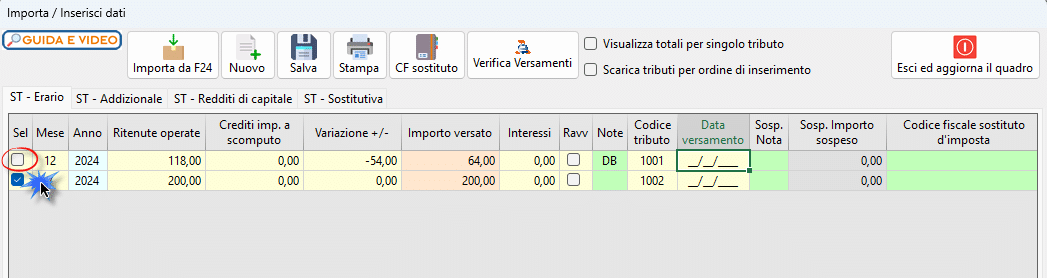
NB: Qualora non si vogliano riportare nel quadro ST alcuni tributi, togliere la spunta nella colonna “Sel” in corrispondenza dei tributi che non si vogliono inserire nel modello e cliccare su  . In questo modo il software riporta solo i dati dei tributi selezionati escludendo quelli privi della spunta.
 Modalità invio dati al modello ST
Come riportato nelle istruzioni ministeriali del modello 770, quadro ST, l’esposizione dei dati di versamento deve essere effettuata in forma aggregata. Dovranno pertanto essere indicati in maniera unitaria i versamenti che presentino identiche informazioni relativamente a:
- Periodo di riferimento
- Codice tributo
- Data di versamento
- Note
- Codice regione (solo per sezione II di ST)
Nel caso in cui sia stato compilato anche il campo “Note”, il raggruppamento non deve essere effettuato. I tributi pertanto verranno esposti singolarmente.
NB: Al momento dell’invio dei dati al quadro il software esegue questo raggruppamento. Una diversa esposizione dei dati comporta errore nel controllo del file telematico.
È possibile stampare i tributi inseriti nella gestione cliccando il pulsante  .