

La gestione “Investimenti e/o attività estere di natura finanziaria” permette la compilazione del quadro RW.
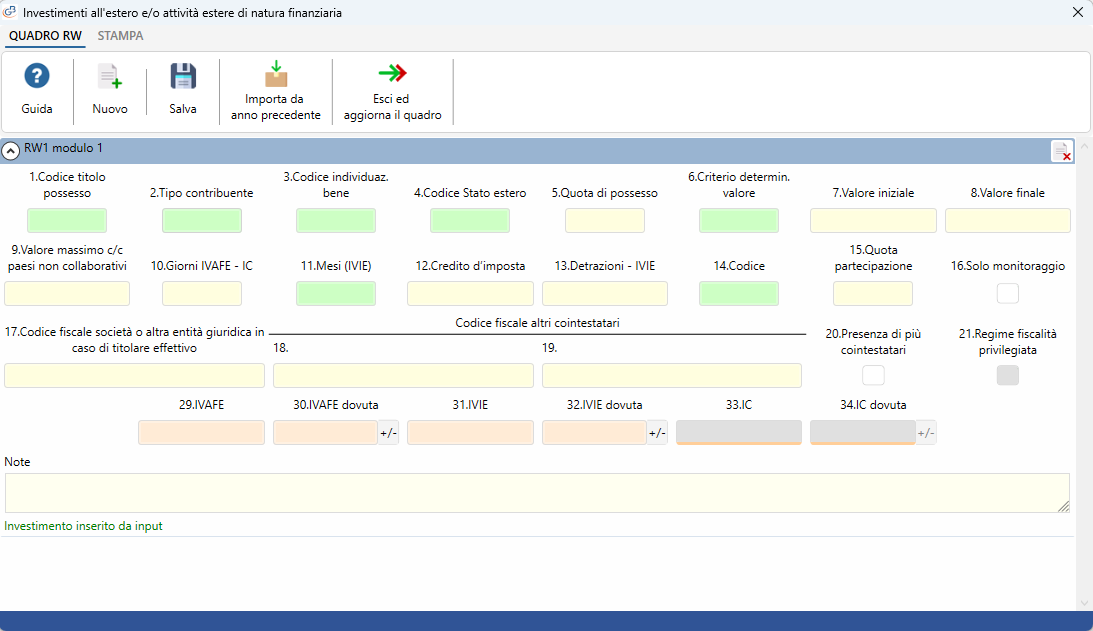
1. Da input, cliccando il pulsante :
:

In questo caso l’utente deve inserire manualmente tutti i dati necessari negli appositi campi.
- Tramite l’importazione da anno precedente, che può avvenire:
- all’apertura della gestione rispondendo “Si” al messaggio
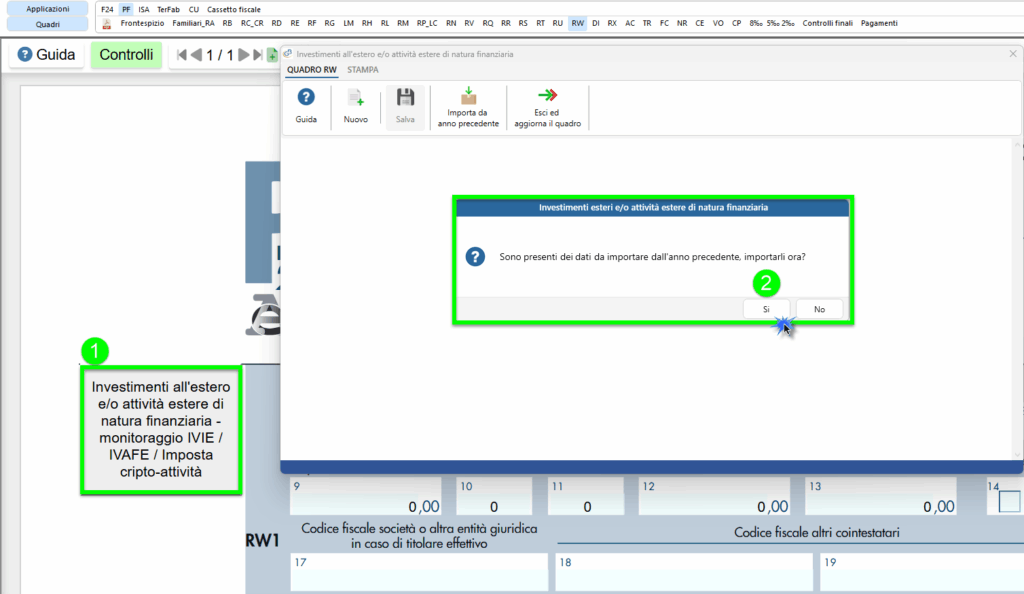
- cliccando l’apposito pulsante
 e rispondendo “Si” al messaggio


N.B. I dati importati dall’anno precedente possono essere, in qualunque momento, modificabili.
Cliccando il pulsante  , nel caso in cui la compilazione dei campi è incompleta o contiene errori, il software avverte con un messaggio

e segnala i campi errati o incompleti di colore rosso.

Pulsanti presenti nella gestione:
 permette di creare un nuovo investimento;
 consente di salvare i dati inseriti;
 consente di importare uno o più investimenti dall’anno precedente;
 serve per riportare i dati inseriti nella gestione all’interno del quadro;
 permette di eliminare l’investimento;
 permette di stampare i dati inseriti nella gestione.