

Come Funziona la Maschera “Nuovo Invio”
La maschera Nuovo Invio è il cuore operativo dell’applicativo per gestire le deleghe fiscali da trasmettere all’Agenzia delle Entrate. Qui puoi caricare i dati dei tuoi clienti, compilare le deleghe, farle firmare digitalmente e inviarle in modo strutturato.
All’inizio trovi il pulsante “Nuovo Invio”.
 Una volta salvato almeno un delegante, il sistema lo rinomina automaticamente in “Invio in Attesa” e mantiene questo stato finché non completi l’invio.
Questo rispecchia il flusso di lavoro reale: difficilmente riuscirai a chiudere tutto in giornata, perché i clienti devono firmare le deleghe e quando sanno presenti tanti nominativi ci potrebbero volere giorni.
Quando riapri la maschera con un invio in sospeso, il sistema ti chiede: “È presente un invio in attesa, si vuole riaprirlo?”. Se rispondi Sì, riprendi da dove avevi lasciato con tutti i dati salvati; altrimenti accedi alla maschera vuota per iniziare un nuovo invio.

Struttura delle Colonne
Codice Fiscale – Cognome e Nome/Denominazione
qui il codice fiscale del delegante (obbligatorio). Deve essere corretto in quanto l’Agenzia delle Entrate lo verifica controllando l’anagrafica. Nella colonna accanto, appare automaticamente il nominativo completo o la ragione sociale.
Pulsante “Nuova Delega”
Da qui è possibile selezionare le ditte per cui richiedere la Delega Unica. Si apre l’elenco completo delle ditte in anagrafica con codice fiscale, nominativo e data fine delega associate a quell’intermediario.

Dopo aver selezionato le ditte, clicca “Scarica nella maschera di invio” per trasferirle nella schermata principale.
Importa Deleghe in Scadenza entro 90 giorni
Funzione strategica che seleziona automaticamente tutte le deleghe in scadenza entro 90 giorni. Il sistema chiede conferma con un messaggio tipo: “Continuando verranno selezionate le Deleghe che hanno data di scadenza al 31/12/20xx Continuare?”

Se confermi, carica tutte le deleghe impostando automaticamente il tipo operazione su “Rinnovo” (che puoi comunque cambiare dopo). È perfetto per gestire i rinnovi periodici senza cercare manualmente ogni posizione.
Escludi ditte già presenti nella maschera di invio
Se questo check è attivo, sarà possibile nascondere le deleghe già presenti nella maschera Nuovo Invio. Utile per concentrarsi solo sulle nuove.

Filtri Servizi Delegati
E’ possibile filtrare le ditte per servizi attivi. Ad esempio, flaggando “Deleghe ISA” e “Cassetto Fiscale”, saranno visibili solo le ditte che hanno entrambi questi servizi, escludendo quelle che ne hanno solo uno.
Selezione Massiva
In alto c’è una casella per selezionare tutte le righe insieme e fare operazioni collettive (firma, invio, eliminazione). E’ possibile anche selezionare manualmente più righe singole.

Eliminazione Deleghe
Le deleghe potranno essere eliminate solo se queste non sono state firmate . Se quindi lo stato è impostato su  , le Deleghe non potranno essere eliminate.
Mostra Solo Deleghe Firmate
Check (disattivo di default) che filtra l’elenco mostrando solo le deleghe firmate e pronte per l’invio. Utilissimo nella fase finale quando vuoi trasmettere solo quelle completate, escludendo quelle ancora in lavorazione.
Deleghe con Rappresentanza
Quando nella tab “Firmatario e Soci” dell’anagrafica c’è un codice carica specifico, la delega viene automaticamente gestita come “per conto di”.
Codici carica gestiti:
- Soggetto delegante (obbligatorio)
- Tutore/curatore/amministratore di sostegno/genitore
- Erede
- Rappresentante legale/negoziale
Esempio: Rossi SPA ha come rappresentante legale (codice 1) Mario Bianchi. Nel modello di Delega Unica e nell’XML telematico appariranno sia i dati della società che del rappresentante.
In maschera i dati si presentano con un elemento cliccabile (+/-):
- Compresso (+): vedi solo il delegante
- Espanso (-): vedi anche il rappresentante completo
Il tipo operazione del rappresentato corrisponde automaticamente a quello del delegante.

Tipo Operazione
E’ possibile scegliere dal menu a tendina cosa predisporre:
- Conferimento (codice 01): nuova delega
- Rinnovo: puoi rinnovare solo se la delega scade entro 90 giorni. Se provi a rinnovare prima, il sistema blocca tutto con un messaggio di errore

- Revoca (codice 02): per cancellare una delega esistente. Nel caso della revoca, non sarà possibile selezionare i servizi in quanto l’Agenzia non vuole che questi siano riportati nel telematico di invio.
Attenzione: il rinnovo funziona solo se non viene modificato nulla rispetto il precedente invio. Se si cambia anche un solo dato, si dovrà effettuare nuovo conferimento.
Scegli servizi

Con la funzione sarà possibile scegliere a quali servizi si vuol delegare, usando un menu con checkbox:
Cassetto Fiscale Delegato
Servizi Fatturazione Elettronica (include consultazione fatture, registrazione indirizzo telematico, conservazione, corrispettivi telematici, ecc.)
Acquisizione dati ISA e Concordato Preventivo Biennale
Servizi EquiPro (Agenzia Entrate-Riscossione)
Copia Scelte
Tale funzione permette di risparmiare tempo copiando i servizi configurati per una ditta su altre ditte.
- Selezionare la riga della ditta “sorgente”
- Cliccare “Copia Scelte”
- Si apre l’elenco delle ditte nella maschera
- Selezionare quelle dove si vuol copiare la stessa configurazione
- Confermare: le scelte vengono replicate istantaneamente. Perfetto quando su hanno configurazioni standard per gruppi di clienti.

Date di Validità
Data Inizio: quando parte la delega, la rilettura del dato avviene dal sito dell’Agenzia delle Entrate
Data Fine: le deleghe durano 4 anni e scadono il 31 dicembre del quarto anno. La rilettura del dato avviene dal sito dell’Agenzia delle Entrate.
Il tipo operazione “Rinnovo” è possibile solo negli ultimi 90 giorni, mentre la revoca è possibile sempre.
Nota importante: le deleghe vecchie trasmesse prima dell’8 dicembre 2025 con scadenza uguale o successiva al 01/03/2027 verranno automaticamente limitate al 28/02/2027. Questo È il termine massimo imposto dall’Agenzia per le deleghe del “vecchio sistema”. Se la scadenza originaria era prima del 28/02/2027, resta invariata.
Stato Firma ( e come firmare)
Qui vedi a che punto è la firma digitale o FEA CIE:
Icona standard: delega non firmata
Spunta verde: la delega è stata firmata correttamente
Clessidra: in attesa che il cliente firmi. Cliccando sopra, è possibile inviare nuovamente la mail di notifica
 : firma caricata manualmente da te (tramite la funzione “Carica Firma”)
Delega inviata: trasmessa telematicamente all’AdE
Lo stato firma è cruciale: se non è con spunta verde o con l’icona della firma caricata manualmente, non sarà possibile trasmettere la delega.

Mail Delegante
Il comportamento cambia a seconda che tu abbia o meno GBinWeb

Firma Delegante con ambiente Web (processo semplificato)
Firma da smartphone
Con GBinWeb: campo giallo vuoto. La delega da firmare viene direttamente inviata alla documentale del cliente nella sezione “documenti da firmare” (visibile sia in app GB inWeb che tramite sito internet).


Se viene inserita una mail, la delega viene inviata via email invece che tramite l’ambiente web.
Con GBinWeb, si avvia un processo automatizzato:
Il cliente apre l’app GB inWeb, si posiziona su “Firma CIE”

Quindi, poiché ha l’ambiente web, il cliente troverà già il file pronto per essere firmato in “documento da firmare”.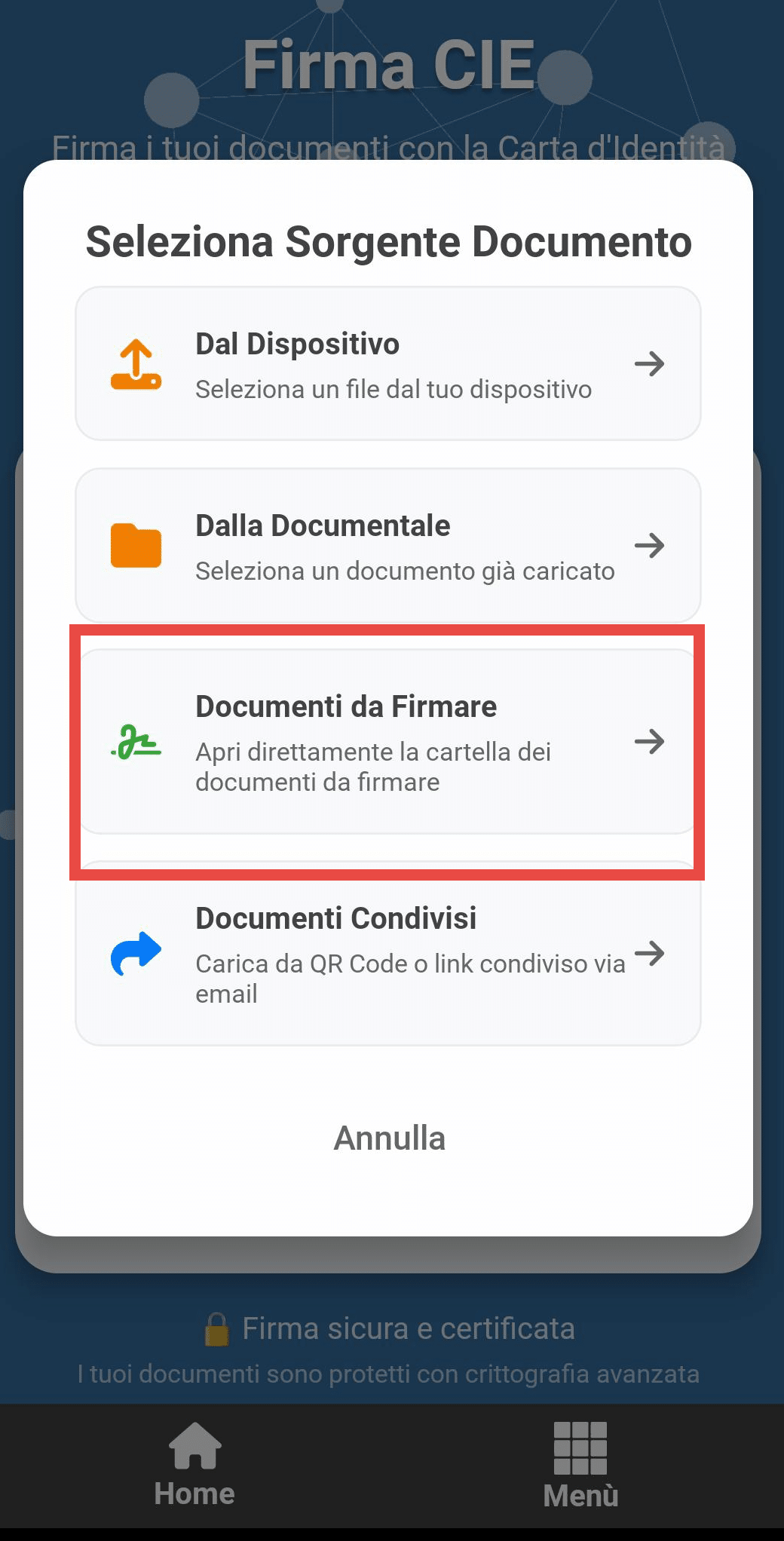
Si apre il modulo di firma elettronica e si procede.

N.B.
L’unico formato accettato dall’Agenzia è quello .p7m che afferisce ai documenti firmati in formato CAdES
Dopo la firma, la delega torna automaticamente all’intermediario che la potrà verificare cliccando “Aggiorna Stato firma”.
Firma da PC
Una volta che la Delega è stata inviata tramite l’app “Delega Unica” di GBsoftware, il cliente può gestire agevolmente il processo di firma tramite pc.
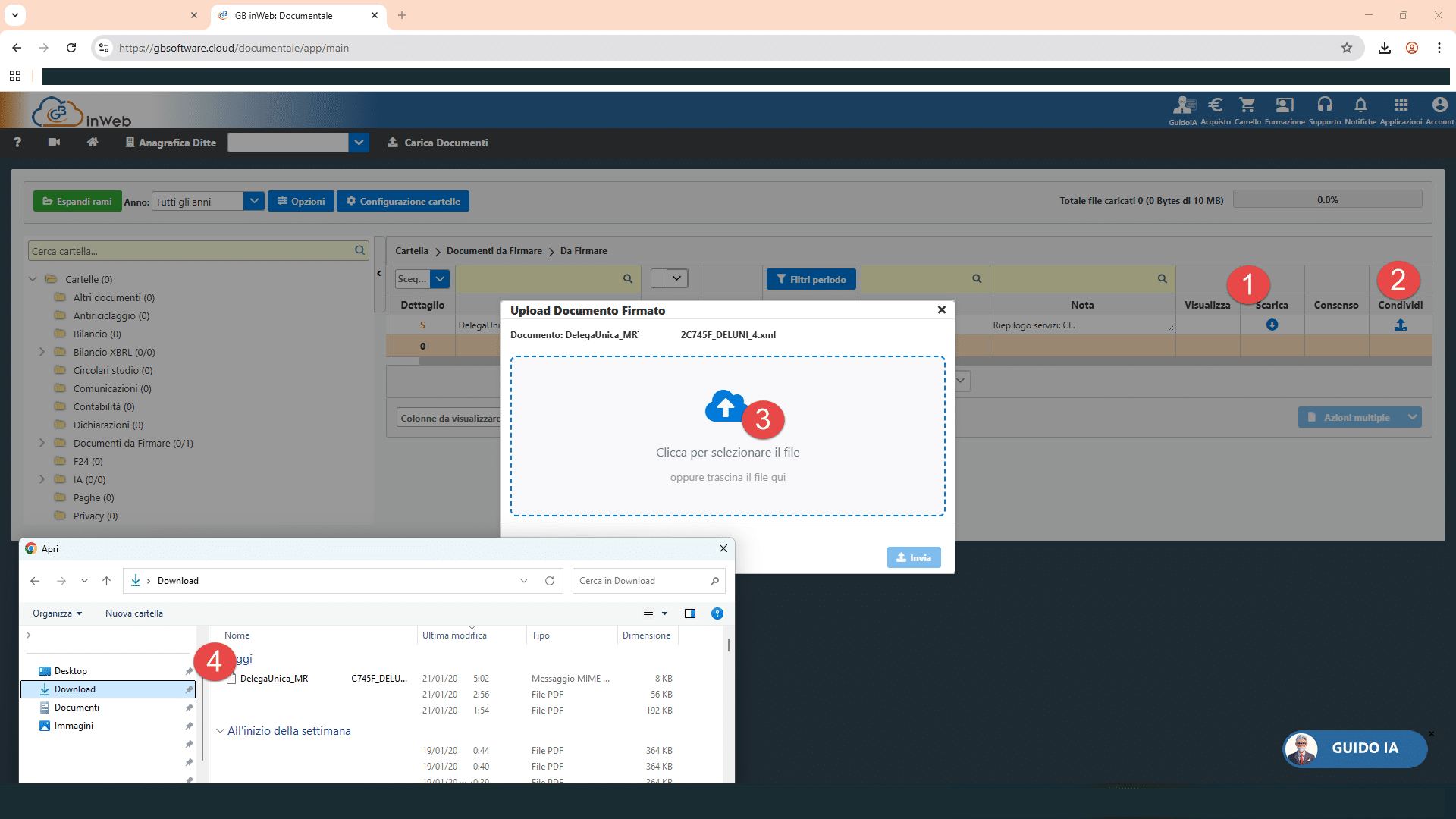
Il file potrà essere scaricato dal delegante (pto 1), firmato o con FEA CIE o con firma digitale( purché la firma sia in formato .p7m).
Una volta fatto, il file firmato dovrà essere ricaricato cliccando il file “condividi” (pti 2 e 3). Il file sarà quindi automaticamente inviato all’intermediario”.
Tale processo dovrà essere completato o dall’area web del delegante o dall’intermediario che ha in dotazione le credenziali del delegante
Firma Delegante senza ambiente WEB
se il delegante non ha un’area web, il campo giallo all’altezza della colonna mail riporterà l’indirizzo di posta elettronica registrato in Anagrafica (situazione attuale), resta comunque la possibilità di modificare la mail.
una volta selezionato il delegante e inviata la mail con la funzione  questa arriverà sulla casella di posta scelta:

Cliccando il link si aprirà una pagina web.

L’utente sceglierà in autonomia a quale processo di firma affidarsi. Il processo sarà guidato e strutturato per rispondere ad ogni esigenza.
Firma da PC – Visualizza e scarica
Sarà infatti possibile, con la funzione visualizza e scarica, accedere al documento (previo inserimento della pass ricevuta tramite mail), scaricare il file e firmarlo.

Firma da smartphone –App GB inWeb (solo android)
Qualora invece si voglia firmare un file con la nostra app GB inWeb, sarà sufficiente scaricarla dal proprio store (momentaneamente la firma con sistema operativo IOS no né disponibile) e, senza che sia fatto il login o creato un nuovo utente , inquadrare il QR code o inserire l’id del documento.

Carica Firma
Questa funzione appare solo se la abiliti in “Opzioni”. È pensata per chi gestisce la firma in studio presso il proprio ufficio.
Come attivarla:
1. Cliccare “Opzioni”
2. Spunta “Mostra colonna Carica firma ”
Il pulsante “Carica Firma” diventa così visibile e pronto per essere utilizzato.

Funzionamento:
Primo click: scarica l’XML con i dati del delegante
Il cliente firma (con USB, smart card, CIE ecc.)
Secondo click: si apre la finestra di caricamento dove dovrà essere inserito il file appena firmato.

Il sistema accetta solo file .P7M (firma digitale o FEA CIE CAdES Baseline-B). Se carichi un formato diverso, bloccherà l’utente con un messaggio di errore.
Lo stato firma delle deleghe caricate manualmente ha un’icona diversa, così puoi distinguerle da quelle firmate dal processo guidato ad opera di GBsoftware.
Invio Telematico
Una volta completato il processo di firma, sarà possibile procedere alla creazione del file telematico con il relativo pulsante.

Questo predispone il file telematico da trasmettere all’Agenzia delle Entrate. Si attiva solo quando almeno una delega è firmata correttamente.
Prima della trasmissione, il sistema verifica se ci sono deleghe non firmate. Se sì, mostra il messaggio: “Alcune deleghe non risultano firmate.
Validazione del file XML non andata a buon fine
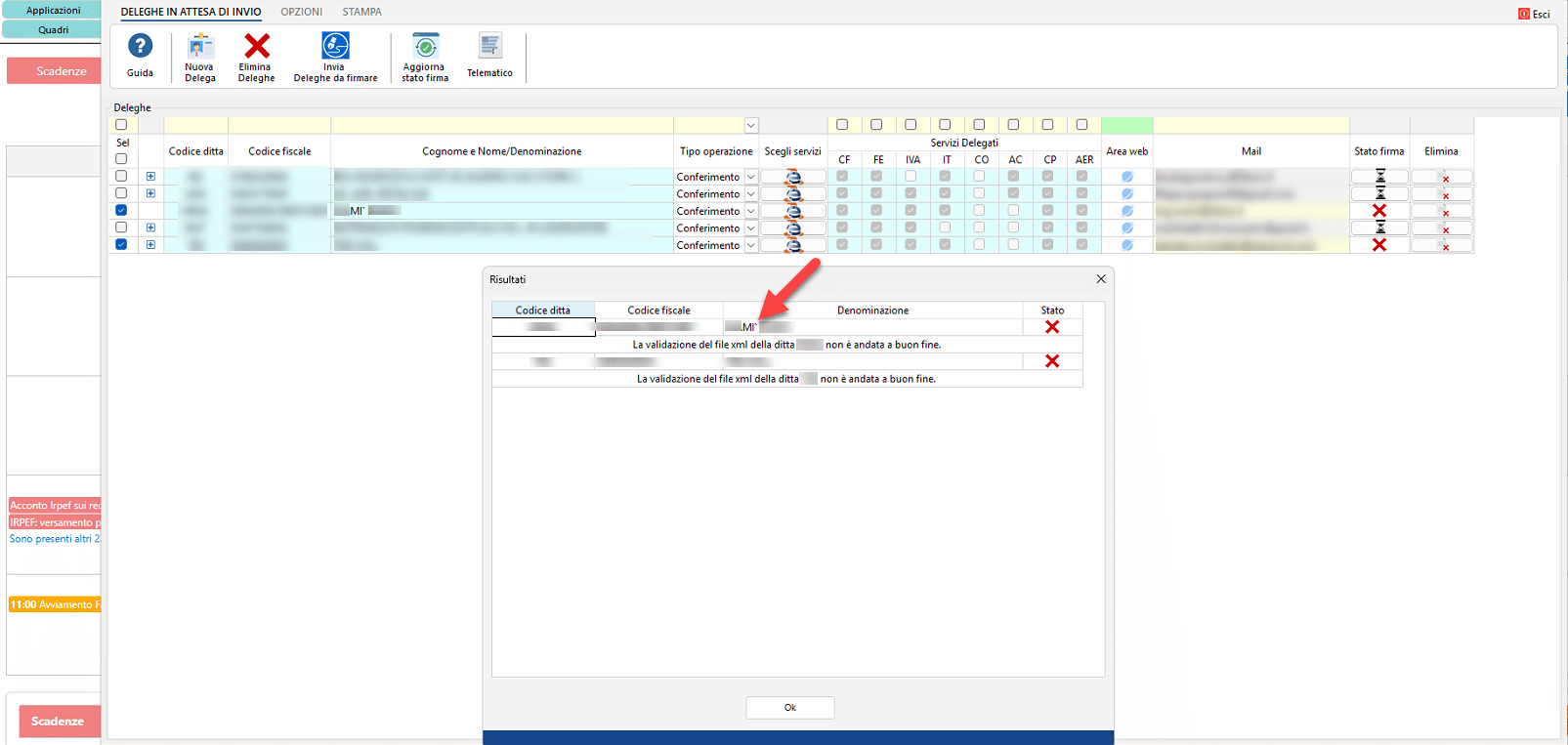
Spesso può avvenire che in fase di invio della “delega da firmare” vi sia un problema di validazione del file XML (La validazione del file XML della ditta X non è andata a buon fine).Questo avviene per la poca tolleranza che il controllo del file telematico dell’Agenzia ha sui caratteri speciali(Come si deduce dalla foto, il cognome che finisce con “Mì” ha un carattere speciale che però non è un accento. GBsoftware anticipa noiosi scarti che avverrebbero alla Delega comunicando preventivamente la situazione. Per risolvere, andare in anagrafica e verificare se i caratteri speciali inseriti sono effettivamente quelli voluti, quasi sempre è un errore di digitazione che si risolve aggiornando l’anagrafica del soggetto. Riposizionarsi quindi in “Delega Unica” e procedere al nuovo invio.
Tab Riepilogo
La tab Riepilogo appare solo dopo aver completato almeno un invio telematico.
Qui saranno riletti i tre stati fondamentali della console Fiscale GBsoftware (Telematico, invio e ricevuta).

Cliccando “Dettagli” sarà possibile riaprire l’invio selezionato comprensivo di tutti i deleganti. Da qui, sarà inoltre possibile stampare il modello PDF della Delega Unica.
