

La gestione dell’importazione consente una molteplicità di operazioni:
Importazione Clienti, Fornitori e Percipienti da Esatto
1. Esportazione delle Anagrafiche Clienti, Fornitori, Percipienti da Esatto
Dal menu in alto selezionare "Archivi", da qui si aprirà un menù a discesa.

Dal menù a discesa selezionare "Clienti"/"Fornitori".
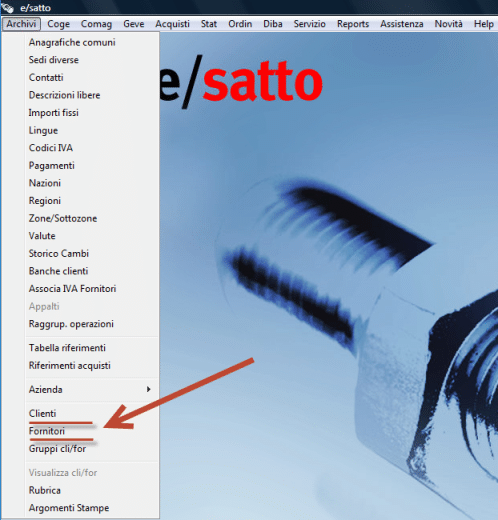
Dalla maschera che si apre, fare tasto destro nel campo "Codice"; da qui si aprirà un menù a discesa dove dovremo cliccare in "Stampa Anagrafica".

Nella nuova maschera , inserire i valori dei limiti come nell’immagine seguente. Poi cliccare "Ok"

A questo punto dovremo selezionare l’esportazione in formato "File" e cliccheremo "Ok".
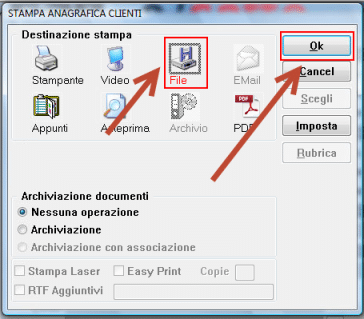
Al termine di questo ultimo passo, avremo quindi il file in formato .txt da importare.
2. Importazione delle Anagrafiche Clienti, Fornitori, Percipienti in GBsoftware (file di esportazione creato da Esa) da .TXT
Per procedere cliccare sulla cartella "Dati anagrafici" e successivamente sulla sottocartella "Anagrafiche Clienti/Fornitori/Percipienti", di seguito selezionare, al punto "3) Importa le anagrafiche dei Clienti, Fornitori e Percipienti", l’opzione "Da Esa Software" e cliccare su "Avanti".

Nella finestra seguente l’utente dovrà semplicemente scegliere il file sorgente precedentemente esportato e selezionare Avanti.

In automatico il software raccorderà i campi presenti nel file da importare con i Clienti/Fornitori di GBsoftware, cliccare su Avanti per proseguire.
Nel passo successivo verrà visualizzato l’elenco dei Clienti/Fornitori che sono disponibili per l’importazione.
Nella sezione centrale della maschera è presente una griglia la quale permette di visualizzare un’anteprima delle ditte presenti nel file di Esa Software.
Nel caso in cui le ditte trovate nel file siano già state importate, non sarà possibile importarle.
Per inserire tutti i codici ditta automaticamente cliccare sul pulsante ‘Inserisci codifica ditte automaticamente’ e sul campo Codice ditta verranno inseriti dei codici numerici progressivi e, ceccando la casella ‘seleziona tutti’, verranno selezionate tutte le caselle nella colonna ‘Imp’ dove sono stati inseriti i codici automaticamente.

Qualora il file contenga dati di ditte non presenti in anagrafica la cella ‘Codice Ditta‘ verrà evidenziata di colore giallo. Per procedere con l’importazione inserire un codice ditta e selezionare la casella relativa nella colonna ‘Imp‘.
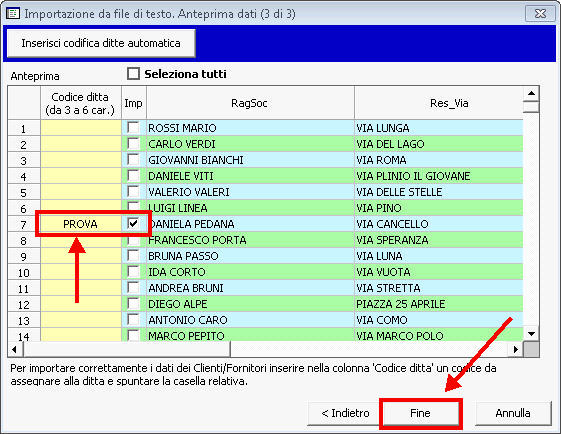
Selezionare Fine per importare le anagrafiche scelte.