

La gestione dell’importazione consente una molteplicità di operazioni:
Importazione Anagrafiche ditte da file .txt generico da Gestionale Datev Koinos
1. Esportazione delle Anagrafiche ditte da Datev Koinos
Per prima cosa effettuare l’esportazione delle anagrafiche ditte da Datev Koinos.
Dal menu di Datev Koinos, selezionare Generatore di report sotto la sezione “Utilità” “Gestione Archivi”.

Nella maschera successiva entrare in “Nuovo report..”

In “Selezione database” scegliere “Anagrafica Nominativi”.

Selezionare la tabella “Anagrafica”.
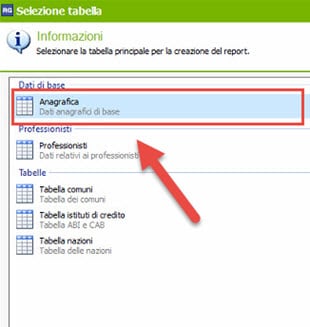
A questo punto , dovremo scegliere dalla tabella i campi da esportare.
Selezionare nella tabella principale Anagrafica i campi : Denominazione, Cognome,Nome, Nascita-Data, Nascita-Comune, Nascita-Provincia , Codice fiscale , Partita IVA , E’ cliente.
Selezionare nella sotto tabella Residenza i campi: Indirizzo, Cap, Comune, Provincia.
Selezionare nella sotto tabella Domicilio fiscale i campi: Indirizzo, Cap, Comune, Provincia.
Cliccare “Elabora report corrente…”

Nella schermata successiva premere “Salva”

Nell’ultima schermata selezionare “Visualizza i risultati in MS Excel”

Al termine dell’elaborazione si aprirà il file exel contentente i nominativi.
Dal file dovremo eliminare tutti i record che hanno nel campo E’ cliente il valore FALSO.
Salvare quindi il file in formato .txt (testo separato da tabulatore).
A questo punto avremo il file pronto per l’importazione.
2. Importazione delle Anagrafiche ditte in GBsoftware
Per procedere cliccare sulla cartella “Dati anagrafici” e successivamente sulla sottocartella “Anagrafiche Ditte”, di seguito selezionare, al punto “2) Importa le anagrafiche delle Ditte”, l’opzione “Da file .TXT generico” e cliccare su “Avanti”.

Cosi procedendo verrà aperta la gestione d’importazione da file .txt.
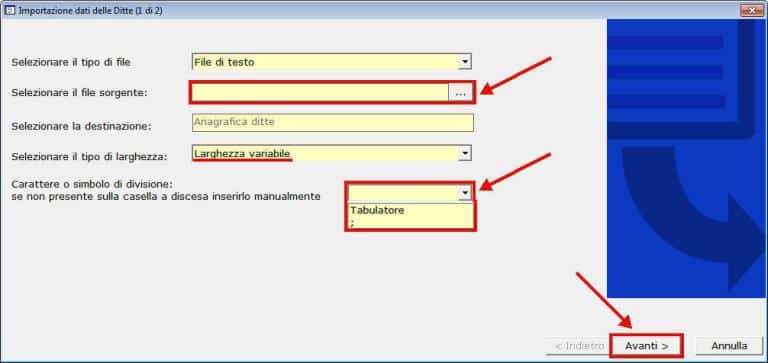
Successivamente è fondamentale selezionare il file sorgente che contiene i dati delle ditte che si vogliono importare e definire la tipologia dell’importazione in base al formato del file, cioè a larghezza variabile e carattere di divisione tabulatore semplicemente selezionandolo dalla casella a discesa.
Poi premere Avanti
Nell’ultimo passaggio, dovremo inserire l’intestazione per ogni colonna, inserire il codice Ditta per ogni riga che può essere inserito o manualmente oppure cliccando sul pulsante  , andare a selezionare le Ditte che si vogliono importare e cliccare su Fine.

Selezionare Fine per importare le anagrafiche scelte.