

Importazione anagrafiche Clifor da file Picam
1 Esportazione delle anagrafiche clifor da Picam
Accedere al Menu di Picam, entrare in Archivi e selezionare dalle sottocartelle Clienti/Fornitori le voci Clienti per ditta/Fornitori per ditta.
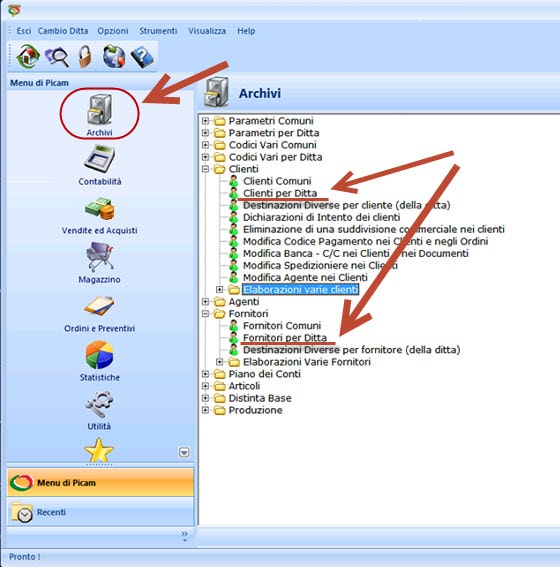
Nella nuova maschera cliccare Stampa e dal menu selezionare Elenco Clienti/Fornitori per ditta

Lasciare i campi di selezione vuoti come nell’immagine e cliccare Conferma

Nelle impostazioni di stampa selezionare A video e cliccare su Stampa

Nell’anteprima di stampa selezionare Esporta in alto a sinistra

Come formato di stampa selezionare Testo separato da tabulatore
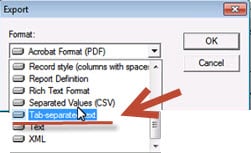
Cliccare Ok per terminare l’esportazione del file Clienti/Fornitori da Picam
2. Importazione delle Anagrafiche clifor da Picam

Nella finestra seguente l’utente dovrà semplicemente scegliere il file sorgente precedentemente esportato e selezionare Avanti.

In automatico il software raccorderà i campi presenti nel file da importare con i Clienti/Fornitori di GBsoftware, cliccare su Avanti per proseguire.
Nel passo successivo verrà visualizzato l’elenco dei Clienti/Fornitori che sono disponibili per l’importazione.
Nella sezione centrale della maschera è presente una griglia la quale permette di visualizzare un’anteprima delle ditte presenti nel file di Picam.
Nel caso in cui le ditte trovate nel file siano già state importate, non sarà possibile importarle.
Per inserire tutti i codici ditta automaticamente cliccare sul pulsante ‘Inserisci codifica ditte automaticamente’ e sul campo Codice ditta verranno inseriti dei codici numerici progressivi e, ceccando la casella ‘seleziona tutti’, verranno selezionate tutte le caselle nella colonna ‘Imp’ dove sono stati inseriti i codici automaticamente.
Qualora il file contenga dati di ditte non presenti in anagrafica la cella ‘Codice Ditta‘ verrà evidenziata di colore giallo. Per procedere con l’importazione inserire un codice ditta e selezionare la casella relativa nella colonna ‘Imp‘.

Selezionare Fine per importare le anagrafiche scelte.