

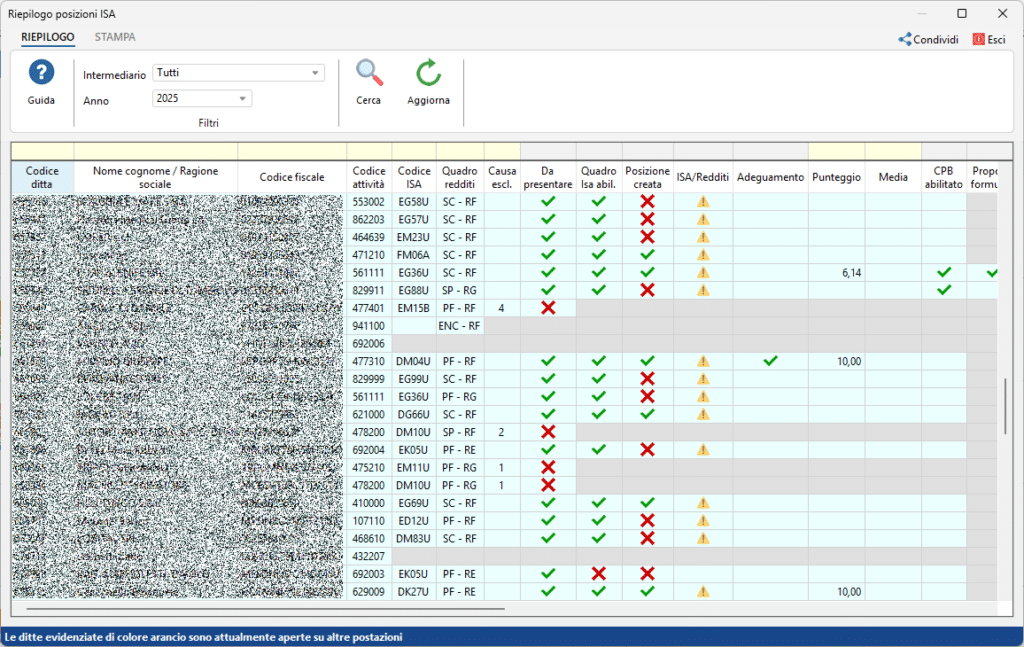
Nel prospetto, per ogni ditta, sono presenti le seguenti informazioni:
- Codice ditta
- Nome cognome/Ragione sociale
- Codice fiscale
- Codice attività – codice ateco indicato nell’anagrafica della ditta nella situazione al 31/12/anno imposta
- Codice ISA – codice ISA previsto per il codice ateco
- Quadro Redditi – quadro compilato nel modello di dichiarazione dei redditi (RE – RF – RG)
- Causale esclusione – eventuale causa di esclusione indicata nella maschera “Verifica ISA” quindi riportata nel modello redditi
- Da presentare – campo valorizzato con
 se il modello ISA deve essere presentato.
  se il modello ISA non deve essere presentato.
 - Quadro Isa abilitato – in cui è indicata l’icona se il quadro F e/o H del modello ISA è stato abilitato. L’icona è visibile quando il quadro ISA non è stato ancora abilitato
- Posizione creata, in cui è visualizzata l’icona se la posizione è stata creata; sarà visualizzata l’icona se la posizione non è stata creata.
- ISA/Redditi – In questa colonna è indicata l’icona se i dati contabili esposti in ISA quadrano con quelli indicati nei redditi. L’icona
 sarà visibile quando non c’è la quadratura tra i dati contabili dei due modelli.
 - Adeguamento, dove è indicata l’icona se è stato indicato l’importo
- Punteggio, in cui è riportato il livello di affidabilità conseguito dal contribuente
- Media – in questa colonna è riportata la media del punteggio dell’anno e dell’anno precedente
- CPB abilitato, l’icona è quando il quadro P è stato abilitato
- Proposta formulata, l’icona è quando è stato eseguito il calcolo della proposta del concordato
- P10 accettazione, è indicato “SI” se dopo il calcolo l’utente ha compilato P10 confermando l’adesione al CPB
- Ultima modifica – in questa colonna è indicata la data e l’ora dell’ultimo salvataggio effettuato all’interno del software ministeriali “il Tuo Isa”.
- Data trasferimento – in questa colonna è indicata la data e l’ora del trasferimento della posizione nel percorso che servirà ad allegare il file al modello di dichiarazione dei redditi.
- Data telematico – in questa colonna è indicata la data dell’ultimo file telematico prodotto
- Data stampa – in questa colonna è indicata la data e l’ora dell’ultima stampa effettuata nel software ministeriale “il tuo Isa” cliccando l’icona
 è possibile aprire il file pdf.


Nel riepilogo la ditta in cui si sta lavorando è evidenziata con un font “grassetto”.
Le ditte aperte dagli altri utenti sono evidenziate con una cella arancione e, passandoci sopra con il puntatore del mouse è indicato l’utente che ci sta lavorando.