

Elenco debiti e crediti
Nella parte in alto della maschera vengono riportati gli “Importi a debito provenienti da Dichiarativi” precedentemente inviati dalla maschera Pagamenti presente in ogni dichiarazione dei redditi. Nella parte sottostante invece vengono riepilogati gli “Importi a credito provenienti da Dichiarativi e da F24”.

Come effettuare le compensazioni
Selezionando il pulsante  vicino a “Debito compensato” si apre una maschera per gestire la compensazione. Questa operazione deve essere effettuata prima di scegliere la modalità di pagamento.


Visto di conformità 
Nella colonna “Visto di conformità” è presente un’icona che identifica lo stato del credito.
L’informazione stato del credito è disponibile per i crediti superiori a 5.000 i quali sono stati inviati dalla dichiarazione o che sono stati inseriti da input ma sono relativi a tributi che emergono dalla dichiarazione.
 L’utilizzo in compensazione dei crediti di importo superiore a 5.000 euro può avvenire, previa apposizione del visto di conformità e solo successivamente alla presentazione della dichiarazione o dell’istanza da cui gli stessi risultano, a partire dal decimo giorno successivo alla presentazione.
- Il credito assume lo “stato”
 quando all’interno della gestione “Verifica visto di conformità” l’utente ha tutti i requisiti per utilizzare un credito superiore a 5.000€ quindi:
- casella “Visto di conformità” o “Esonero” per punteggio ISA >=8;
- è presente la Data dell’invio;
- è barrata la casella “10° gg successivo invio dichiarazione”;
- l’Esito della ricevuta è “Accolta”.
- Il credito assume lo “stato”
 quando il credito è superiore a 20.000 per Redditi e Irap o 50.000 per IVA quindi:
 - “Esonero” per punteggio ISA >=8;
- è presente la Data dell’invio;
- è barrata la casella “10° gg successivo invio dichiarazione”;
- l’Esito della ricevuta è “Accolta”.
- Il credito assume lo “stato”
 quando è presente il “Visto di conformità” e/o “l’Esonero” per punteggio ISA >=8, ma almeno una informazione tra Data dell’invio, “10° gg successivo invio dichiarazione” e l’Esito della ricevuta è assente.
 - Il credito assume lo “stato”
 quando tutte le informazioni sono assenti.
Cliccando il pulsante  , posto a fianco dello stato del credito, si apre la “Gestione verifica visto di conformità” in sola lettura.

Per modificare lo stato del credito è necessario posizionarsi in F24, maschera “Compensazioni”.
Crediti con “limite di utilzzo fino a €”

I crediti per i quali è stato impostato il limite di utilizzo, nella maschera “Compensazioni” di F24, sono contraddistinti con un ‘quadratino rosso’. Posizionandosi sopra con il mouse, il software indica all’utente l’importo del limite impostato e il residuo da utilizzare in compensazione.
Scelta della modalità di pagamento
- Pagamento singolo tributo
Selezionando il pulsante  nella colonna “Mod.Pag”, presente in ogni rigo relativo ad un tributo, si apre la maschera per la scelta del metodo di pagamento selezionabile facendo doppio click.

- Pagamento di tutti i tributi
Dal pulsante “Seleziona metodo di pagamento” si apre la maschera per la scelta del metodo di pagamento per tutti i tributi presenti, selezionabile facendo doppio click.

Come eliminare debiti e crediti provenienti da procedure GB
Se si vogliono eliminare uno o più debiti/crediti provenienti da altre procedure GB, dal pulsante  è possibile scegliere quali debiti/crediti eliminare ponendo il check nella riga desiderata e confermando l’operazione dal pulsante “Annulla dati”.

A questo punto sarà necessario tornare nell’applicazione sorgente e inviare nuovamente i dati dalla gestione dei pagamenti al Riepilogo pagamenti in F24.
Come eliminare debiti e crediti non ancora versati

Riepilogo pagamenti
Nella maschera “Riepilogo” sono elencati tutti i tributi, in base alla modalità di pagamento scelta.

E’ possibile effettuare una stampa del “Riepilogo” cliccando il pulsante 
Dal pulsante  si generano i relativi modelli F24.

Sblocco II acconto
La funzione Sblocca II acconto consente di modificare l’F24 creato dalla procedura per il versamento del secondo acconto.
Sbloccando il secondo acconto è possibile utilizzare in compensazione gli eventuali maggiori crediti a disposizione e/o procedere alla prenotazione di importi parziali del secondo acconto.
Solitamente la funzione viene resa disponibile nel mese di novembre.
Per eseguire la modifica posizionarsi in “Riepilogo Pagamenti Dichiarazioni“, tab “2.Riepilogo“, e cliccare il pulsante “Sblocca secondo acconto“.

Attenzione!!!
Come specificato dal messaggio, utilizzando la funzione “Sblocca secondo acconto”, la gestione “Riepilogo pagamenti Dichiarazione” verrà bloccata e le eventuali variazioni degli importi a debito e/o a credito provenienti dal modello Redditi/Irap potranno essere gestite solo manualmente dall’utente.
Una volta sbloccato il secondo acconto, per modificare il modello F24 creato in automatico, procedere nel seguente modo:
– Posizionarsi in “Riepilogo F24” ed eliminare, dal pulsante  ,il modello F24 del secondo o unico acconto, creato in automatico dal software.

– Successivamente procedere a modificare il secondo acconto accedendo dal pulsante DEBITI

– Proseguire a creare il modello F24 dal pulsante  , scegliendo i debiti da prenotare e gli eventuali crediti utilizzabili in compensazione.

Acconti CPB
Nella tab Acconti CPB vengono riportati i dati utili per il calcolo della maggiorazione del secondo acconto in caso di adesione al CPB. Al click su Acconti CPB, il software apre una maschera che riepiloga i requisiti necessari per poter procedere al calcolo.
Solitamente la tab viene resa disponibile nel mese di giugno.
La maschera appare già compilata con il riporto dei dati quindi l’utente deve prendere visione dei dati e confermare.
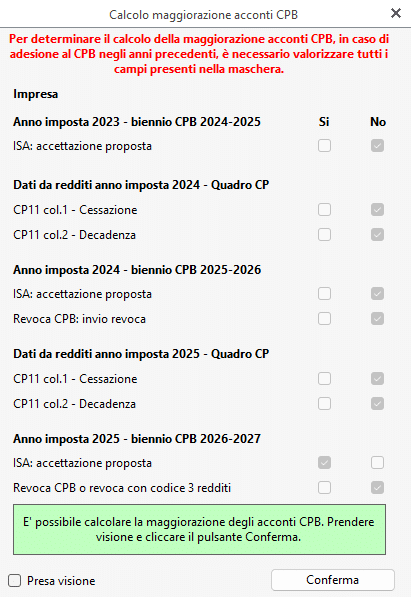
La maschera può avere 3 stati:
STATO VERDE: in questo caso è possibile calcolare la maggiorazione acconti CPB in quanto si tratta di primo anno di adesione al concordato quindi, dopo aver preso visione e confermato, il software propone i dati con il calcolo.
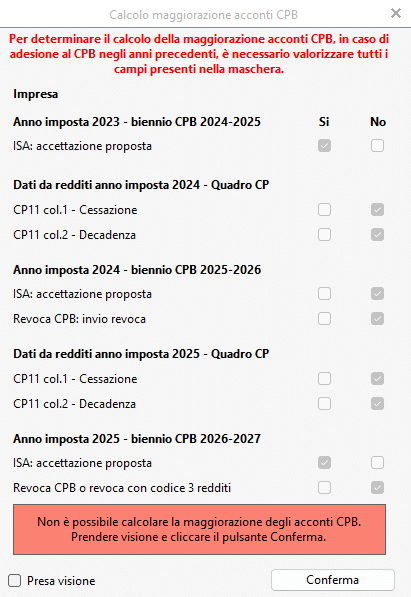
STATO ROSSO: in questo caso non è possibile procedere con il calcolo perché, oltre ad essere presente l’adesione nell’anno imposta 2025 (biennio 2026/2027), è presente anche l’adesione nell’anno imposta 2023 (biennio 2024/2025).
STATO ARANCIONE: in questo caso l’utente deve valutare se calcolare la maggiorazione acconti CPB. Cliccando ‘Conferma’ il software chiede con un messaggio se procedere con il calcolo oppure no.
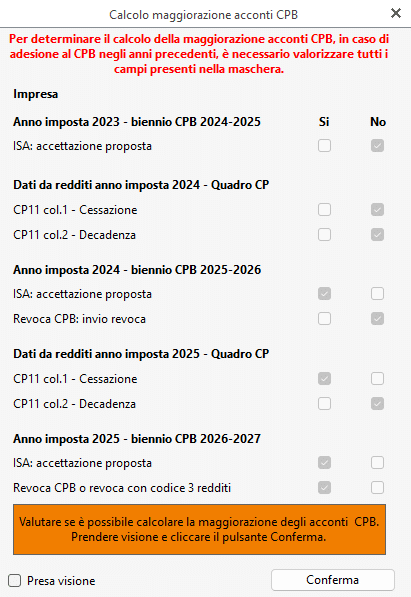
N.B. La presa visione va confermata in ogni caso.
Per riaprire la maschera con l’elenco dei requisiti è presente il pulsante  .
.
Dopo aver confermato i dati, la tab Acconti CPB apparirà compilata con il calcolo della maggiorazione effettuato.
ATTENZIONE: Il calcolo viene effettuato solo se è stato creato il file telematico definitivo dell’applicazione Redditi di riferimento.
La maggiorazione è pari:
– ai fini Irpef/Ires à 10% sulla differenza tra i righi P06 e P04 del quadro P dell’applicazione ISA;
– ai fini Irap à 3% sulla differenza tra i righi P08 e P05 del quadro P dell’applicazione ISA.
Per inviare la maggiorazione acconti CPB in F24, è necessario cliccare il pulsante  . Il software in questo modo crea il modello F24 con i codici tributo relativi alla maggiorazione nel mese di novembre con data scadenza 30/11/2026. In basso compare anche l’utente che ha effettuato l’invio, la data e l’ora.

Per eliminare un Modello F24 creato e non ancora pagato è possibile cliccare il pulsante  .
.