

1.INTRODUZIONE
2.SCELTA SCHEMA
2.0 Scelta schema preliminare
2.1 Nuova tabella di verifica scelta schema e regole 2025 NEW
2.2 Verifica scelta schema: obbligo NEW
2.3 Scelta schema: suggerimento GB NEW
2.4 Verifica scelta schema se definitivo per fascicolo NEW
3.DATI ANAGRAFICI
3.1. Frontespizio del Bilancio con integrazione tradizionale
3.2. Frontespizio del Bilancio con importi forzabili
4.DOCUMENTI IN XBRL
4.1 Bilancio ETS a schema rigido
   4.1.1 Inquadramento teorico
   4.1.2 Gli schemi del bilancio ETS
      4.1.2.1 schema di bilancio per competenza (o ordinario)
      4.1.2.2 schema di Rendiconto per cassa
      4.1.2.3 Schema di rendiconto per cassa aggregato NEW
   4.1.3 Date visualizzazione Bilancio (DAL/AL)
   4.1.4 Stampa del documento
   4.1.5 Stampa pdf/a casi particolari
4.2 Bilancio, Relazione di missione in PDF/A-XBRL e Rendiconto per Cassa
   4.2.1 Introduzione
      4.2.1.1 La situazione per la campagna Bilanci ETS 2021-2022
      4.2.1.2 Funzionalità della gestione
      4.2.1.3 Relazione di missione e commenti in calce
   4.2.2 Istruzioni di compilazione
      4.2.2.1 Compilazione dei prospetti testuali
         4.2.2.1.1 Editor di testo
        4.2.2.1.1.1 Funzione di ricerca avanzata su intero documento
         4.2.2.1.2 Inserimento di tabelle personalizzate
         4.2.2.1.3 Importazione di parti testuali da altra nota
         4.2.2.1.4 Ripristina situazione iniziale
      4.2.2.2 Compilazione delle tabelle
         4.2.2.2.1 Proprietà dei campi
         4.2.2.2.2 Tabelle incrementative
       4.2.2.3 Suggerimenti di compilazione
    4.2.2.4 Riclassificazione di Bilancio ETS ed Indici di Bilancio ETS
    4.2.2.5 Tabelle sulla commercialità dell'Ente NEW
          4.2.2.5.1 Tabelle sulla commercialità nel Bilancio per competenza
          4.2.2.5.2 Tabelle sulla commercialità nel Rendiconto per cassa
       4.2.2.6 Escludi prospetto
    4.2.2.7 Mostra pdf del bilancio dell'anno precedente
   4.2.3 Opzioni e funzioni
      4.2.3.1 Stato del prospetto e note
      4.2.3.2 Altre funzioni in “Relazione di missione”
         4.2.3.2.1 Espandi tutto
      4.2.3.3 Sezione “Opzioni e funzioni”
         4.2.3.3.1 Tabelle integrate alla contabilità
         4.2.3.3.2 Tabelle non integrate alla contabilità
         4.2.3.3.3 Prospetti con dati forzati
         4.2.3.3.4 Prospetti testuali
         4.2.3.3.5 Prospetti con dati valorizzati
         4.2.3.3.6 Prospetti esclusi
         4.2.3.3.7 Stato del prospetto e note
         4.2.3.3.8 Controllo Quadrature e Controllo Validazione
         4.2.3.3.8.1 Controllo Quadrature
         4.2.3.3.8.1.1 Specifici Controlli per bilanci a macrovoce
         4.2.3.3.8.2 Controllo Validazione
4.2.4 Relazione di missione con IA (intelligenza artificiale) NEW
4.2.5 Sezione “Anteprima e stampa”
         4.2.5.1 Stampa in bozza
         4.2.5.2 Stampa elenco documenti
         4.2.5.3 Stampa ufficiale
 4.2.6 Controlli al definitivo
         4.2.6.1 Controlli contabili NEW
         4.2.6.2 Controlli giuridici NEW
 4.2.7 Elaborazione del file PDF/A - XBRL e produzione del file “Definitivo per fascicolo”
      4.2.7.1 Controlli preliminari alla produzione del file PDF/A-XBRL
      4.2.7.2 Produzione del file “Definitivo per fascicolo” in PDF/A-XBRL
      4.2.7.3 Modifica del Titolo del Bilancio (sia stampa che presentazione al RUNTS)
L’applicazione “Bilancio da depositare al Registro Imprese” prevede la gestione completa dei documenti che formano il fascicolo di Bilancio.

Il fascicolo di bilancio si compone di due diverse tipologie di file da inviare:
- file in formato PDF/A del bilancio e nota (che diverrà XBRL quando sarà approvata la tassonomia).
- file in formato PDF/A per gli altri documenti e relazioni
Il file in formato PDF/A – XBRL è composto dal Bilancio ETS a schema rigido e dalla nota integrativa, cioè Bilancio per competenza e relazione di missione, oppure Rendiconto per cassa e commenti in calce.
I file in PDF/A sono il Bilancio sociale, la Relazione dell’organo di controllo, del revisore e il verbale di assemblea.
Bilancio ETS
Lo schema di bilancio degli Enti del Terzo Settore (o ETS), così come previsto dall’art. 13 del D.Lgs. 117/2017 (Codice del Terzo settore o CTS) e dal DM 05/03/2020, può essere presentato nelle 3 forme:
- Bilancio per competenza,
- Rendiconto per cassa,
- Rendiconto per cassa aggregato (introdotto dalla L.104/2025 MA non approvato per il 2025).
Relazione di missione
La relazione di missione, insieme allo schema di bilancio per competenza, compone il file PDF/A (che poi diverrà XBRL quando sarà approvata la tassonomia).
La relazione di missione (analogamente a quanto rappresenta la nota integrativa) costituisce parte integrante del bilancio di esercizio allo scopo di fornire ulteriori informazioni quantitative e descrittive, completando i dati dei prospetti contabili dello Stato patrimoniale, del Rendiconto Gestionale (Conto economico).
A seconda dello schema di bilancio presentato sarà proposta la relativa versione: Relazione di missione o Commenti in calce.
Commenti in calce e rendiconto per cassa
Come previsto dall’art.13 CTS, gli ETS con ricavi, rendite, proventi o entrate inferiori a 200.000 euro, possono presentare un Bilancio con schema di Rendiconto per cassa. Si tratta di una facoltà e non di un obbligo, quindi anche enti di minime dimensioni possono comunque presentare il bilancio per competenza.
In caso di opzione per il rendiconto per cassa, che è uno schema non compatibile e disomogeneo rispetto al bilancio per competenza:
- si rilevano entrate ed uscite
- la relazione di missione non esiste
- la nota sarà rappresentata da commenti in calce al rendiconto (analogamente a quanto accade per il bilancio micro imprese).
Pertanto in caso di Rendiconto per cassa, non figureranno tabelle o testi o commenti obbligatori per la tassonomia, ma un documento ad hoc, dove saranno presenti SOLO le informazioni espressamente richieste dal CTS o dalle altre norme, con la possibilità di aggiungere tabelle o testi assolutamente facoltativi a titolo di commento o chiarimento.
Bilancio Sociale
Il Bilancio Sociale ai sensi dell’art. 14 del CTS è un documento di rendicontazione delle responsabilità, dei comportamenti e dei risultati: sociali, ambientali, economici. Si tratta di un documento, redatto dall’organo di amministrazione con una parte riservata all’organo di controllo, che deve essere allegato al bilancio d’esercizio nel caso di superamento del milione di ricavi, rendite, proventi o entrate comunque denominati.
Le informazioni contenute nel documento proposto da GBsoftware sono conformi a quanto sancito dal D.M. 4/7/19 e alla circolare dell’ottobre 2025 del Consiglio Nazionale dei Dottori Commercialisti e degli Esperti Contabili e della Fondazione Nazionale Commercialisti, che contiene importanti chiarimenti relativi alle attestazioni contenute nel Bilancio Sociale.
Relazione Organo di controllo e Relazione Revisore
In seguito alla L.104 del 2024, con decorrenza dall’approvazione 2025 del bilancio 2024, l’Organo di controllo dell’ETS, deve predisporre la sua Relazione, ex art. 30 del CTS in caso di superamento per due esercizi consecutivi di due dei seguenti limiti:
- Totale dell’attivo: 150.000 euro;
- Ricavi/Entrate: 300.000 euro;
- Dipendenti medi nell’esercizio: 7;
Il rimando operato dal DM 05/03/2020 (vedi introduzione, comma 11) è al codice civile e al D.Lgs. 39/2010, di conseguenza per la vigilanza e la relazione dell’organo di controllo si applicheranno le prassi e le norme civilistiche delle società di capitali sempre applicabili in quanto compatibili agli ETS;
In seguito alla L.104 del 2024, con decorrenza dall’approvazione 2025 del bilancio 2024, Il Revisore dei conti dell’ETS, deve predisporre la sua Relazione, ex art. 31 del CTS in caso di superamento per due esercizi consecutivi di due dei seguenti limiti:
- Totale dell’attivo: 1.500.000 euro;
- Ricavi/Entrate: 3.000.000 euro;
- Dipendenti medi nell’esercizio: 20;
Il rimando operato dal DM 05/03/2020 (vedi introduzione, comma 11) è al D.Lgs.39/2010, di conseguenza per la relazione di revisione si applicheranno le prassi e le norme civilistiche delle società di capitali sempre applicabili in quanto compatibili agli ETS;
Nel caso in cui nell’ETS soggetto ad organi di controllo sia nominato solo un Organo collegiale o monocratico, esso produce una relazione unitaria (sia sulla vigilanza ex art. 2403 cc che sulla revisione legale ex art. 2409 cc) di conseguenza redige un unico documento, che GBsoftware propone, composto da due parti:
A) Relazione del revisore indipendente, con espressione di:
- un giudizio positivo, negativo o impossibilità di giudizio sul bilancio;
- un giudizio sulla coerenza della Relazione di missione e Bilancio Sociale con il bilancio;
- la conformità alla legge della Relazione di missione e Bilancio Sociale;
- la dichiarazione sugli errori significativi nella Relazione di missione e Bilancio Sociale.
B) Relazione sulla vigilanza divisa in tre parti:
B3) Osservazioni e proposte in ordine all’approvazione del bilancio.
Relazione Organo di controllo solo per la vigilanza
Nel caso in cui nell’ETS soggetto ad organi di controllo siano nominati sia un Organo di controllo collegiale o monocratico che il Revisore Legale, l’Organo di controllo produce una relazione, distinta da quella del revisore, solo relativa alla vigilanza (ex art. 2403) cioè la:
B) Relazione sulla vigilanza divisa in tre parti:
B3) Osservazioni e proposte in ordine all’approvazione del bilancio.
Relazione del Revisore per la revisione legale dei conti
Nel caso in cui nell’EST soggetta ad organi di controllo sia nominato sia l’Organo di controllo collegiale o monocratico che il Revisore Legale, il revisore produce una relazione distinta da quella dell’Organo di controllo (sulla revisione legale ex art. 2409 cc) cioè la:
A) Relazione del revisore indipendente, con espressione di:
- un giudizio positivo, negativo o impossibilità di giudizio sul bilancio;
- un giudizio sulla coerenza della Relazione di missione e Bilancio Sociale con il bilancio;
- la conformità alla legge della Relazione di missione e Bilancio Sociale;
- la dichiarazione sugli errori significativi nella Relazione di missione e Bilancio Sociale.
Verbale assemblea
Il documento base proposto da GBsoftware permette di redigere il Verbale Assemblea, cioè il resoconto dell’Assemblea ordinaria degli associati indetta per l’approvazione del Bilancio d’esercizio con il quorum costitutivo e deliberativo.
Con riferimento al Bilancio ETS, la scelta schema non viene eseguita nel menù Bilancio da depositare al RUNTS ETS PDFA-Xbrl ma viene effettuata preliminarmente direttamente dai saldi di bilancio (o in base al piano dei conti adottato), di conseguenza se non sono stati caricati dei saldi, cliccando il pulsante  appare il messaggio:

Se invece i saldi sono presenti, non è possibile alcun cambio schema ed appare il messaggio:

pertanto, la scelta viene operata o in base al piano dei conti adottato a monte, oppure in base alla selezione operata in saldi di bilancio:

La scelta dello schema condiziona poi lo schema di Bilancio ETS e i documenti proposti nella Relazione sulla missione o nei Commenti in calce.

Il cambio schema è impossibile in caso di caricamento dei saldi per il Bilancio ETS (Gli schemi Bilancio per competenza, Rendiconto per cassa, Rendiconto per cassa aggregato: possono appartenere a regimi contabili alternativi e disomogenei).

2.1. Nuova tabella di verifica scelta schema e regole 2025 NEW
Per accedere alla Relazione di missione/Commenti in calce, dal 2025 è obbligatorio compilare la nuova tabella Verifica della scelta schema di bilancio  inserendo gli eventuali INPUT ALTERNATIVI e valutando l’esito finale.
Preliminarmente vediamo come è strutturata la tabella. Può fornire due esiti.
- Il PRIMO ESITO è conseguenza degli input inziali che sono sempre alternativi (quindi un solo SI alle prime tre domande); il primo esito può essere non presente.
- Il SECONDO ESITO è conseguenza del superamento del parametro dimensionale combinato al possesso o meno della personalità giuridica.
 N.B. E’ importante capire che il PRIMO ESITO prevale sul SECONDO ESITO, cioè se è presente il primo esito, il secondo non va preso in considerazione.
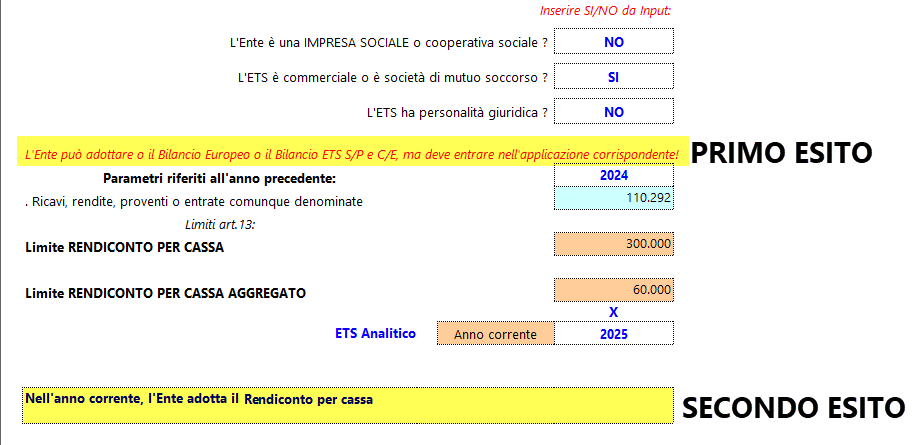
Compresa la gerarchia degli esiti, vediamo in dettaglio le possibili combinazioni e la conferma dei valori:

N.B. ESITI E REGOLE 2025: poiché la tabella individua tre possibili schemi MA la normativa non è stata completamente attuata, limitatamente al 2025:
- La personalità giuridica acquisita nel corso del 2025/2024:
– fino al 17/04/2026 a causa della normativa esistente implicava sempre e comunque l’adozione del bilancio per competenza S/P e C/E Art. 13 comma 1, a prescindere dai parametri dimensionali.
– NEW dal 17/04/2026 a causa dell’interpretazione autentica del Ministero del Lavoro e Politiche Sociali contenuta nella C.M. 6 del 17/04/2026, la personalità giuridica implica l’adozione del bilancio per competenza S/P e C/E Art. 13 comma 1, solo in caso di proventi/ricavi conseguiti nell’anno precedente e superiori ai 60.000 euro: per importi inferiori o uguali a 60.000 euro è possibile il rendiconto per cassa tradizionale detto anche ordinario (anche se GB lo sconsiglia a causa dei dubbi che possono sorgere sui terzi o sugli organi di controllo).
- In caso di imprese sociali o cooperative sociali è necessario disabilitare il bilancio ETS ed abilitare il Bilancio Europeo (l’eventuale contabilità inserita verrà gestita con il doppio raccordo dei conti).
- In caso di ets commerciali diversi da imprese sociali e cooperative sociali dal 2025 è possibile fare un bilancio per competenza S/P e C/E Art. 13 comma 1 in alternativa al Bilancio Europeo SC (in caso di opzione per l’europeo, disabilitare il bilancio ETS ed abilitare il Bilancio Europeo).
2.2. Verifica scelta schema: obbligo NEW
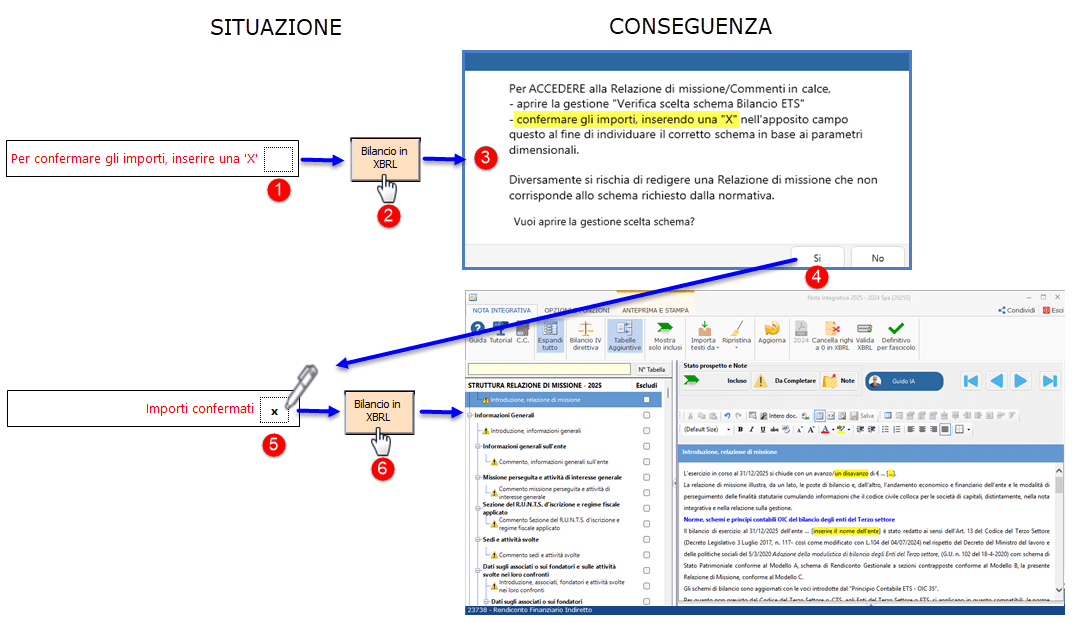
La tabella di verifica scelta schema, è obbligatoria e i dati devono essere confermati:
- Inserire una “x” in corrispondenza del campo: Per confermare gli importi, inserire una “X”.
- se nel campo viene inserita la ‘x’, la descrizione che appare sarà: Importi confermati.
Le conseguenze della “X” (o della sua assenza) sono riportate nell’immagine che segue; di default, avremo la non apertura della Relazione di missione/Commenti in calce e il messaggio esplicativo (prima della conferma dei dati) oppure l’apertura della Relazione in caso di dati confermati (dal messaggio si può accedere alla verifica scelta schema):
2.3 Scelta schema: suggerimento GB NEW
Dopo la verifica della scelta schema in scelta schema troveremo il suggerimento GB, proprio allo scopo di evitare errori di valutazione.
- Se non sono stati confermati i dati nella Verifica scelta schema allora la maschera non suggerisce schemi e non si potrà accedere alla relazione di missione.
- Se sono stati confermati i dati nella Verifica scelta schema allora la maschera propone quello suggerito dal GB sulla base dei dati inseriti nella Verifica (6) dando all’utente la giusta consapevolezza.

Se viene suggerito lo schema di un Bilancio Europeo allora occorre disabilitare l’applicazione Bilancio ETS e abilitare il Bilancio Europeo in quanto la loro abilitazione è alternativa.
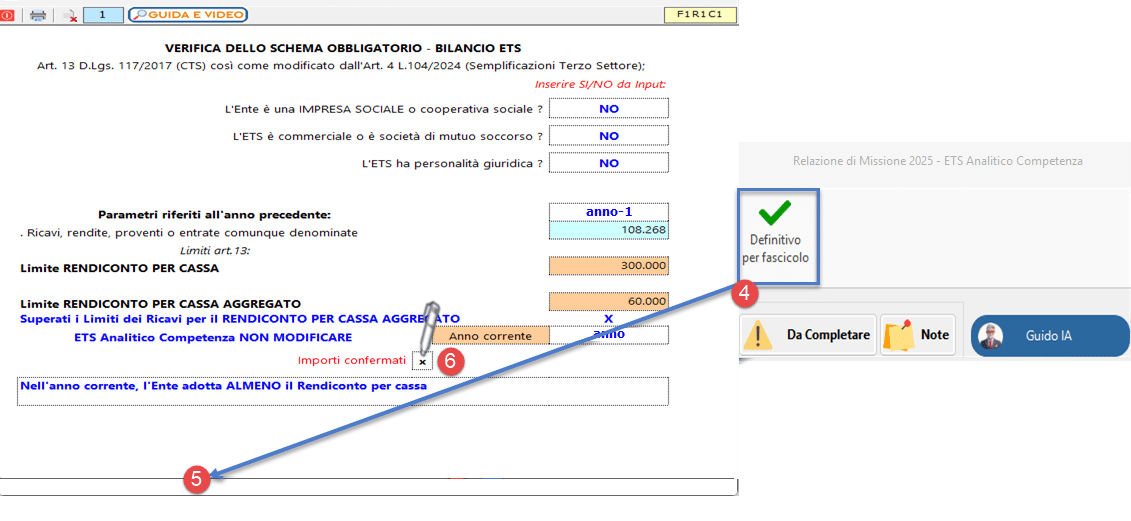
2.4 Verifica scelta schema se definitivo per fascicolo NEW
In caso di definitivo per fascicolo (1), onde evitare errori, nel menù di scelta schema appare una barra rossa (2) che indica chi ha eseguito la storicizzazione del bilancio e viene impedita la modifica manuale della tabella (3):
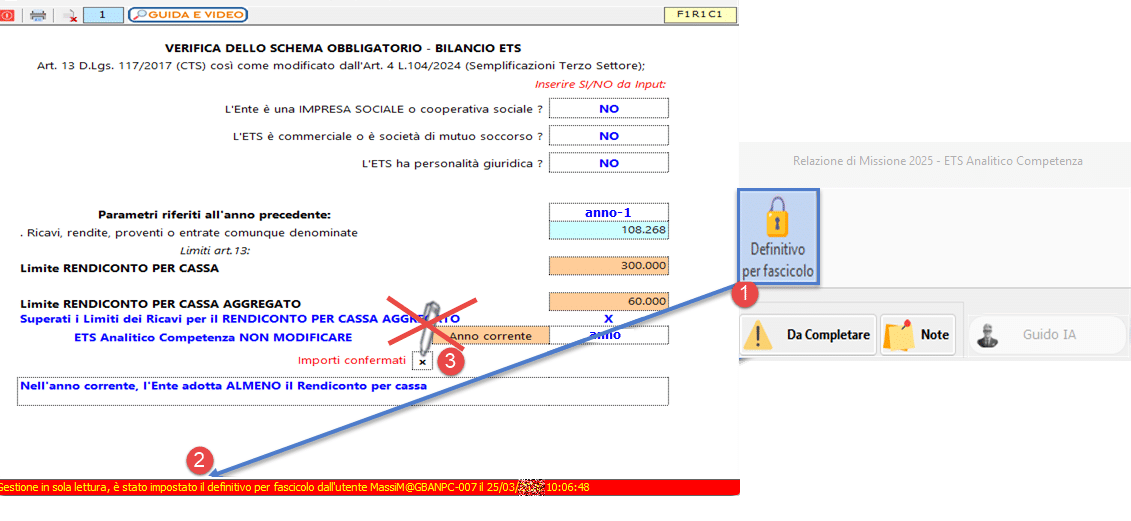
N.B. Eliminando il definitivo (4), la scritta è rimossa (5) e i campi tornano modificabili (6):
3.1. Frontespizio del Bilancio con integrazione tradizionale
Dal pulsante  , cui si accede dal menù Bilancio da depositare al RUNTS, si apre la maschera con il riepilogo dei dati anagrafici che verranno inclusi nel file PDF/A – XBRL.
– Le voci da 1 a 9 sono compilate in automatico dalla procedura in base ai dati inseriti in Anagrafica Generale.

Per il Bilancio ETS con esclusione del DAL AL recuperati dall’anno n (esempio 2022), i dati anagrafici del bilancio sono scaricati dall’anno+1 (esempio alla storicizzazione 2023).
Per il Bilancio ETS l’opzione per l’utilizzo dei dati dell’anno n+1 è impostata di default e non modificabile.

Per uscire dalla schermata senza modificare i dati presenti, cliccare su “Chiudi”.
Se si vogliono modificare i dati, fare doppio click nei campi, modificarli in Anagrafica ditta e poi cliccare “Salva”.

Infatti, all’apertura dell’applicazione, un messaggio segnala la possibilità di modificare i dati presenti nei campi celesti direttamente dall’applicazione “Anagrafica”, operando doppio click nel campo o accedendo a questa tramite l’apposito pulsante presente nella barra in alto.
Esso apparirà ogni qualvolta si faccia uso della funzione. Per evitare che il messaggio si apra ad ogni accesso, apporre check su“non visualizzare più questo messaggio per la ditta corrente” :

Per uscire dalla form, cliccare su “OK”.
Effettuando un doppio click nei campi celesti è possibile accedere direttamente, all’anagrafica.
Riporre particolare attenzione alla scelta dell’anno n, o n+1, quando si modificano i dati in Anagrafica. In particolare, per intervenire nell’anno n+1, scegliere la giusta storicizzazione nell’anno n+1 se si è posizionati nell’anno n. Nel caso l’annualità fosse bloccata, occorre sbloccare l’anno n+1 con il pulsante  (lucchetto) prima di cambiare il dato e salvare.
3.2. Frontespizio Bilancio con importi forzabili
Come nel bilancio europeo, abbiamo reso sbloccabile la maschera dei dati anagrafici (frontespizio del bilancio XBRL) in quanto ci sono dei casi in cui serve modificare il dato scaricato con l’integrazione all’Anagrafica: nell’esempio di default viene riportato la ragione sociale inserita in modo scorretto: per eliminare la frase “NON MODIFICARE” è sufficiente selezionare  (1) quindi confermare al messaggio (2), poi modificare da input il dato non desiderato (3) poi salvare (4) e alla fine trovare la modifica nella stampa definitiva (8).

N.B. Anche con le forzature sono garantiti dei controlli di coerenza (Codici Fiscali, Partite iva, ecc.).
Per tornare all’integrazione da Anagrafica (perdendo le forzature fatte da input) è sufficiente deselezionare e rispondere Si al messaggio seguente:

4.1 Bilancio ETS a schema rigido
   4.1.1 Inquadramento teorico
   4.1.2. Gli schemi di bilancio ETS
      4.1.2.1 Schema di bilancio per competenza (o ordinario)
      4.1.2.2 Schema di rendiconto per cassa
      4.1.2.3 Schema di rendiconto per cassa aggregato NEW
   4.1.3 Date visualizzazione bilancio (DAL/AL)
   4.1.4 Stampa del documento
   4.1.5 Stampa pdf/a casi particolari
4.2 Bilancio, Relazione di missione in PDF/A-XBRL e Rendiconto per Cassa
   4.2.1 Introduzione
      4.2.1.1 La situazione per la campagna bilanci ETS 2021-2022
      4.2.1.2 Funzionalità della gestione
      4.2.1.3 Tipologia della relazione di missione e commenti in calce
   4.2.2 Istruzioni di compilazione
      4.2.2.1 Compilazione dei prospetti testuali
         4.2.2.1.1 Editor di testo
         4.2.2.1.1.1 Funzione di ricerca avanzata su intero documento
         4.2.2.1.2 Inserimento di tabelle personalizzate
         4.2.2.1.3 Importazione di parti testuali da altra nota
         4.2.2.1.4 Ripristina situazione iniziale
      4.2.2.2 Compilazione delle tabelle
         4.2.2.2.1 Proprietà dei campi
         4.2.2.2.2 Tabelle incrementative
       4.2.2.3 Suggerimenti di compilazione
    4.2.2.4 Riclassificazione di Bilancio ETS ed Indici di Bilancio ETS
    4.2.2.5 Tabelle sulla commercialità dell'Ente NEW
          4.2.2.5.1 Tabelle sulla commercialità nel Bilancio per competenza
          4.2.2.5.2 Tabelle sulla commercialità nel Rendiconto per cassa
       4.2.2.6 Escludi prospetto
       4.2.2.7 Mostra pdf del bilancio dell'anno precedente
   4.2.3 Opzioni e funzioni
      4.2.3.1 Stato del prospetto e note
      4.2.3.2 Altre funzioni in “Relazione di missione”
         4.2.3.2.1 Espandi tutto
      4.2.3.3 Sezione “Opzioni e funzioni”
        4.2.3.3.1 Tabelle integrate alla contabilità
              4.2.3.3.2 Tabelle non integrate alla contabilità
              4.2.3.3.3 Prospetti con dati forzati
              4.2.3.3.4 Prospetti testuali
              4.2.3.3.5 Prospetti con dati valorizzati
              4.2.3.3.6 Prospetti esclusi
              4.2.3.3.7 Stato del prospetto e note
              4.2.3.3.8 Controllo Quadrature e Controllo Validazione
              4.2.3.3.8.1 Controllo quadrature
              4.2.3.3.8.1.1 Specifici controlli per bilanci a macrovoce
           4.2.3.3.8.2 Controllo Validazione
 4.2.4 Relazione di missione con IA (intelligenza artificiale) NEW
 4.2.5 Sezione “Anteprima e stampa”
      4.2.5.1 Stampa in bozza
      4.2.5.2 Stampa elenco documenti
      4.2.5.3 Stampa ufficiale
 4.2.6 Controlli al definitivo
          4.2.6.1 Controlli contabili NEW
          4.2.6.2 Controlli giuridici NEW
 4.2.7 Elaborazione del file PDF/A-XBRL e produzione del file “Definitivo per fascicolo”
    4.2.7.1 Controlli preliminari alla produzione del file PDF/A-XBRL
    4.2.7.2 Produzione del file "Definitivo per fascicolo" in PDF/A-XBRL
       4.2.7.3 Modifica del Titolo del Bilancio (sia stampa che presentazione al RUNTS)
4.1 Bilancio ETS a schema rigido
La riforma del Terzo Settore di cui al D.Lgs. 117/2017 c.d. Codice del Terzo Settore, nasce dall’esigenza di armonizzazione di un settore composito, in cui figurano numerosi enti accomunati dal perseguimento di finalità civiche, solidaristiche e di utilità sociale. Tra le tematiche affrontate dal codice e dal DM 5 marzo 2020 figura quella della rendicontazione finanziaria e non finanziaria, a cui si è affiancato l’OIC che ha elaborato il principio contabile 35 il framework contabile, specificamente rivolto al bilancio per competenza.
le norme hanno come scopo generale di armonizzare:
– le informazioni che devono essere contenute nel bilancio annuale (bilancio per competenza e rendiconto per cassa) e nei documenti e le relazioni che lo accompagnano;
– le modalità di pubblicazione;
– i princìpi contabili da applicare.
Esse stabiliscono quindi le disposizioni generali per la redazione e la struttura dello Stato Patrimoniale, del Rendiconto Gestionale (Conto Economico) o del Rendiconto per cassa.
4.1.2. Gli schemi di bilancio ETS
4.1.2.1 Schema di bilancio per competenza (o ordinario)
Il bilancio per competenza, ai sensi del D.M. 05/03/2020, Modello A e B, riporta le voci di Stato Patrimoniale e Rendiconto Gestionale (Conto Economico) relative all’esercizio in corso e al precedente, secondo la seguente struttura:
- lo Stato Patrimoniale con schema a scalare.
- Il Rendiconto Gestionale con schema a sezioni contrapposte.

Non è possibile cambiare lo schema rispetto a quello prescelto in saldi di bilancio ETS.
4.1.2.2 Schema di rendiconto per cassa
Il Rendiconto per Cassa, ai sensi del D.M. 05/03/2020, Modello D, riporta le Entrate ed Uscite relative all’esercizio in corso e al precedente, con schema a sezioni contrapposte.
Come detto non è possibile il cambio schema.

Particolare importanza riveste la sezione delle Disponibilità liquide, che influenza il ricalcolo dell’avanzo/disavanzo da Rendiconto, nel caso in cui non sia coerente con le movimentazioni delle disponibilità liquide stesse. In proposito si rimanda all’apposito punto dei saldi di bilancio.
Attivando la funzione solo per l’anno di applicazione, i dati nella colonna dell’anno precedente resta invariata (dati calcolati nel periodo compreso tra inizio e fine esercizio).
4.1.2.3 Schema di rendiconto per cassa aggregato
Il Rendiconto per Cassa Aggregato, o schema supersemplificato, è stato introdotto con L.104/2024 che ha aggiunto il comma 2-bis all’art. 13 del CTS mentre non figura un D.M. di approvazione del modello per l’anno 2025. Pertanto, anche se la tabella GB ipoteticamente lo prevede (limite dei 60.000 euro) se emerge lo schema cassa aggregato e non si possiede la personalità giuridica viene sempre fatto riferimento al rendiconto per cassa “tradizionale”.
4.1.3 date visualizzazione Bilancio (DAL/AL)
Nei campi  sono riportate per default le date di inizio e fine esercizio. Nel Bilancio ETS 2021 non è possibile impostarle diversamente, e tali date sono fisse e non editabili.
Mediante il pulsante  presente sulla barra in alto sia accede al menù per le opzioni di stampa e di esportazione dei dati.
NB: Il bilancio stampato tramite questo pulsante rappresenta una bozza del documento. Per la visualizzazione e la stampa del documento definitivo, opportunatamente modificato e integrato dall’utente, è necessario utilizzare la “Stampa ufficiale” all’interno della Relazione di Missione o Rendiconto per Cassa.
4.1.5 Stampa pdf/a casi particolari
All’interno dell’applicazione “Bilancio IV Direttiva”, per permettere ed agevolare la personalizzazione dell’elaborato, in casi particolari, è stato introdotto il pulsante  che rende possibile l’integrazione del bilancio proposto dalla procedura tramite testo, così come si vuole venga stampato anche non necessariamente per la presentazione al RUNTS ma per altri usi.
L’utente ha quindi la facoltà di agire sull’intestazione o sulla parte finale del documento, riportando, ad esempio, il nome e cognome dell’Amministratore Unico o del Presidente, ferma restando comunque l’impossibilità di intervenire sulle voci e sulle poste del documento prodotto.
4.2 Bilancio, Relazione di missione in PDF/A-XBRL e Rendiconto per Cassa
4.2.1.1 Le situazione per la campagna bilanci ETS 2021 e 2022
Ciò comporta dei vantaggi enormi in termini di:
– standardizzazione
– facilità di consultazione
– possibilità di incrociare tra loro i vari dati (comparabilità)
Soggetti obbligati e scadenze di presentazione del primo Bilancio ETS (2021)
le scadenze del Bilancio ETS 2021 sono riepilogabili con la tabella che segue:

In considerazione della mancata approvazione della tassonomia XBRL per il bilancio 2021 l’unico standard accettato ed obbligatorio per le presentazioni al RUNTS, al 30.06.2022 prevede il formato PDF/A sia del Bilancio che della relazione di missione.
Soggetti obbligati e scadenze di presentazione del Bilancio ETS 2022 e a regime
le scadenze del Bilancio ETS 2022 sono riepilogabili con la tabella che segue:

Stante la mancata approvazione della tassonomia XBRL anche per il bilancio 2022, durante la campagna di presentazione, l’unico standard accettato ed obbligatorio per le presentazioni al RUNTS nel corso del 2023 rimane il formato PDF/A sia del Bilancio che della relazione di missione.
4.2.1.2 Funzionalità della gestione
La maschera è ripartita in 4 sezioni:
A. la sezione in alto mostra le funzionalità attivabili nella gestione
B. la sezione a sinistra riporta la struttura del documento
Questa sezione può essere nascosta, in modo da poter elaborare i prospetti a schermo intero, senza utilizzare l’albero per la navigazione, cliccando nell’apposito “pulsante” posto tra la sezione B e la sezione C.

C. la sezione a destra mostra il dettaglio dell’eventuale prospetto selezionato; nella sua parte inferiore vi possono essere delle informazioni o istruzioni sulla compilazione del prospetto, scritte in carattere rosso.
Vi è anche la possibilità di scorrere i documenti utilizzando le frecce poste in alto a destra oppure i tasti ‘pag.su’ e ‘pag.giù’ della tastiera.

D. la barra in basso riporta N.Tabella e nome del prospetto selezionato

4.2.1.3 Relazione di missione e informazioni in calce
La tipologia di nota integrativa al bilancio ETS è caricata diversamente in base alla modalità impostata nei saldi di Bilancio o al piano dei conti prescelto di cui abbiamo parlato al punto 2 di questa guida.
Relazione di missione
La Relazione di missione è la nota al bilancio per competenza (o ordinario) e prevede il caricamento automatico, nell’albero della gestione, di tutti i prospetti previsti per tale schema sulla base della bozza della tassonomia.
La predisposizione del Bilancio in formato elettronico è indicata dall’Allegato A del D.M.n.106 del 15 settembre 2020, ma ad oggi, sono emerse delle bozze di tassonomia, da parte di XBRL Italia, a cui si rifà la relazione di missione GB ma non sono disponibili servizi di validazione/presentazione che prevedano tale formato, pertanto è obbligatoria solo l’adozione dello standard PDF/A sia per la presentazione del bilancio che degli altri allegati di competenza del RUNTS.
In questa struttura obbligatoria sono visualizzate le ulteriori tabelle che non sono previste dalla tassonomia in bozza ovvero le “tabelle aggiuntive” che permettono di arricchire e personalizzare maggiormente il documento. Esse vengono rappresentate nella Relazione di missione come tabelle collocate nei commenti del tracciato XBRL.
Le tabelle aggiuntive saranno visualizzate nello schema ad albero in “azzurro” ed “escluse” di default.

Ad esempio…
è una tabella aggiuntiva, quella che sintetizza la “variazione dello stato patrimoniale attivo”, che vediamo riportata sotto “Introduzione, attivo” e che non è inclusa nel fascicolo.

Per includerla nella produzione del fascicolo è sufficiente deselezionare il flag posto in corrispondenza del prospetto e della colonna “escludi” (1) OPPURE cliccando il pulsante “Escluso” posto in ogni tabella o prospetto testuale (2).

Cliccando il pulsante  , già attivo all’apertura della nota integrativa, le tabelle escluse vengono anche nascoste dall’albero.
Se qualcuna delle aggiuntive fosse inclusa, cliccando il pulsante è visualizzato il seguente messaggio:

Confermandolo saranno forzatamente escluse e nascoste tutte le tabelle aggiuntive (anche quelle che erano state incluse).
Per riattivarle è sufficiente ri-cliccare il pulsante.
In caso di bilancio per competenza (o ordinario) è obbligatoria la presenza di due prospetti:
- Introduzione relazione di missione (il primo testuale)
- Dichiarazione di conformità (l’ultimo testuale)
. Tali prospetti non sono escludibili ed in caso di tentativo, appare il seguente messaggio:

Gli altri prospetti possono essere potenzialmente esclusi, purchè l’informazione attesa sia resa, anche in forma alternativa, ad esempio testuale e non tabellare.
Il Rendiconto Finanziario Indiretto e Diretto, sono prospetti testuali del bilancio per competenza ETS e non sono obbligatori.
Commenti in calce al Rendiconto per cassa
I commenti in calce al rendiconto per cassa, struttura che possono adottare le società con Ricavi/Entrate non superiori a 300.000 euro l’anno precedente (cioè che rispettano i requisiti richiesti dal D.M. 05/03/2020, Introduzione, 5° comma) prevede il caricamento automatico, nell’albero della gestione:
- di un numero ridotto di prospetti (potremmo definirlo minimale e simile a quello del bilancio micro-imprese);
- di tabelle aggiuntive (facoltative) ma sempre incluse.
- del prospetto Introduzione, altre informazioni (il primo testuale) non escludibile;
- della Dichiarazione di conformità (l’ultimo prospetto testuale) non escludibile;

L’utente che opta per il rendiconto per cassa, si troverà una versione “base” con il minimo dei prospetti previsti per lo schema ma in linea con quanto previsto dal CTS e DM 05/03/2020.
Come per la relazione di missione, anche in questa modalità, troviamo il pulsante attivato ma con tutte le tabelle aggiuntive già incluse per default.
Cliccando appare un messaggio simile a quanto visto per il Bilancio per competenza:

In tal caso le tabelle aggiuntive:
- sono solo tabelle HTML che permettono di arricchire e personalizzare maggiormente il documento. Esse verranno rappresentate, a regime, come tabelle collocate nei commenti del tracciato XBRL.
- Non sono mai tabelle XBRL, in quanto per il rendiconto per cassa sono previsti solo sei prospetti testuali e nessun tabellare

Tutte le tabelle aggiuntive sono incluse per default. Per escluderle è sufficiente selezionare il flag “Escludi” (1) posto in corrispondenza del nome della tabella nell’albero di navigazione OPPURE cliccando il pulsante “Incluso” (2) posto in ogni tabella o prospetto testuale (invertendone lo stato).

4.2.2 Istruzioni di compilazione
4.2.2.1 Compilazione dei prospetti testuali
Nella struttura della Relazione di Missione i prospetti testuali possono essere di tipo “introduzione” o “commento”.
Possono essere suddivisi in 3 macro-categorie:
Introduzione alla Relazione di Missione
Introduzione e commenti relativi alle singole aree e voci dei prospetti quantitativi
Parte finale della Relazione di Missione
 Per l’inserimento della parte testuale, porsi sempre questa domanda:
La parte discorsiva che devo inserire è riferibile a una voce specifica del Bilancio ETS?
Sì: inserirla nel campo testuale (Introduzione o Commento) relativo alla voce specifica
No: inserirla nell’Introduzione o nella parte finale della Nota Integrativa
In più prospetti testuali sono a disposizione dell’utente testi base predisposti e differenziati a seconda dello schema, che si possono utilizzare come base per la redazione del documento.

Per la compilazione dei prospetti testuali d’introduzione o di commento viene automaticamente predisposto un editor di testo che permette una maggiore personalizzazione del testo. Le funzionalità sono molto simili a quelle di word.

L’editor di testo può essere alimentato anche utilizzando la funzione copia/incolla,

Anche l’interlinea può essere modificata, selezionando il testo, cliccando il tasto destro del mouse> Applica formato> Paragrafo> Ampiezza interlinea> agire sulla freccia in alto/basso per impostare, ad esempio, un numero pari o superiore a 20px (pixel). Lo stesso per l’indentazione.
I testi base da noi proposti sono già formattati e seguono le seguenti regole:
In giallo sono evidenziate le parti testuali dove l’utente deve aggiungere o scegliere tra due parole/frasi alternative
In verde sono evidenziati gli “oppure” che separano frasi che descrivono situazioni opposte. L’utente deve eliminarne alternativamente una o l’altra.
 Come si elimina il giallo/verde che evidenzia la frase?
Per eliminare la colorazione gialla della frase è necessario selezionarla e cliccare l’icona  presente nella barra degli strumenti e dal menù a discesa selezionare il primo colore denominato “Transparent” oppure selezionare il testo e fare click sul pulsante
  (cancella formattazione).
4.2.2.1.1.1 Funzione di ricerca avanzata su intero documento
Nella procedura è presente la funzione di Ricerca avanzata identificata dall’icona  che esegue sia il Cerca su tutti i prospetti testuali della nota, (intero doc.) sia la funzione Cerca e Sostituisci.
Essa subentra alle tradizionali icone di ricerca e sostituzione  operando sia all’interno del prospetto testuale in cui ci si trova, che negli altri di tutta la Relazione di Missione.
Per eseguire la ricerca, la frase deve avere un minimo di 3 lettere, e deve essere inserita nel campo bianco all’interno della maschera a sfondo giallo:


Il programma esegue la ricerca, partendo dal prospetto corrente, fermandosi su ogni prospetto testuale contenente la frase cercata e selezionandola; ipotizzando di cercare la frase ’31/12/2021′ per aggiornare l’anno al 31/12/2022:
– si può modificare manualmente la frase trovata scrivendovi direttamente la correzione (esempio scrivendo nell’editor 2022 al posto di 2021, Punto 3)

– si può utilizzare la specifica funzione di sostituzione, cliccando sulla linguetta ‘Sostituisci’ (3) inserendo nell’apposito campo la sostituzione (4) e applicando il comando (5) per poi chiudere la maschera (6).

Cliccando su  la ricerca prosegue fino alla successiva ricorrenza, oppure fino alla fine del documento Relazione di missione, per cui verrà visualizzato il messaggio:

Rispondendo no il programma interrompe la ricerca, rispondendo si il programma continua la ricerca posizionandosi all’inizio del documento e riprendendo a scorrerlo per intero.
Nella maschera di ricerca sono presenti due opzioni, deselezionate di default, Maiuscole/minuscole e Cerca parola esatta:
Se nelle Altre informazioni, commento, abbiamo tre frasi 1) Bilancio 2) bilancio e 3) Sbilancio , cercando bilancio:

– con  (cioè di default) vengono individuate tutte e tre le parole;
– con  viene individuata solo la 2) la 3) in quanto la 1) ha la maiuscola);
– con  vengono individuate la 1) e la 2) in quanto la 3) contiene semplicemente la parola cercata;
– con  viene individuata solo la parola n. 2) che non ha la maiuscola e non è contenuta in altre;
4.2.2.1.2 Inserimento di tabelle personalizzate
Oltre alle tabelle Aggiuntive, all’interno dei prospetti testuali si possono inserire delle tabelle personalizzate:
– creando la tabella direttamente all’interno dell’editor con l’apposito strumento 
– con copia e incolla da un foglio word o excel, adottando una serie di cautele riassunte dalla newsletter Nota Integrativa: come incollare tabelle e testi nell’Editor
in caso di incollaggio da fuori, verrà visualizzato il seguente messaggio:

 Nell’incollaggio da Word/Excel/Html al nostro editor (che è html in quanto i testi nell’xbrl devono essere html) a causa dell’impaginazione imposta dagli enti validatori (analogamente a infocamere/TebeNI per il bilancio europeo) alcune formattazioni, stili o caratteri vengono persi o modificati. Per verificare subito eventuali problemi di layout si raccomanda sempre di effettuare la stampa ufficiale “Stampa pdf” per controllare l’effettiva e corretta rappresentazione dell’xbrl in fase di stampa.
4.2.2.1.3 Importazione di parti testuali da altra nota
Le parti testuali si possono importare da altre Relazioni di Missione (non Commenti in calce al Rendiconto per Cassa).
Nello specifico è possibile l’importazione di testi
- da altre ditte dell’anno di redazione
- solo per il prospetto in cui si è posizionati
- in tutta la Relazione di Missione
Per importare un testo cliccare il pulsante  e scegliere la tipologia di importazione desiderata.

4.2.2.1.4 Ripristina situazione iniziale
La funzione di  permette di:

- ripristinare il prospetto in cui si è posizionati eliminando i dati inseriti manualmente dall’utente in caso di tabella (incluse le forzature) e ripristinare il testo base proposto da GB in caso di prospetto testuale;
Un messaggio chiede conferma se si vuol procedere:

- ripristinare tutti i prospetti della Relazione di missione/Commenti in calce ovvero eliminare i dati inseriti manualmente dall’utente nelle tabelle e ripristinare il testo base proposto da GB nei prospetti testuale;
Un messaggio, analogo al precedente, chiede conferma se si vuol procedere.
- ripristinare l’albero della Relazione di missione/Commenti in calce proposto da GB quindi eliminando inclusioni ed esclusioni effettuate manualmente dall’utente SENZA intervenire nelle tabelle o nei prospetti testuali. Quindi lasciando immutati anche gli stati dei prospetti.
Un messaggio chiede conferma se si vuol procedere:

- Aggiungere o escludere TUTTE le tabelle aggiuntive, contemporaneamente. Tale opzione è possibile solo se le tabelle aggiuntive sono incluse, cioè il pulsante aggiuntive è selezionato:
 . Si ricorda che, le tabelle aggiuntive sono SEMPRE facoltative e individuabili nell’albero della nota integrativa grazie allo sfondo azzurro rispetto a quelle obbligatorie a sfondo bianco.

4.2.2.2 Compilazione delle tabelle
L’esposizione tabellare costituisce la corsia preferenziale da percorrere per ottenere un maggior grado di standardizzazione, elaborabilità e comparabilità del documento.
Le tabelle proposte sono state costruite sulla base di un’attenta analisi delle disposizioni civilistiche relative all’informativa da riportare in Nota Integrativa: per ognuna di esse viene infatti indicato anche il relativo riferimento normativo.
Prima di vedere nel dettaglio le regole di compilazione delle tabelle, riepiloghiamo qui le proprietà dei campi GB applicate al modulo Bilancio Europeo.

MODIFICA DEI CAMPI AZZURRI: Se il dato proviene da contabilità, è possibile modificarlo operando doppio click sul campo stesso: nella form di dettaglio che si apre, inserire l’importo voluto nella casella gialla “Forzatura” e confermare con “INVIO”. All’uscita dalla form i dati sono aggiornati con la modifica operata.
Se il dato proviene dal caricamento saldi per macrovoci è possibile modificare il dato:
- nelle tabelle HTML ovvero proposte da GB e non presenti nella tassonomia di riferimento effettuando doppio click nel campo e compilando il campo “forzatura”

- nei campi dove non è prevista integrazione con i saldi a macro-voci ma comunque azzurri, sempre effettuando doppio click nel campo e inserendo l’importo nella maschera proposta.

In generale, in caso di caricamento a macrovoci, non è possibile modificare il dato “integrato” con la gestione saldi se questo COINCIDE con la voce del bilancio, come ad esempio la voce “Avanzo (disavanzo) dell’esercizio”.
Limitatamente ai bilanci ETS 2021 e 2022 in cosiderazione della necessità di elasticità da prima entrata in vigore della normativa, tale modifica è stata resa possibile.
All’interno di Bilancio Europeo GB le tabelle richieste dalla Tassonomia possono essere ricondotte a due principali modalità di compilazione:
1. compilazione tramite riporto automatico dei dati dalla contabilità o dai saldi di bilancio
2. compilazione da input
Le tabelle che descrivono direttamente le poste di bilancio, sono costituite principalmente da campi a sfondo azzurro che riportano in automatico i dati tramite l’integrazione (per dettagli sulle proprietà dei campi si consulti il punto 2.2.1 Proprietà dei campi).
 Nel caso di inserimento dei soli Saldi di Bilancio senza tenuta della Contabilità, (c.d. macro-voci) alcuni dati non possono essere intercettati, in quanto strettamente collegati alla relativa movimentazione contabile. Si avrà in tal caso una semi-integrazione: i dati mancanti possono essere inseriti tramite apposita Forzatura.
Per procedere alla modifica del dato scaricato in automatico nel campo specifico, è necessario fare doppio click nella cella azzurra (1) quindi effettuare una “Forzatura” (2).
Uscendo dal dettaglio, la Forzatura è riportata nell’apposito campo del prospetto in Relazione di missione, e visualizzato con una diversa colorazione del font (3), in blu anziché in nero.


Per ripristinare il valore iniziale scaricato dai saldi macrovoce (o dalla query), è sufficiente ricliccare la cella azzurra e posizionandosi sul campo giallo da input fare “canc ” sulla forzatura.
2. Le tabelle che possono essere dettagliate da input, sono composte principalmente da campi a sfondo bianco. Per la loro compilazione digitare manualmente il dato in ogni campo e confermare con “INVIO” (o analogamente, premere TAB o cliccare su un’altra cella con il mouse).

4.2.2.2.2 Tabelle incrementative
In alcuni casi è richiesto di dettagliare le caratteristiche di una posta attraverso tabelle a righe incrementative.
Alcuni prospetti della nota integrativa sono costituiti da elenchi aperti ovvero un numero indefinito di righe che si devono ripetere per lo stesso numero di colonne.
Es. Dettaglio Altre Riserve del patrimonio libero

Si osservi che nel prospetto in esame le righe possono ripetersi tante volte quante sono le riserve che compongono la voce “Altre Riserve” e che devono essere dettagliate.
Per aumentare il numero delle righe, cliccare su  .
.
4.2.2.3 Suggerimenti di compilazione
In alcuni prospetti sono presenti dei suggerimenti di compilazione relativi alla tabella o delle indicazioni normative sulla stessa.

4.2.2.4 Riclassificazione di Bilancio ETS ed Indici di bilancio ETS
Ai sensi del D.M. 05/03/2020 Modello C, numero 18) ai fini dell’illustrazione della situazione dell’ente e l’andamento della gestione, in base all’entità/complessità dell’ente, è previsto l’inserimento di indicatori finanziari e non finanziari.
Nel bilancio Europeo tale informazione sarebbe resa nella Relazione sulla gestione, nel Bilancio ETS deve essere inserita nella Relazione di missione.
In proposito, nella relazione di missione (non nei commenti in calce al rendiconto per cassa) sono presenti due prospetti:
– Bilancio Riclassificato per calcolo indicatori
– Indicatori Finanziari
Nel bilancio ETS per competenza, i prospetti facoltativi sono esclusi per default, di conseguenza chi intende inserire Bilancio Riclassificato e/o indici di Bilancio (che sono tabelle facoltative a sfondo blu) li deve includere volontariamente nell’albero della Relazione di missione.
Il Bilancio riclassificato è calcolato partendo dal Bilancio ETS per competenza e applicando i criteri aziendalistici di:
- liquidità: intendendosi per grado di liquidità crescente di un dato elemento, la sua attitudine a trasformarsi in denaro.
- esigibilità: cioè in relazione al tempo (decrescente) entro cui esse possono essere riscosse, cioè secondo un orizzonte che va dal medio-lungo termine (5-10 anni) al breve termine (l’anno successivo);
la riclassificazione è quindi realizzata con le visioni dottrinali più diffuse in materia.
Circa il Rendiconto Gestionale (Conto Economico) i costi e ricavi sono da riclassificare secondo i concetti di attività:
- caratteristica,
- non caratteristica,
- straordinaria,
attraverso un prospetto a scalare (non a sezioni contrapposte) di derivazione dal bilancio europeo e secondo logiche aziendalistiche del controllo di gestione.
Nella compilazione del riclassificato, è sempre possibile per l’utente fare:
- modifiche ai valori proposti (dalle query) nelle celle azzurre: facendo altrettante altre correzioni in altre celle azzurre per far quadrare il risultato
- eseguire degli input nelle celle bianche che contengono rettifiche che sono quadrate automaticamente dal software: viene spiegato come, nelle note in celle che hanno un quadratino rosso ‘ nel vertice in alto a destra, visibili passando il mouse nel suddetto quadratino.

Nell’esempio: partendo dal valore scaricato dai saldi (query al bilancio) dei costi della produzione caratteristica pari a di 16.300 si è forzato il valore di 16.350 (1), inoltre per garantire l’invarianza del risultato si è forzato l’Ammortamento e accantonamento (5) a cui si riferivano i 50 euro,passando da 4900 a 4850, inoltre è stata inserita una rettifica di 700 euro (4) per aumentare i costi caratteristici che comporta automaticamente una rettifica inversa dei costi non caratteristici (4) (vedi nota). Il tutto con costante verifica utente della quadratura tra RISULTATO NETTO e Avanzo/Disavanzo d’esercizio (6).
Una volta riclassificato il bilancio, si passa al prospetto successivo: Indicatori Finanziari.

Specificamente, si tratta dei seguenti indici di bilancio:
– Indici di struttura, misurano la compatibilità della struttura finanziaria in termini di fonti ed impieghi:
- Indice di struttura secco (Indice di copertura delle immobilizzazioni con capitale proprio o Autocopertura del capitale fisso)
- Indice di struttura allargato (Indice di copertura delle immobilizzazioni con fonti durevoli o Indice di copertura del capitale fisso)
- Rapporto di indebitamento % (o Indice di Dipendenza Finanziaria)
- Grado di Indebitamento
- Indice di elasticità dell’Attivo %
- Indice di elasticità del Passivo %
- Capitale Circolante Netto (o Margine di Disponibilità)
- Current Ratio (o Quoziente di Disponibilità)
- Margine di tesoreria
- Quoziente di tesoreria (o Quick Ratio)
- MOL (o EBITDA)
- MON (o EBIT)
- ROI % (Redditività del Capitale Investito nell’Area caratteristica)
- ROS % (Redditività delle Vendite o Prestazioni)
- ROE % (Redditività del Capitale Proprio)
- Nozione dottrinaria;
- Grandezze coinvolte e formule di calcolo;
- Valori soglia.
Come già precisato, non esistendo una letteratura specifica sugli indici di bilancio nel mondo ETS, si sono utilizzati con i dovuti adattamenti e contestualizzazioni, gli indici adottati generalmente nelle imprese commerciali e presenti anche nell’Analisi di Bilancio Sintetica GB.4.2.2.5 Tabelle sulla commercialità dell’Ente NEW
Nel bilancio ETS (sia competenza che cassa) sono previste, fin dalla versione 2021, delle tabelle per la verifica generale della commercialità dell’ente.
Il riferimento è all’articolo art. 79 del D.Lgs. 117/2017 e successive modifiche ed integrazioni di cui al D.L. 73/2022 (convertito con Legge 122/2022) e interpretazioni contenute da ultima nella C.n.1/E del 19/02/2026, per la corretta attuazione del titolo X del CTS (disciplina fiscale del Codice del Terzo settore) e decorrente dall’esercizio fiscale 2026 grazie alla Comfort Letter del 7 marzo 2025 della Commissione UE.
Si precisa che:
- Fino all’esercizio 2026, quindi fino al bilancio 2025 incluso, il software non può essere in grado di calcolare esattamente se un ricavo/entrata abbia natura corrispettiva o meno e laddove fosse gestita correttamente la natura commerciale/non commerciale delle singole rilevazioni contabili il software necessita di più passaggi per ribaltare la componente promiscua ripartendola tra area commerciale e area non commerciale.
- fino al 2026, quindi fino al bilancio 2025 incluso, le tabelle presenti nella relazione di missione GB e Commenti in calce al rendiconto per cassa sono facoltative, in quanto non previste tassativamente dalla tassonomia al bilancio ETS così come approvata da XBRL Italia ai sensi del paragrafo 3 dell’allegato B al decreto ministeriale n. 106 del 15 settembre 2020 (Bozza della Tassonomia ETS_2022-05-31.xlsx e Documento di accompagnamento) a cui la documentazione GB si riferisce in quanto normativa tecnica ritenuta ufficiale ed autorevole, anche se non completamente attuata dal Ministero del Lavoro e delle Politiche Sociali.
- L’esclusione o l’inclusione delle tabelle in bilancio, non determina di per sé alcun effetto sulla validità dello stesso, nel momento in cui la natura dell’ente sia comunque descritta e/o commentata anche in forma testuale dal redattore del bilancio stesso, con il grado di profondità che esso ritiene corretto o necessario adottare per fornire questa informazione.
- Si tratta pertanto di un ausilio al redattore del bilancio per familiarizzare o approfondire le problematiche collegate all’individuazione della natura commerciale o non commerciale dell’ente problematiche da cui discendono aspetti di tassazione, tipologia di schema di bilancio ed in generale il regime contabile più corretto da adottare per gli adempimenti (piano dei conti, regimi fiscali più adatti, sezioni dei modelli da compilare, aliquote da utilizzare, Enti destinatari del deposito del bilancio, ecc.ecc.).
- Nel corso degli anni oltre a quelli citati in precedenza si sono succeduti altri provvedimenti, tra cui la L.104/2024 che sono intervenuti pesantemente sui limiti dimensionali, sui parametri per la nomina degli organi di controllo e revisione, sugli schemi a disposizione, sulla personalità giuridica e altri aspetti non secondari, e solo di recente si rileva un assestamento della normativa.
Fatte queste doverose premesse, analizziamo le tabelle presenti nelle relazioni GB, per capire come personalizzare i dati allo scopo di ricavare corrette informazioni sulla commercialità.
4.2.2.5.1 Tabelle sulla commercialità nel Bilancio per competenza
Verifica di non commercialità della singola attività dell’ETS
la tabella misura la commercialità della prima (o unica) attività svolta, nell’esempio “ARTISTICA E CULTURALE”:
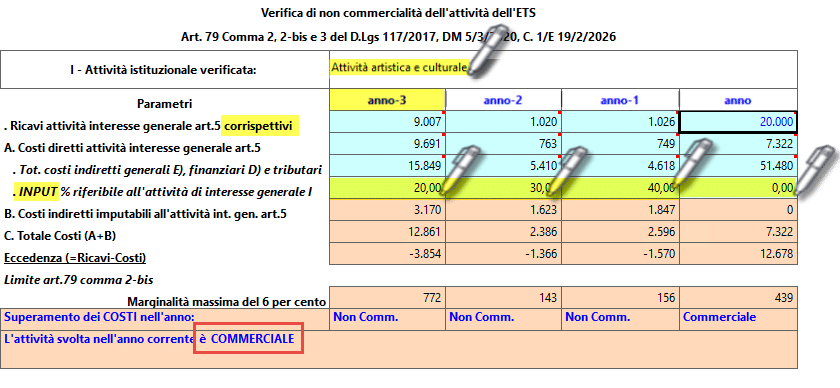
I campi da input consentono di stabilire, in autonomia, la percentuale di ripartizione dei costi indiretti.
L’esito è attualmente “commerciale”; andiamo a personalizzare i dati:
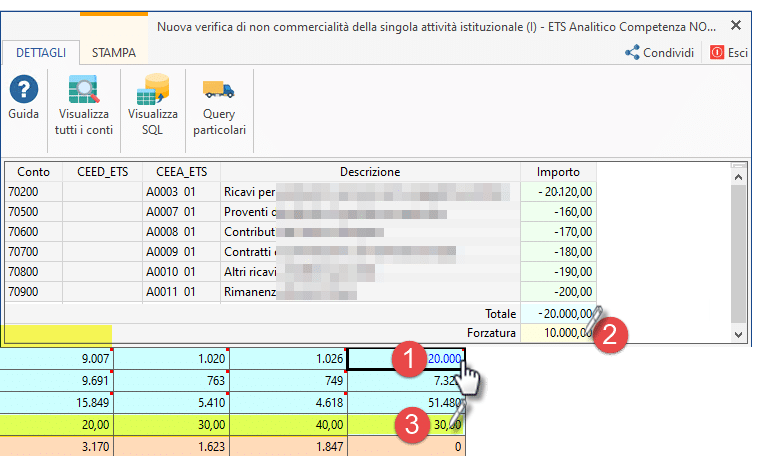
- dei 20.000 di ricavi, 10.000 sono di tipo “non corrispettivo” cioè liberalità (dobbiamo di conseguenza ridurre la voce in Art.5)
- la % di ripartizione corretta è 30%
operiamo le correzioni (1-2) e (3):
il calcolo rettificato restituisce un esito diverso (7):
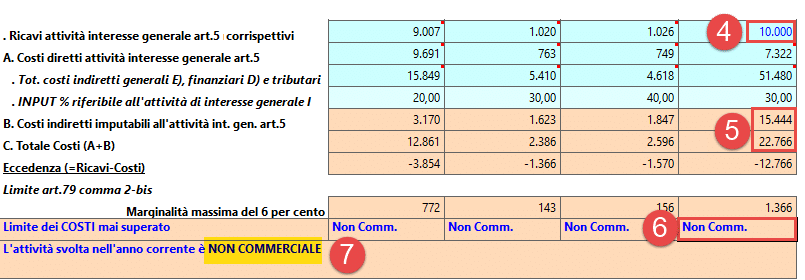
La personalizzazione consente di ottenere l’informazione giusta, “non commerciale” (della prima o unica attività di interesse generale svolta) allegando la tabella oppure commentandola in bilancio.
Verifica di non commercialità della seconda e/o terza attività dell’ETS
Se vengono svolte più attività di interesse generale (o ambiti), fino a tre, è possibile gestirle a livello di problematica, ricorrendo a quelle (2) e (3) solo da input:
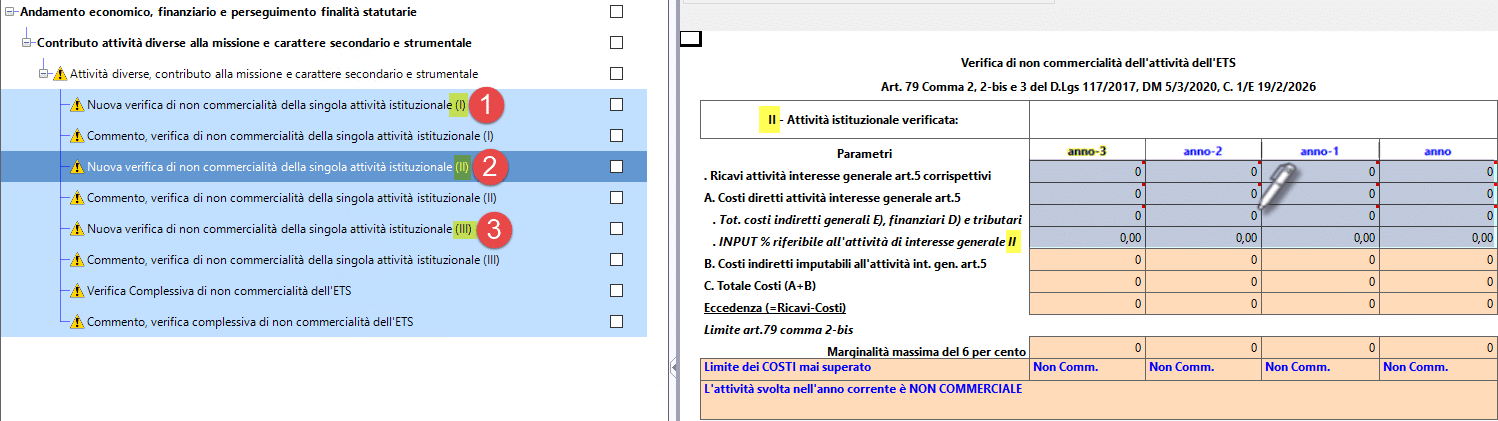
Verifica complessiva di non commercialità dell’ETS
Al termine delle personalizzazioni di più tabelle/attività (ma anche se è svolta una sola) è necessario la tabella di verifica complessiva dove è possibile inserire anche i proventi figurativi. Ipotizziamo che di tutte le tre attività gestite, una determini un esito commerciale per euro 15.000 (1); la tabella, con riferimento all’anno corrente, sarà il riepilogo delle precedenti con questa personalizzazione:
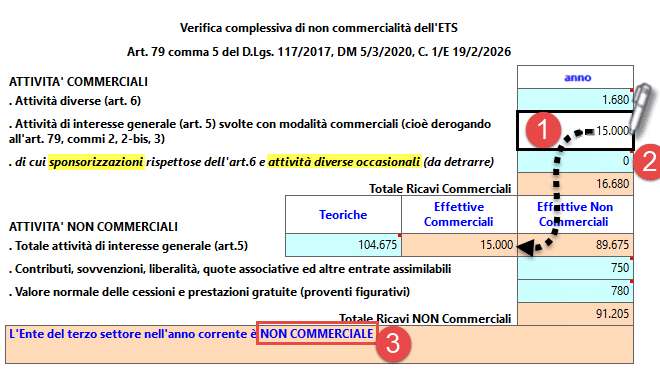
Se vi fossero state Sponsorizzazioni o Attività diverse occasionali allora potrebbero essere inserite nell’apposita cella previo doppio click (2) in modo da operare ulteriori personalizzazioni non tutte rilevabili automaticamente dal software.
L’esito finale (3), determinato dai vari step, necessita di personalizzazioni e verifiche da parte dell’utente come precisato più volte.
4.2.2.5.2 Tabelle sulla commercialità nel Rendiconto per cassa
Verifica di non commercialità della singola attività dell’ETS
Nel rendiconto per cassa, sono presenti fino a tre tabelle per la verifica della singola (o unica) attività di interesse generale e una complessiva dove si sommano (o comunque viene riportata l’unica attività svolta): la prima tabella misura la commercialità della prima (o unica) attività svolta, nell’esempio “SOCIO SANITARIA” (rigo da input):
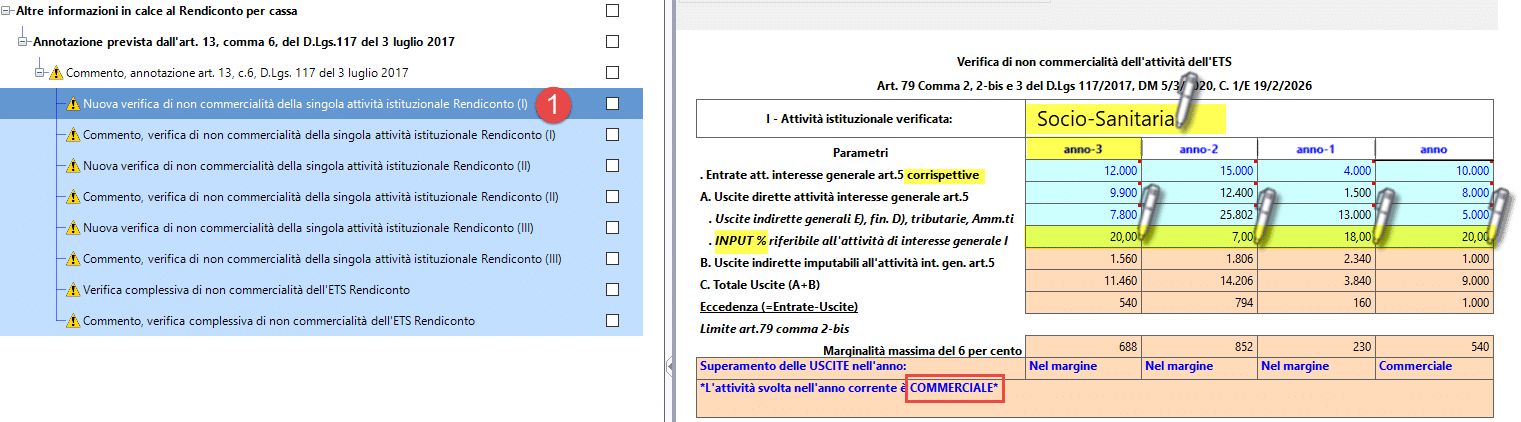
I campi da input consentono di stabilire, in autonomia, la percentuale di ripartizione dei costi indiretti.
L’esito è attualmente “commerciale”; andiamo a personalizzare i dati:
- dei 10.000 di ricavi, 1.000 sono di tipo “non corrispettivo” cioè liberalità (dobbiamo di conseguenza ridurre la voce in Art.5)
operiamo la correzione (1-2):
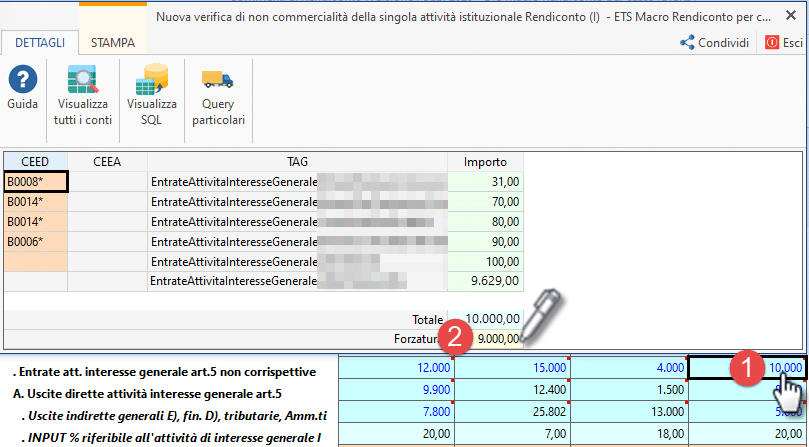
E’ da notare l’apertura fatta dall’Agenzia delle Entrate che consente di includere tra i costi indiretti anche gli Ammortamenti: per tale motivo abbiamo modificato la descrizione del rigo “. Uscite indirette generali E), fin. D), tributarie, Amm.ti” e se necessario, l’operatore incrementerà l’ammontare totale prelevato dal software che non ne tiene conto: nel mondo cassa, infatti, gli ammortamenti non vengono conteggiati come uscite, essendo un importo per competenza.
Anche in assenza di ammortamenti, il calcolo rettificato restituisce un esito diverso (5):
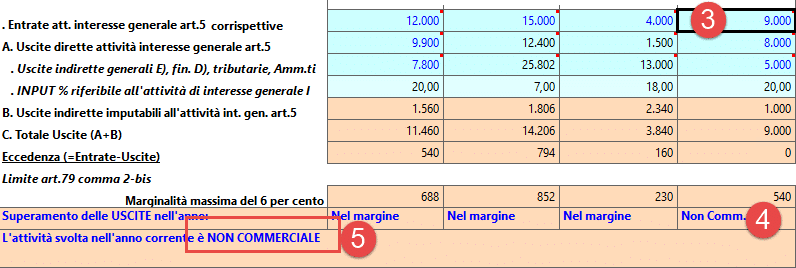
La personalizzazione consente di ottenere l’informazione giusta, “non commerciale” (della prima o unica attività di interesse generale svolta) allegando la tabella oppure commentandola in bilancio.
Verifica di non commercialità della seconda e/o terza attività dell’ETS
Se vengono svolte più attività di interesse generale (o ambiti), fino a tre, è possibile gestirle a livello di problematica, ricorrendo a quelle (2) e (3) solo da input:
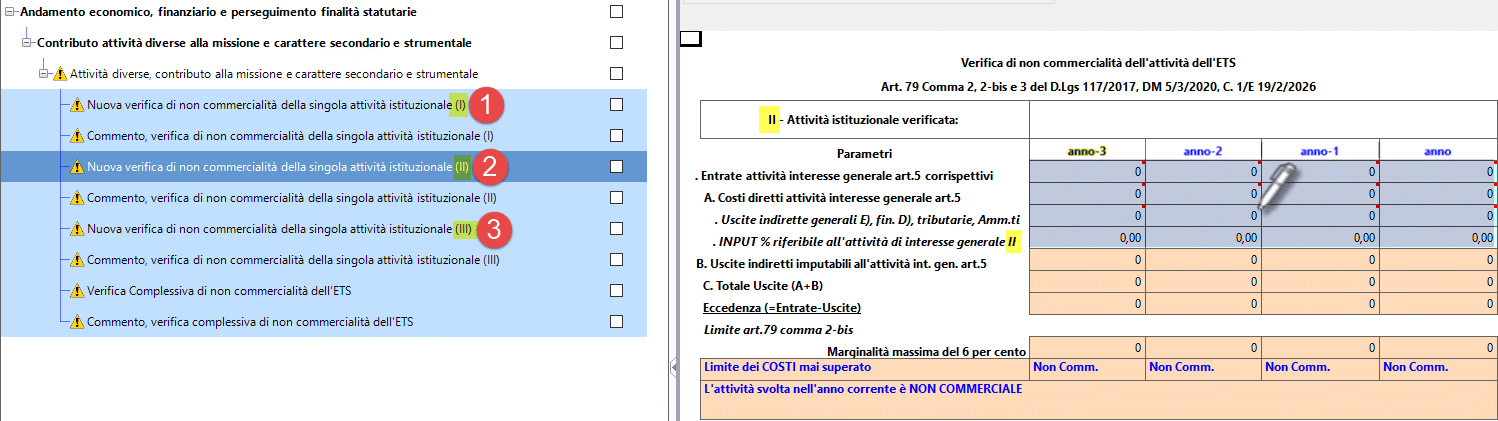
Verifica complessiva di non commercialità dell’ETS
Al termine delle personalizzazioni di più tabelle/attività (ma anche se è svolta una sola) è necessario la tabella di verifica complessiva dove è possibile inserire anche i proventi figurativi. Ipotizziamo che di tutte le tre attività gestite, una determini un esito commerciale per euro 13.000 (1); la tabella, con riferimento all’anno corrente, sarà il riepilogo delle precedenti con questa personalizzazione:
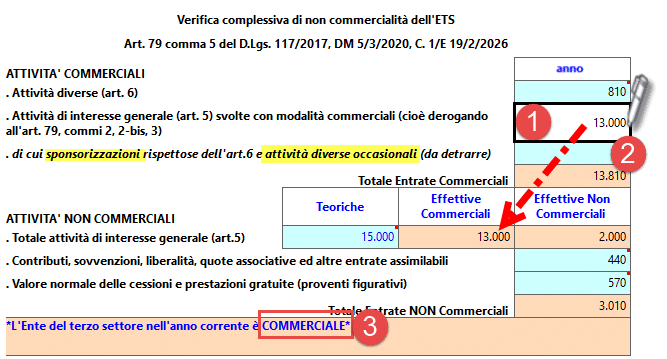
Se vi fossero state Sponsorizzazioni o Attività diverse occasionali (cioè non svolte sistematicamente) allora potrebbero essere inserite nell’apposita cella, previo doppio click (2) in modo da operare ulteriori personalizzazioni non tutte rilevabili automaticamente dal software.
In tal caso trattandosi di natura commerciale complessiva, sarà necessario tassare completamente tutti i ricavi dell’ente. Tale natura è conseguenza della II o III attività in quanto la prima esemplificata era non commerciale.
L’esito finale (3), determinato dai vari step, necessita di personalizzazioni e verifiche da parte dell’utente come precisato più volte.
Escludere un prospetto, sia testuale che tabellare, significa non includerlo nella produzione del file PDF/A-XBRL.
Inclusioni ed esclusioni si possono effettuare:
- dalla colonna “Escludi” presente nell’albero della nota integrativa/bilancio micro- imprese
- cliccando il pulsante
 , presente nella parte destra della maschera, in corrispondenza di ogni prospetto.


Gli unici prospetti che non possono essere esclusi sono:
- il primo testuale “Introduzione, relazione di missione”
- l’ultimo testuale :”Dichiarazione di conformità”.
- nel Rendiconto per cassa: “Introduzione, altre informazioni”.
Per gli altri prospetti e tabelle c’è invece discrezionalità di compilazione/inclusione/esclusione. Inoltre anche per i prospetti obbligatori, possono essere cancellate le parti testuali, se ritenuto necessario.
È possibile “lavorare”, visualizzando solo i prospetti INCLUSI, attivando il pulsante  .
.
4.2.2.7 Mostra pdf del bilancio dell’anno precedente
Cliccando su  è possibile visualizzare l’anteprima in pdf del bilancio dell’anno precedente “reso definitivo per fascicolo” quindi presentato.
Ciò è molto utile in caso di necessità di visualizzare testi o tabelle inserite l’anno precedente senza essere costretti ad uscire dal bilancio corrente.
Cliccando il pulsante avremo quindi una visualizzazione contemporanea della Relazione di Missione / Commenti in calce anno corrente e del Bilancio pdf anno precedente (entro certi limiti è anche possibile il copia incolla):
 Nell’albero della Relazione di missione/Rendiconto per cassa è presente un simbolo prima di
  Nel caso l’icona sia grigia
  significa che nell’anno precedente la Relazione di Missione /Commenti in calce non è definitiva per fascicolo.
4.2.3.1 Stato del prospetto e note
Nell’albero della Relazione di missione/Rendiconto per cassa è presente un simbolo prima di ogni prospetto che ne indica lo stato di elaborazione e la presenza di eventuali note.
 Prospetto da completare
 Prospetto da completare con nota
 Prospetto pronto
 Prospetto pronto con nota
 Prospetto da completare pronto con nota bloccante
Lo stato del prospetto è definito  per default, è l’utente che deve cliccare il pulsante quando ritiene di aver completato l’elaborazione del prospetto. Cliccando l’icona assumerà lo stato di
  .
.
Tale stato è riportato nell’albero in corrispondenza di ogni prospetto testuale o tabellare (in modo da operare con editor a piena pagina, mantenendo le informazioni normalmente presenti nell’albero).

Per ogni prospetto è possibile inserire una o più note per uso interno.
Per farlo è necessario cliccare il pulsante  e compilare la gestione così aperta nella parte inferiore della maschera, quindi salvare la nota cliccando l’apposita icona.
Le note possono essere eventualmente etichettate selezionando:
 per salvare la nota in modo che questa sia riportata di anno in anno, in quanto ricorrente.
 per far sì che venga bloccata la produzione del file definitivo per fascicolo. Infatti in presenza di una nota bloccante non è possibile produrre il file PDF/A – XBRL. Funzionalità molto utile che serve da promemoria onde evitare di inviare prospetti non controllati dal redattore del bilancio o che non hanno ancora ricevuto l’approvazione del proprio superiore.

La presenza di note è segnalata anche direttamente nel pulsante  .
.
Nel caso di nota bloccante, se si vuole procedere al definitivo per fascicolo, l’utente che l’ha inserita la deve prima eliminare (deselezionando l’apposito check) poi salvare, sempre operando nella gestione delle note.
4.2.3.2 Altre funzioni “Relazione di Missione”
 Questa funzione disabilita (o attiva) l’apertura simultanea di tutti i rami in cui il documento è strutturato. È quindi possibile vedere l’elenco sintetico delle parti in cui è divisa la Relazione di Missione, oppure l’elencazione analitica di tutti i prospetti, sia testuali che tabellari, ripartiti per rami/sottorami di appartenenza.
4.2.3.3 Sezione “Opzioni e funzioni”

Cliccando sugli appositi check, è possibile filtrare i prospetti secondo alcuni parametri di ricerca.
4.2.3.3.1 Tabelle integrate alla contabilità
Visualizza nella sezione sinistra le sole tabelle che contengono dati ricavabili direttamente dalle poste di bilancio e che sono quindi compilate in automatico dalla procedura.
Esempio di tabella integrata

4.2.3.3.2 Tabelle non integrate alla contabilità
Visualizza nella sezione sinistra le sole tabelle che devono essere dettagliate da input.
Esempio di tabella da input

4.2.3.3.3. Prospetti con dati forzati
Visualizza nella sezione sinistra i soli prospetti in cui sono state eseguite forzature nelle tabelle, riconoscibili dal font di colore blu (rispetto al nero dei valori non forzati).
Esempio di prospetto con forzatura

Visualizza nella sezione sinistra i soli prospetti che devono accogliere una parte testuale.
Esempio di prospetto testuale

4.2.3.3.5 Prospetti con dati valorizzati
Attivando questo filtro saranno evidenziati tutti i prospetti significativi, a prescindere che siano inclusi o non inclusi nell’albero, tranne quelli vuoti, ad esempio la tabella compensi non compilata:

I prospetti esclusi sono quelli per i quali è stato cliccato il check “escludi” nell’albero della nota integrativa ed è utile per controllare attentamente di non aver saltato prospetti importanti. I prospetti esclusi sono quelli che, pur essendo a disposizione dell’utente, allo stato attuale non fanno parte dell’istanza Pdf/A-Xbrl che si intende presentare al RUNTS.
Esempio di prospetto escluso

4.2.3.3.7 Stato del prospetto e note
Cliccando i seguenti filtri nell’elenco saranno visualizzati i prospetti con lo stato del prospetto selezionato.

Alla fine della ricerca o del filtro cliccare su  per disattivare qualsiasi tipo di filtro impostato, riproponendo la visualizzazione iniziale dell’albero della Relazione di Missione.
4.2.3.3.8 Controllo Quadrature e Controllo Validazione
Nel Bilancio ETS, come nel bilancio Europeo, sono presenti dei controlli sulle tabelle, che servono quindi a verificare la coerenza dei dati presenti in esse (controllo quadrature), sia la loro conformità al bilancio (controllo validazione) tutti eseguiti prima di fare il definitivo per fascicolo (o prima di inviare il file xbrl alla validazione in caso di tassonomia definitiva).
Questi controlli sono attivabili facendo click nell’apposita sezione delle opzioni e funzioni:

Altrimenti tali controlli vengono eseguiti automaticamente cliccando su 
4.2.3.3.8.1 Controllo Quadrature
Nella prima sezione, cliccando: “Tutte le tabelle”, vengono selezionate quelle che
- presentano una struttura con un valore iniziale, un incremento/decremento e un valore finale, in cui valore iniziale e finale sono ricavabili direttamente dai saldi di bilancio;
- presentano una struttura in cui bisogna dettagliare un totale riferito al bilancio, popolando “enne” righi.
Nel primo caso, il controllo è indispensabile per gli utenti che inseriscono manualmente i saldi di bilancio, mentre chi ha il software integrato con il modulo contabilità, troverà le movimentazioni già compilate. Nel secondo caso, il controllo è a beneficio di tutti gli utenti. In tali tabelle è presente una riga o una colonna finale, di colore arancione, che servono per verificare se le variazioni presenti in tabella corrispondono all’effettiva differenza tra inizio e fine, cioè se è coerente con l’evoluzione dei saldi a bilancio.
Esempio di tabella con incremento/decremento

In tal caso il rigo Quadratura segnala la movimentazione mancante e la sua entità (nell’esempio -9). L’utente dovrà semplicemente intervenire nelle voci “Utilizzo nell’esercizio” o “Altre variazioni” (inserendo i 9 euro) in modo da correggere la Quadratura.
Esempio di tabella con dettaglio mancante

Tale tabella deve essere completamente compilata, manca il dettaglio geografico del totale di bilancio, ad esempio:

Se l’utente, durante la compilazione, non si accorgesse di aver commesso errori su queste due tabelle, e intendesse procedere con la validazione, nel momento in cui clicca su riceve la seguente segnalazione:

Cliccando “Si”, nell’albero della Relazione di Missione saranno filtrate solo le “tabelle con segnalazioni” che determinano la squadratura, potendo quindi intervenirvi selettivamente:

La correzione non è obbligatoria, quindi si può rispondere anche “No” al messaggio di segnalazione, e proseguire con lo step successivo.
la segnalazione opera solo se significativa (>4 euro) questo perché importi modesti di squadratura possono essere causati da arrotondamenti all’unità di euro insiti nelle tabelle che hanno una analiticità diversa dal singolo rigo di bilancio.
Per tornare a visualizzare tutte le tabelle della Nota Integrativa ricordarsi di fare “elimina filtri” sempre dalla Tab ‘OPZIONI E FUNZIONI’.
4.2.3.3.8.1.1 Specifici controlli per i bilanci a macrovoce
Nelle ultime versioni del software sono aumentati i controlli a beneficio dello schema a macrovoce. Si tratta di controlli di coerenza delle tabelle: sia con il bilancio per competenza sia con Rendiconto per cassa sempre a macrovoci.
Per tali controlli, è attivata una nuova sezione, con bordo grigio, denominata “Quadratura con il Bilancio” che viene valutata solo per i bilanci a macrovoce, e distinta dal tradizionale controllo ‘Quadratura Tabella’. Si applica anche qui la soglia di rilevanza di 4 euro:

Per comprendere il funzionamento di tali controlli, analizziamo la tabella Analisi dei movimenti delle immobilizzazioni materiali (quella che riporta saldi e movimenti dei cespiti materiali), obbligatoria nel bilancio per competenza. Partendo dal seguente dato di bilancio:

In tabella non si riescono ad importare automaticamente i costi lordi ed i fondi ammortamento perché a bilancio si conosce solo il valore netto del cespite.

Nella Quadratura, le celle “a bilancio” riportano i saldi “netti” effettivamente a bilancio. La correzione da input, necessaria ad azzerarli, consente di inserire i dati mancanti e far convergere la tabella al bilancio:

Residua la segnalazione sulle movimentazioni, da risolvere seguendo le indicazioni del controllo tradizionale, visto al punto precedente.
4.2.3.3.8.2 Controllo Validazione
Il controllo validazione, segnala squadrature che si possano verificare tra i saldi di bilancio e singoli importi delle tabelle. Il controllo è particolarmente utile perché in grado di rilevare errori di contabilizzazione che impattano sui raccordi di bilancio. Tutte le tabelle che riportano valori presenti nei righi del bilancio, sono oggetto di tale controllo.
Esempio di tabella con controllo di validazione

Cliccando “Si”, nell’albero della Nota Integrativa saranno filtrate solo le “tabelle con segnalazioni” ai fini della validazione, in tal caso si tratta solo di esaminare una sola tabella, rispetto alla situazione contabile o al bilancio Cee al centesimo; il disallineamento tra saldi di bilancio (10.502.535) e saldo da contabilità (10.502.528,64) è superiore a 4 euro (6,36):

Se la differenza è causata da un errore contabile, si interviene per eliminarlo. A volte, invece, la segnalazione può essere causata da somme concordanti di più arrotondamenti Euro.
Il controllo Validazione (come quello Quadratura) può essere richiamato anche durante la compilazione della Relazione sulla missione senza attendere la validazione/definitivo per fascicolo, selezionando  della seconda sezione.
in caso di segnalazione da controllo validazione, la correzione non è obbligatoria, si può rispondere “No” al messaggio di segnalazione, e proseguire con lo step successivo. I controlli/segnalazioni operano solo su tabelle incluse nel PDF-A/XBRL, cioè non sono controllate le “tabelle escluse” in Relazione di Missione.
Per tornare a visualizzare tutte le tabelle della Relazione di Missione ricordarsi di fare “elimina filtri” sempre dalla Tab OPZIONI E FUNZIONI.
4.2.4 Relazione di Missione con IA (Intelligenza Artificiale) NEW
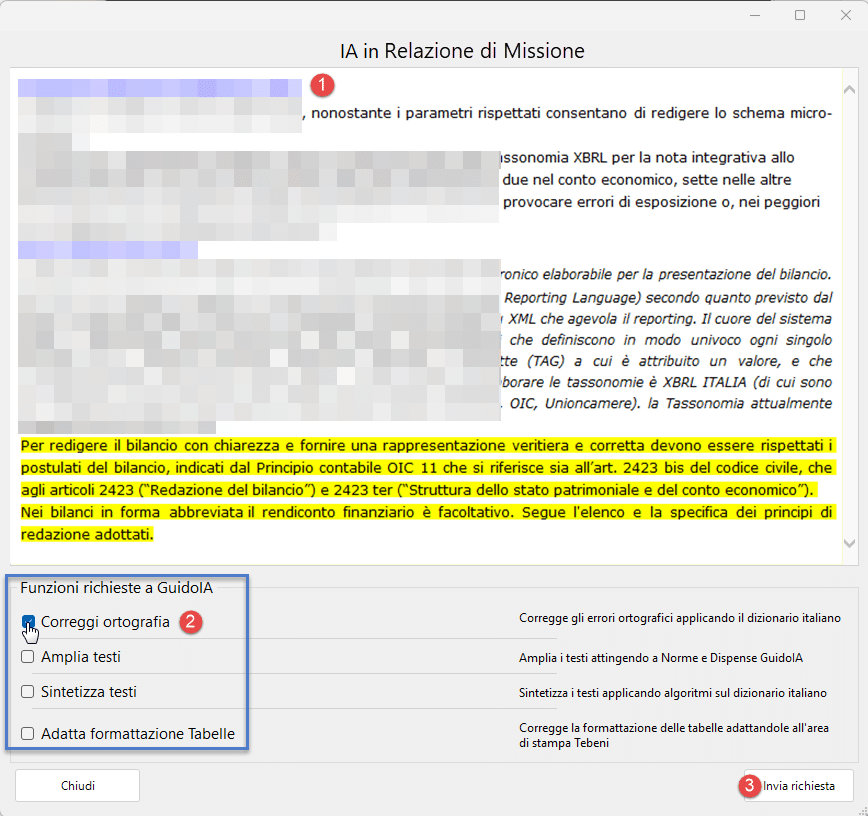
In Relazione di missione, l’IA può aiutare a risolvere determinati problemi sia di contenuto dei testi che di formattazione delle tabelle:
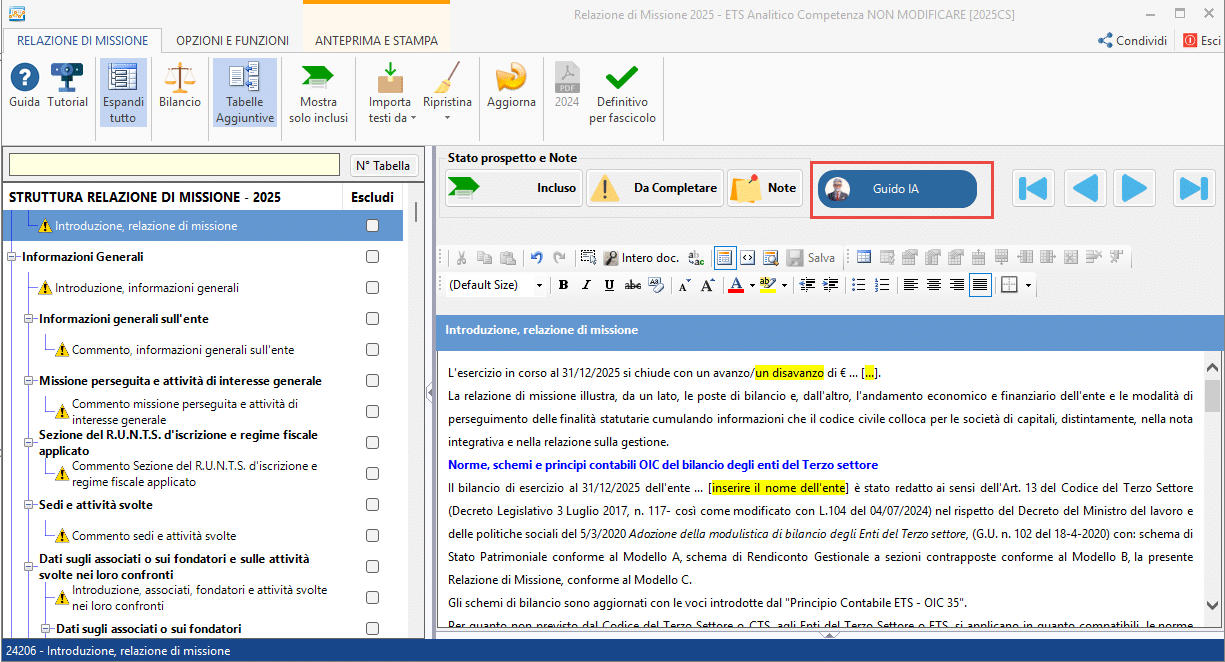
Cliccando il pulsante 
si apre una gestione che consente di effettuare alcune elaborazioni sui testi:
- Viene scaricato il testo del prospetto testuale in cui ci si trova (1);
- Sono possibili alcune Funzioni (2) di elaborazione del file, con possibilità di estenderle in futuro;
- Viene fatta la chiamata all’IA (3) che consente di beneficiare anche della sua specializzazione in contenuti civilistici e fiscali (oltre alla Banche dati giuridiche e i Dizionari, Webinar, Documentazione dei Master GB, Assistenza, Quesiti agli esperti, GB Magazine);
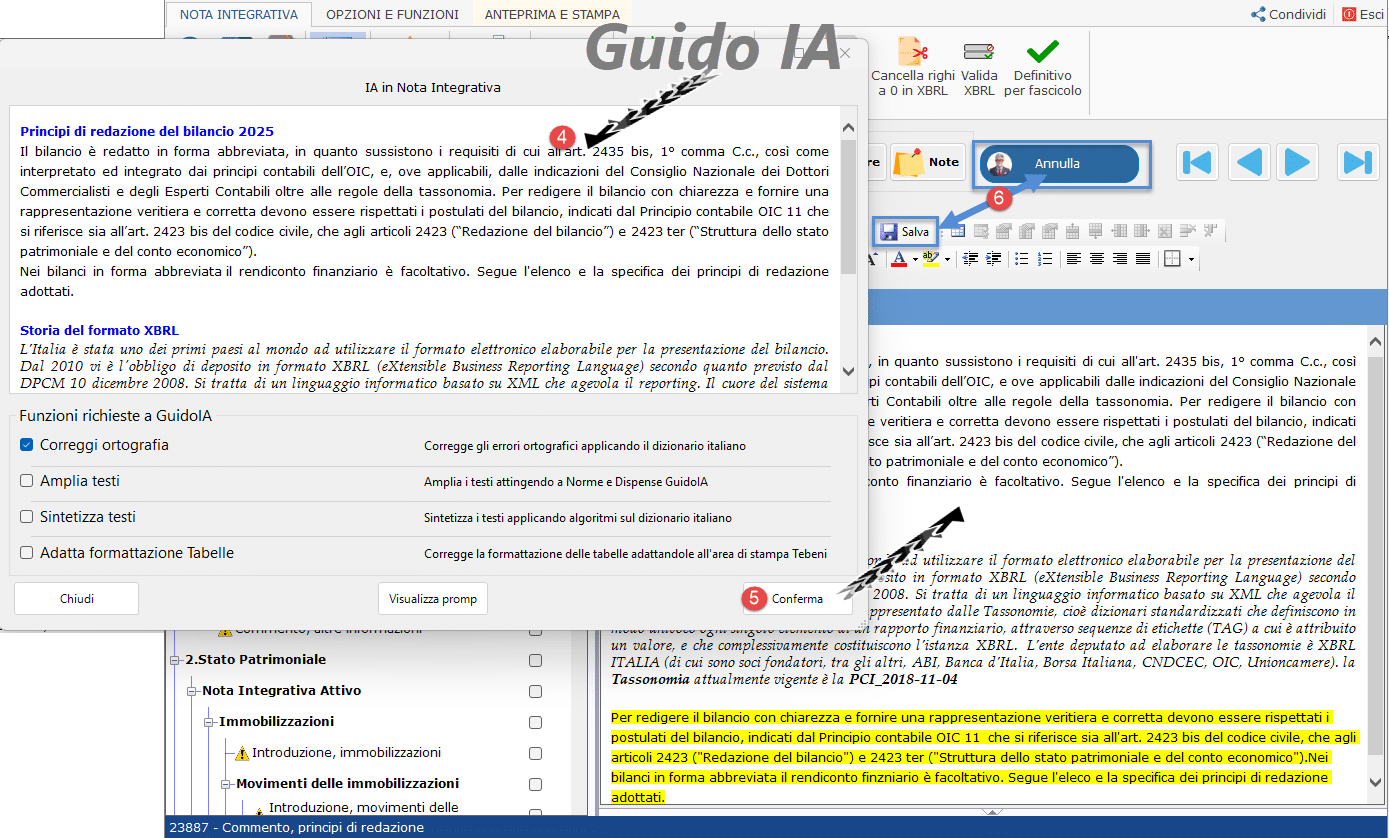
Ottenuta la risposta (4), se si scarica nell’editor (5) si può salvare oppure recuperare quella originaria (6)
4.2.5 Sezione “Anteprima e stampa”

La stampa in bozza consente di avere:
- una copia rapida della Relazione di Missione con o senza Bilancio,
- ad esclusivo uso interno ed è possibile nei formati:
– .html (stampa a video)
– .doc (word)
Cliccando nell’apposito pulsante si apre il menù dove scegliere l’opzione desiderata.

La stampa si riferisce a tutti i documenti filtrati nell’albero della nota integrativa quindi e’ possibile eseguire la stampa di tutta la nota (se non si eseguono filtri) oppure del singolo prospetto. In tal caso è opportuno cliccare il pulsante  e digitare il numero del prospetto (o il nome) nella barra di ricerca (sempre visualizzati in basso a sinistra), scegliendo il riferimento corretto.
Esempio introduzione (numero 9418):

È possibile includere nella stampa in bozza le note inserite dall’utente, attivando l’opzione  prima di avviare la stampa.
questa funzione è particolarmente utile se si intende stampare le note sulla dottrina presenti nella sezione degli indici di indici di bilancio, precisamente nei prospetti:
– Bilancio Riclassificato per calcolo indicatori (dove le note indicano come si perviene alla riclassificazione)
– Indicatori Finanziari (dove le note indicano dottrina dell’indice e i valori soglia).
Le note sono presenti nelle celle che hanno un quadratino rosso ‘ nel vertice in alto a destra, e -A VIDEO- sono visualizzate semplicemente passando il mouse sopra tale quadratino:

in caso di stampa DOC (su word), potremo avere:

Tale stampa non è ufficiale (ed in caso di tassonomia xbrl approvata non è soggetta a controlli da parte di un ente validatore) quindi non necessita di una connessione ad internet o del corretto funzionamento del sito camerale, quindi si tratta di una stampa off-line.
Cliccando su “storico anteprime”, si accede ad una cartella dove sono memorizzate le ultime visualizzazioni in html della Relazione di Missione, incluso il bilancio per competenza o commenti in calce e rendiconto per cassa:

Trattasi delle più recenti anteprime html, con cui è però possibile vedere l’evoluzione del lavoro giorno per giorno.
con lo storico anteprime è possibile recuperare frasi o tabelle cancellate erroneamente dai bilanci ETS nel corso del lavoro. Bisogna aprire l’ultimo html aggiornato prima delle cancellazioni e fare il copia/incolla (selezionare la porzione di testo o la tabella dall’html e premere CTRL+C, posizionarsi sulla Nota Integrativa, nell’editor, e fare CTRL+V). Tra l’altro l’incollaggio da questi html non produce mai errori rispetto alla problematica dei caratteri speciali, presenti a volte su word ed excel.
4.2.5.2 Stampa elenco documenti
 Tale stampa consente di avere in formato cartaceo l’elenco dei documenti presenti nell’albero della Relazione di missione/Rendiconto per cassa.
Stante la non approvazione di una tassonomia e l’assenza di un servizio di validazione da parte del Ministero del lavoro, la  NON viene effettuata attraverso il servizio TeBeNi o similari.
Ciò premesso, si può stampare nei seguenti formati:
– .html Anteprima (o stampa a video)
La stampa che produce un file pdf:
- corrisponde visivamente a quello che si andrà a presentare al RUNTS,
- sostanzialmente non ha il formato pdf/a che viene attribuito solo al termine del lavoro quando si fa il DEFINITIVO per fascicolo.

Cliccando su “Anteprima” è possibile visualizzare l’anteprima del file finale.

L’anteprima riporta la struttura al momento elaborata:
la Stampa Anteprima è piuttosto rapida, quindi se ne raccomanda l’adozione in caso di lavoro ancora non completato e per rapide verifiche.
E’ possibile anche la stampa fisica di tale bozza: cliccando contemporaneamente Control e P (CTRL+P) si attiva la maschera di stampa.
Cliccando su “Stampa Pdf” viene visualizzata la struttura completa del documento in formato PDF ed è poi possibile procedere alla stampa.
Circa il layout del pdf GB ha riprodotto autonomamente una rappresentazione simile a quella di Tebeni/Infocamere in modo da avere maggiore familiarità con standard conosciuti: il bilancio è molto leggibile, i testi delle relazioni sono ordinati mentre le tabelle -anche aggiuntive- sono uniformate rispetto a forma, colori e logiche.
Questo lavoro certosino ha un costo, i tempi impaginazione ed elaborazione si possono allungare:

La stampa PDF potrebbe richiedere anche qualche minuto se sono inclusi tutti i prospetti obbligatori e anche quelli aggiuntivi (in quanto la costruzione del layout non viene delegata al servizio Tebeni o ad un validatore ma viene svolta direttamente dal GB)
In particolare, nella nota integrativa, dalla Tab “Anteprima e stampa” è presente apposito check “Stampa in bianco e nero”:

Dal 2025 sono stati introdotti nuovi controlli, al definitivo:
- di tipo contabile: già presenti nei dichiarativi ed appunto collegati alla contabilità,
- di tipo giuridico: collegati alla presenza/assenza di commenti in base alla valorizzazione di certi righi del bilancio/rendiconto.
4.2.6.1 Controlli contabili NEW
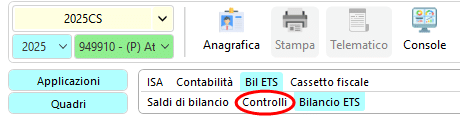
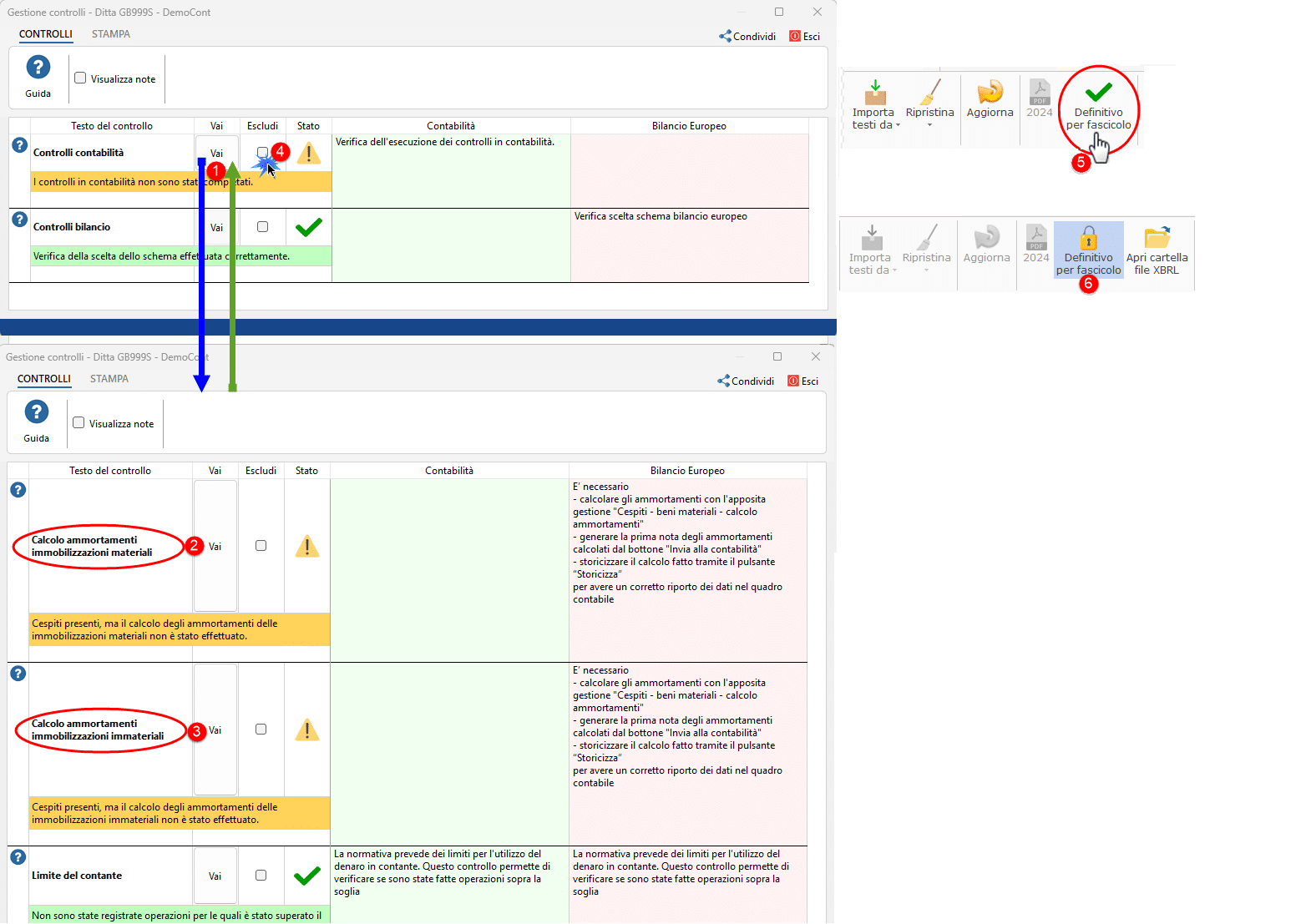
La funzione è collocata dopo i saldi e prima della Relazione sulla missione. Cliccando “controlli” si apre una gestione che segnala le operazioni che devono essere completate prima di chiudere il fascicolo di bilancio (1), esempio ammortamenti materiali (2) e immateriali (3) non ancora calcolati/inviati alla prima nota contabile. Dopo, averli eseguiti oppure dopo aver escluso il controllo bypassandolo (4) è possibile fare il definitivo per fascicolo (5-6):
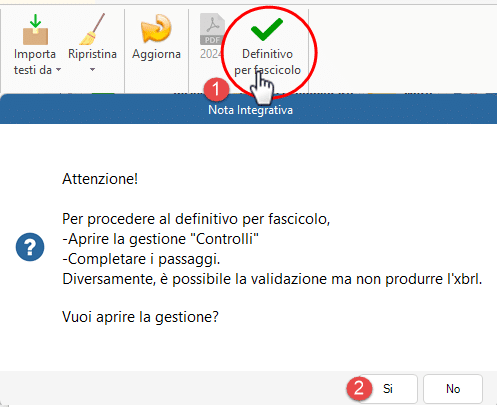
Se i controlli non sono stati completati, alla Validazione si apre un messaggio che lo ricorda e consente di accedere alla gestione per chiarire le operazioni in sospeso:
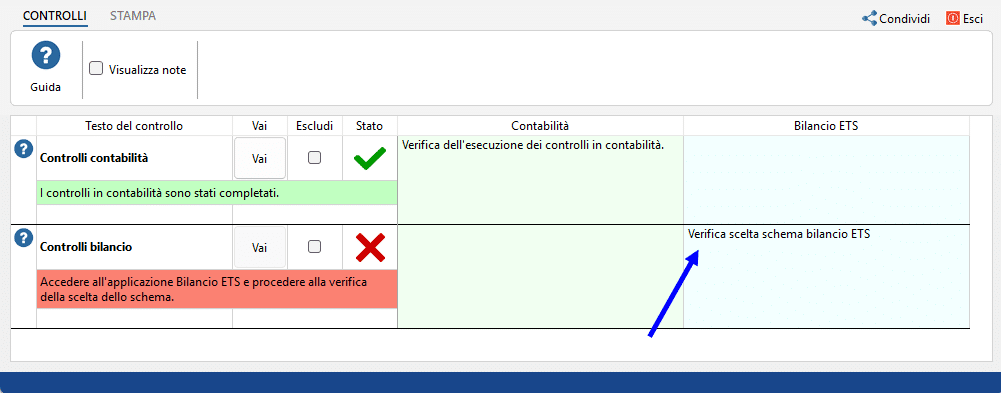
Tra i controlli figura anche la compilazione della verifica scelta schema:
N.B. I controlli sono presenti laddove sia abilitata la contabilità, e sono attivi anche se il bilancio o rendiconto è a macrovoci.
Per maggiori informazioni sulla funzione controlli contabili, far riferimento alla guida on line alla procedura
4.2.6.2 Controlli giuridici NEW
Dal 2025 sono presenti anche controlli di tipo giuridico, che segnalano l’assenza di commenti richiesti se sono valorizzati alcuni righi del bilancio/rendiconto. I nuovi controlli si sono resi necessari in quanto sia gli indirizzi normativi (richieste in calce al modello “D” del D.M. 18/02/82026) sia i feedback dei clienti evidenziano che il RUNTS (o il Revisore al bilancio) esige che in caso di valorizzazione:
- del Totale B) (attività diverse),
- o del Totale C) (Raccolta fondi)
presenti tanto nel Rendiconto Gestionale del Bilancio per competenza che nel Rendiconto per cassa, siano tassative adeguate informative in Relazione di Missione (e nei Commenti in Calce al Rendiconto per Cassa), nel senso che non si possano omettere/escludere.
Ove siano presenti questi fenomeni di bilancio, abbiamo introdotto dei controlli e messaggi per evitare che i prospetti testuali siano involontariamente esclusi dall’albero della Relazione di missione (commenti in calce).
| Schema | Prospetto Testuale | Controllo al click sul: Definitivo |
| Competenza: Attività Diverse
Competenza: Raccolta Fondi |
.Attività diverse, contributo alla missione e carattere secondario e strumentale
.Commento, descrizione e rendiconto specifico dell’attività di raccolta fondi |
 |
| Cassa: Attività Diverse
Cassa: Raccolta Fondi |
.Commento, annotazione art. 13, c.6, D.Lgs. 117 del 3 luglio 2017
. Commento, rendiconto previsto dall’art. 48, c.3, D.Lgs. 117 del 3 luglio 2017 |
 |
Il controllo si attiva per importi non trascurabili (almeno >4 €) e non è bloccante:
- Rispondendo Si: vengono filtrati i prospetti erroneamente esclusi, in modo da includerli e procedere ai commenti attesi e/o le tabelle di calcolo (appositamente predisposte da GB).
- Rispondendo No: si procede al definitivo consapevoli che questi chiarimenti potrebbero essere richiesti in un secondo tempo, in sede di controllo del bilancio da parte del Revisore o del RUNTS.
ATTIVITA’ DIVERSE
In caso di messaggio che indica le Attività diverse (o l’art. 13 c.6 nel rendiconto per cassa) occorre includere il prospetto testuale a commento del rigo B). Al definitivo (1), Rispondendo Si al messaggio (2), viene filtrato il Numero Tabella del prospetto escluso (3) che deve essere incluso (4) al fine di commentare il rigo B) del bilancio.
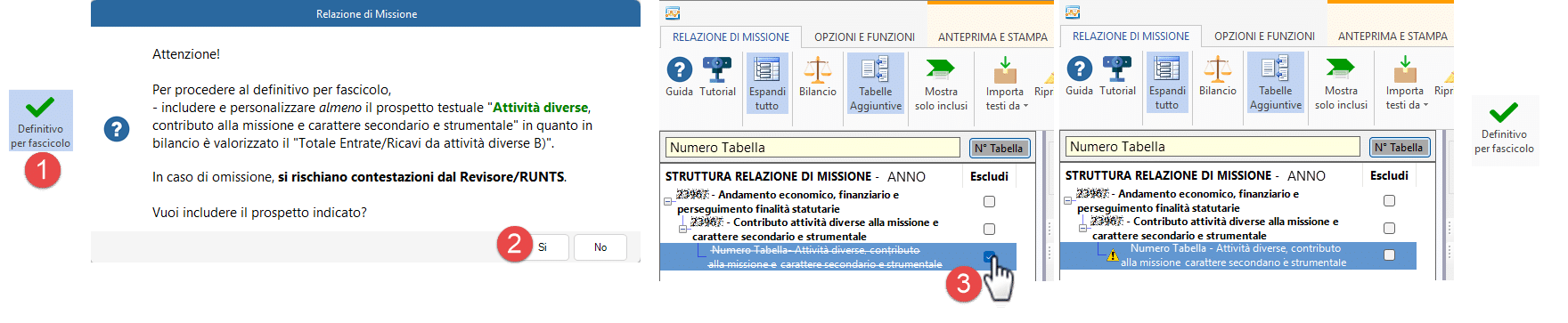
Ovviamento, il commento deve essere personalizzato, in quanto riporta dei testi base generici e alternativi l’uno all’altro (1,2,3):
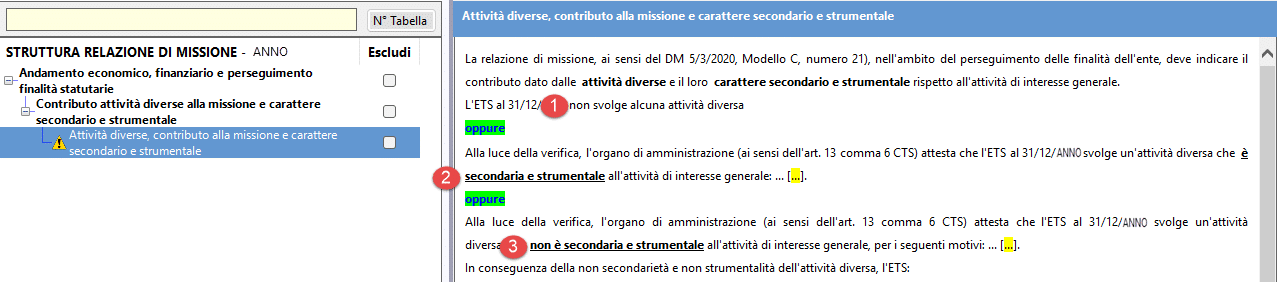
Il rigo B del bilancio (1) può essere ulteriormente spiegato utilizzando la tabella sottostate e inclusa nel prospetto testuale filtrato (2), per quantificare come l’attività diversa sia/non sia secondaria a strumentale (3):
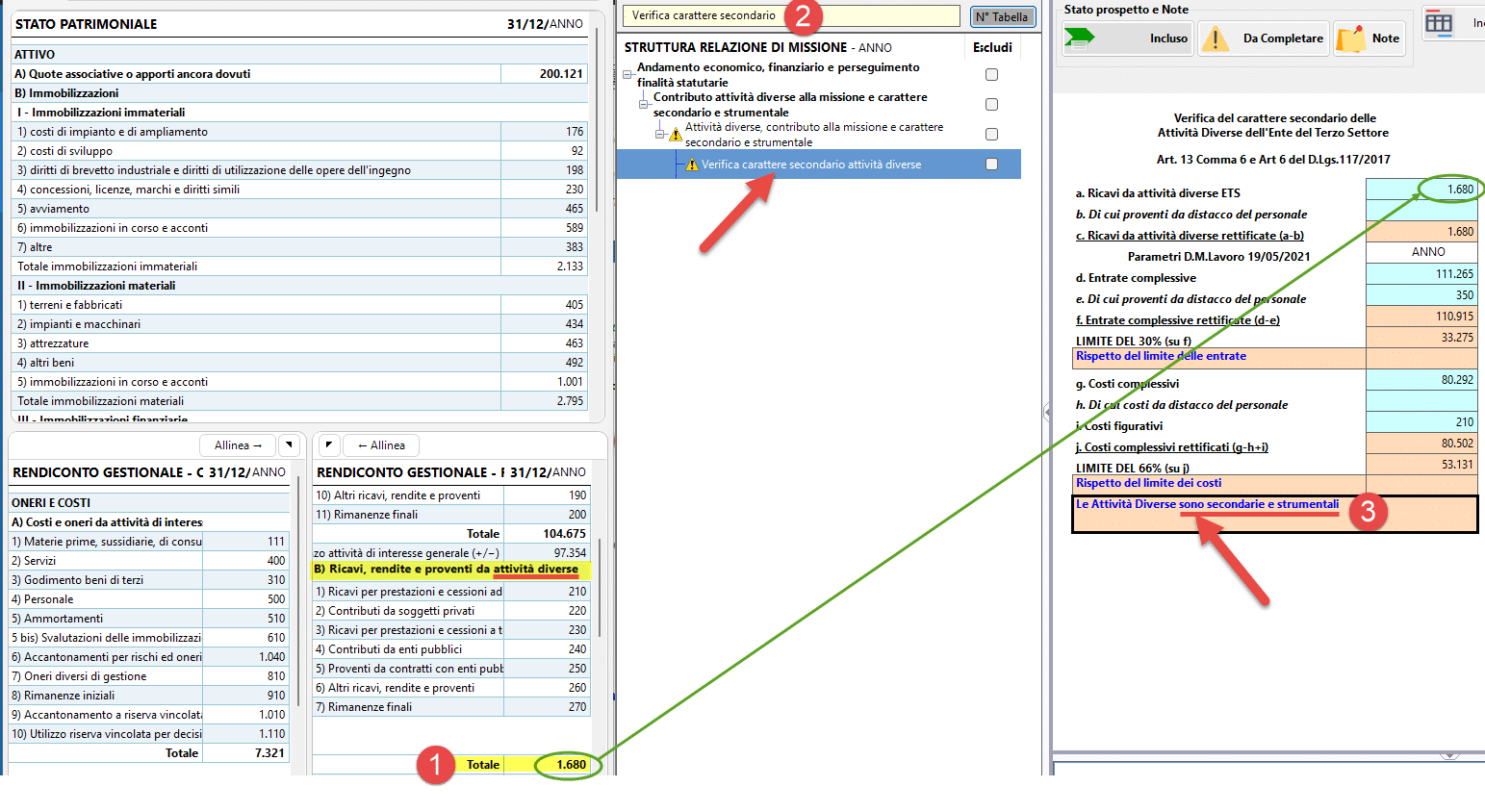
Attività diverse non secondarie e strumentali ripetto alla attività generale dell’ente, potrebbero comportare -se reiterate nel tempo o non spiegate- la cancellazione dell’ETS dal RUNTS.
Per questo motivo abbiamo introdotto questo Alert.
RACCOLTA FONDI
In caso di messaggio che richiama la Raccolta fondi (Art.48 c. 3 nel rendiconto per cassa) valgono considerazioni analoghe (di cui al punto precedente). Al definitivo, ci sarà un prospetto testuale filtrato in quanto escluso dalla relazione, e una tabella (o più tabelle) compilabili per indicare entrate uscite della raccolta fondi e una piccola relazione per ulteriore approfondimento.
In generale la non occasionalità della raccolta fondi consente di beneficiare della sua detassazione se debitamente documentata.
Per converso, l’omissione di documentazione relativa alle raccolte fondi occasionali potrebbe comportare la loro tassazione come se fossero commerciali per natura.
Per questo motivo abbiamo introdotto questo alert.
RISPOSTA NEGATIVA AI CONTROLLI GIURIDICI
In caso di risposta negativa ai controlli giuridici, si procede al definitivo (non essendo bloccanti) consapevoli che questi chiarimenti potrebbero essere richiesti in un secondo tempo, in sede di controllo del bilancio da parte del Revisore o del RUNTS.
4.2.7 Elaborazione del file PDF/A – XBRL e produzione del file “Definitivo per fascicolo”
4.2.7.1 Controlli preliminare alla produzione del file PDF/A-XBRL
Prima di produrre il file PDF/A- XBRL la procedura esegue delle operazioni preliminari quali:
1. Controlli in due parti, non bloccanti, sui dati delle tabelle: prima il controllo quadratura, poi il controllo validazione (vedi in proposito il punto 4.2.3.3.8 Controllo Quadrature e Controllo Validazione)
2. Controllo che i prospetti inclusi nel file abbiano lo stato di “completato” (controllo non bloccante)
3. Controlli contabili (controllo bloccante) che verifica che in contabilità non ci siano operazioni che devono essere compiute prima di chiudere il bilancio, e che sono ancora in sospeso (vedi punto 4.2.6 Controlli contabili).
in caso di controlli tutti a buon fine, cliccando viene visualizzato il seguente MENU’:

Crea= la procedura storicizza la gestione e produce il PDF/A della Relazione di missione o dei commenti in calce del Rendiconto per Cassa.
Chiudi= annulla l’operazione.
E’ attualmente possibile una personalizzazione dell’intestazione e del piè di pagina:

E’ possibile modificare l’intestazione (1) o anche il piè di pagina (2) fino all’ipotesi di nessuna intestazione e piè di pagina (se dal riquadro viene cancellata qualunque frase).
Non è possibile però eliminare “i numeri di pagina” a garanzia dell’integrità del file nel suo complesso.
Si ricorda che l’unico PDF/A da presentare al RUNTS è quello prodotto con la funzione e non con l’altro tipo di Stampa Ufficiale che produce solo un PDF Generico.
In presenza di prospetti con stato “Prospetto da completare” o “Prospetto da completare con nota”, cliccando il software visualizza invece il seguente messaggio:

Trattasi di una segnalazione “non bloccante”. Infatti anche con prospetti il cui stato è “da completare” si può procedere alla creazione del file PDF/A-Xbrl, poiché lo stato del prospetto è solo un’utilità che serve a controllare lo “stato avanzamento lavori” indipendente dalla struttura PDF/A- XBRL e che non compromette la corretta creazione dell’istanza.
Diversamente, in presenza di una nota bloccante, non sarà possibile procedere alla creazione del file definitivo per fascicolo e l’utente sarà avvisato con il seguente messaggio:

Se è stata prodotto il Definitivo per Fascicolo, quindi il Pdf/A, il pulsante avrà come icona un lucchetto  ed è visualizzato il pulsante
  che permette di accedere alla directory che contiene materialmente il file RelazioneMissione_PDFA prodotto.
Se il definitivo è andato a buon fine, ma l’utente intende tornare in fase di variazione della Relazione di Missione, è prima necessario sbloccare il fascicolo cliccando sul pulsante e confermare il seguente messaggio:

Si tornerà quindi allo stato con la Relazione di Missione modificabile.
4.2.7.2 Produzione del file “Definitivo per fascicolo” in PDF/A-XBRL
Terminata l’elaborazione del documento, se non sono segnalati errori nei controlli preliminari indicati nel punto 4.2.3.3.8 (Controllo Quadrature e Controllo Validazione) di questa guida, si può procedere alla produzione del file contenente Bilancio e Nota Integrativa o il Bilancio micro-imprese, codificato in XBRL sulla base della versione vigente della Tassonomia Integrata.
Accanto al pulsante “Definitivo per fascicolo”, che è ora attivato in forma di lucchetto (2), viene creato il nuovo pulsante “Apri cartella file XBRL” (3).

Cliccando su questo pulsante è possibile accedere direttamente al percorso in cui il software ha salvato il file XBRL creato.

Si può richiamare questo percorso anche dall’interno dell’apposita gestione “FASCICOLO: Riepilogo dei documenti da depositare”, cioè cliccando sul link:

Il file viene salvato con estensione .pdf ma nella descrizione contiene PDFA:
Per controlli interni GB NON è corretto:
– modificare il nome del file .pdf a piacimento.
– Inoltre, NON è consentito spostare il file creato.
– NON è corretto cancellare il pdf/a una volta firmato digitalmente.
Se serve, fare una copia nel desktop o in altre cartelle dell’utente, ma lasciare il PDFA nel percorso istituzionale. Si ricorda che, in caso di eventuali modifiche al Bilancio/Relazione di Missione apportate successivamente alla produzione del file PDFA, esse avranno effetto unicamente nel file salvato nel percorso preimpostato da GB.
Di conseguenza, se si sono fatte delle copie, dovranno essere nuovamente eseguite!
4.2.7.3 Modifica del Titolo del Bilancio (sia stampa che presentazione al RUNTS)
Dal 2024 è possibile modificare il titolo del bilancio ETS, sia ai fini della stampa che della presentazione al RUNTS.
Nella maschera della stampa pdf/a troviamo la possibilità di personalizzare intestazione [3], piè di pagina [4] e da quest’anno anche il titolo [5]: ipotizziamo “Bilancio Straordinario… ”:

Non intervenendo sulle tre sezioni figurerà il titolo “bilancio al …” che è la dicitura “standard”.
Operando la modifica invece avremo:

La cartella in cui viene salvato il pdf/a così ottenuto è la stessa in cui viene collocato il definitivo pdf/a.