

Certificazione Unica
Per predisporre la CU, cliccare sul pulsante “Gestione CU” :

• inserire i percipienti da input e abilitare i relativi quadri LD, LA e LB;
• Importare file telematici con dati relativi al reddito di lavoro dipendente , reddito di lavoro autonomo e reddito da locazioni brevi.
2. “Anagrafica percipienti”;
3. “Importa dati da telematico CU”.

.
La procedura abiliterà automaticamente i quadri in base alla tipologia di reddito inserita per il percipiente.

N.B. Qualora il quadro (LD, LA o LB) relativo a un percipiente non risulti abilitato, esso sarà visualizzato esclusivamente nel caso in cui sia stato abilitato per un altro percipiente; in tale circostanza sarà visibile, ma vuoto e non modificabile.
La gestione CU è strutturata in due sezioni:


Nel campo “Data certificazione” è riportata la data che sarà poi scaricata in tutti quadri DA nella sezione relativa alla firma.
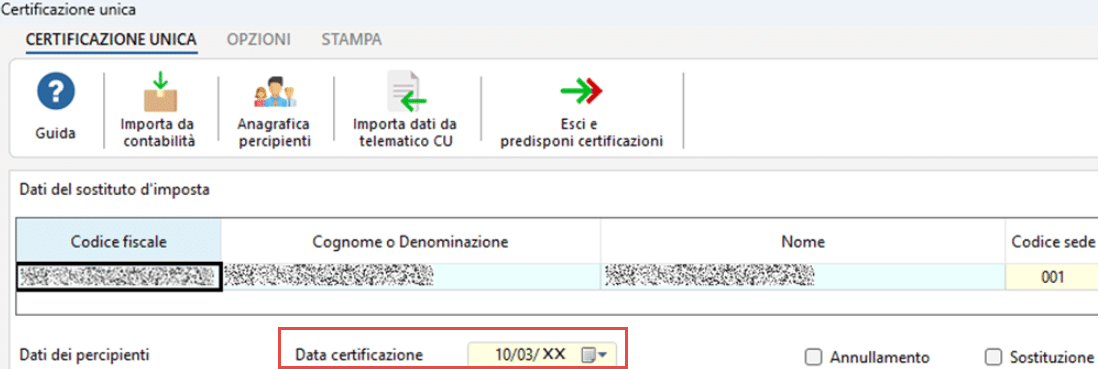
La procedura propone una data che può essere sempre modificata dall’utente.
Importa da contabilità
Per le ditte che hanno la contabilità integrata GB, cliccando il pulsante , è possibile importare le schede dei percipienti di lavoro autonomo caricati in contabilità.


N.B. – Dopo l’importazione, la procedura abilita AUTOMATICAMENTE il quadro LA, SENZA richiedere alcun intervento preventivo da parte dell’utente.
Anagrafica percipienti
Cliccando il pulsante  si apre una maschera dove è possibile visualizzare i dati relativi ai percipienti ed inserirne di nuovi tramite il pulsante “Nuovo”.
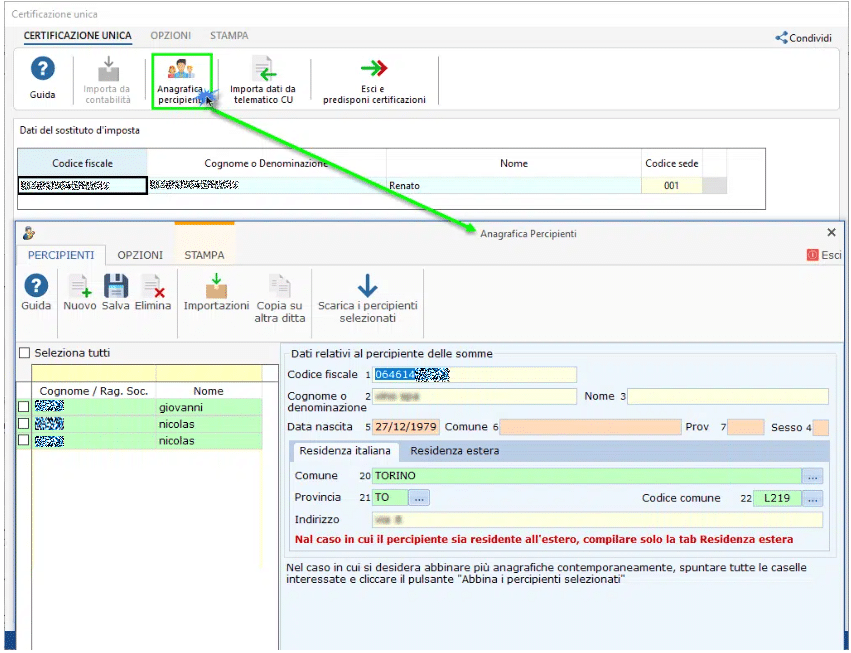
Per maggiori informazioni sul funzionamento della “Gestione Percipienti” si rimanda alla guida on-line della stessa.
All’interno della maschera, cliccando il pulsante  vengono visualizzati i tipi di importazioni disponibili per i percipienti.

Importa dati da telematico CU
Per utilizzare la funzione di importazione dei dati dai file telematici delle Certificazioni Uniche, è necessario cliccare il pulsante  .
.


Per maggiori chiarimenti sul funzionamento della gestione, si consiglia di visionare la guida on-line presente all’interno della maschera stessa.
Si ricorda che qualora si stiano importando i dati relativi al reddito di lavoro dipendente, non sarà possibile importare automaticamente le descrizioni delle annotazioni, in quanto le stesse non sono incluse nel telematico della Certificazione Unica.
Per ottenere quindi la stampa completa del quadro relativo ai dati del lavoro dipendente con le annotazioni, è necessario inserire manualmente le annotazioni direttamente nei campi del modello.
Tuttavia, coloro che importano i dati relativi al lavoro dipendente dal software PAGHE GB, possono importare le annotazioni, tramite la funzione “Importa Annotazioni”. Posizionandosi nella Tab “OPZIONI” e cliccando il pulsante  .
.
Per maggiori chiarimenti sul funzionamento della gestione, si consiglia di visionare la guida on-line presente all’interno della maschera stessa.
N.B. – Dopo l’importazione la procedura abilita AUTOMATICAMENTE i quadri LA, LD e LB in base alla tipologia di reddito presente nel file, SENZA richiedere alcun intervento preventivo da parte dell’utente.
Le OPZIONI della Gestione CU
Flag “Conferma Redditi”
Per inviare i file telematici delle Certificazioni Uniche non conformi alle specifiche tecniche, i cui errori si vogliono confermare, è necessario posizionarsi nella Tab “OPZIONI” e cliccare il pulsante  . A questo punto selezionare nella Gestione CU una o più Certificazioni Uniche da confermare, inserendo il check nella casella “Conferma CU”.
Flag “Nuova CU ordinaria”
Una volta effettuato l’invio ordinario di una Certificazione Unica, qualora la Ricevuta dell’Agenzia delle Entrate dovesse scartare una o più certificazioni, tramite l’opzione “Flag nuova CU ordinaria” è possibile predisporre una nuova comunicazione ordinaria contenente solo le certificazioni precedentemente scartate.
Cliccando il pulsante  , nella sezione relativa ai percipienti, si attiva la nuova colonna “Nuova ordinaria”.
In corrispondenza dei percipienti per i quali è necessario ripetere l’invio, inserire il Check nella casella della colonna “Nuova Ordinaria”.

ATTENZIONE!!! Si ricorda che, prima di procedere alla predisposizione della nuova Certificazione Unica Ordinaria, è necessario procedere alla stampa completa della Certificazione precedentemente inviata, poiché il frontespizio sarà sostituito.
Data certificazione
Se è necessario modificare la data del quadro DA solo per alcuni percipienti, lasciando invariata quella degli altri, nella tab “Opzioni”, selezionare la casella “Personalizza data”.
In questo modo, accanto a ciascun percipiente verrà aggiunta la colonna “Data certificazione”.
La data inserita in questo campo sarà riportata automaticamente nel quadro DA, nel campo DATA.

Tutti gli altri percipienti che non compilano il campo nella colonna “Data certificazione” riporteranno automaticamente la data indicata nel campo principale “Data certificazione”.

Luogo esercizio attività come sede
Se nella tab “Opzioni” si seleziona il check su “Luogo esercizio attività come sede”

la procedura nella sezione “Dati relativi al datore di lavoro, ente pensionistico o altro sostituto d’imposta” del quadro DA riporta i dati presenti in Anagrafica ditta sezione “Luogo esercizio attività/Sede secondaria” e non quelli della sezione “Domicilio fiscale”.
La STAMPA della Gestione CU
Posizionandosi nella Tab “Stampa” è possibile stampare la gestione cliccando il pulsante  .
.

Annullamento e/o Sostituzione della Certificazione Unica
Entro la scadenza del termine di presentazione della Certificazione Unica, è possibile annullare o sostituire una o più Certificazioni già inviate in precedenza.
Tramite l’invio di uno stesso flusso telematico, è possibile contemporaneamente annullare alcune Certificazioni e sostituirne altre. Per procedere a tale operazione è necessario indicare quali Certificazioni annullare e quali sostituire, poi specificare il protocollo telematico di invio.
In fase di creazione del file telematico della Certificazione Unica di Annullamento e/o Sostituzione, saranno incluse SOLO le Certificazioni da annullare e/o sostituire, selezionate dall’utente.
Come predisporre la Certificazione Unica di Annullamento e/o Sostituzione
Nella “Gestione CU” si hanno due caselle:
– Annullamento;
– Sostituzione.

Come Annullare una o più Certificazioni
Per annullare le Certificazioni già inviate in precedenza, è necessario:
- Inserire il check su “Annullamento”;
- Selezionare le certificazioni da annullare nella lista dei percipienti, apponendo il check nella casella “Annullamento”;
- Indicare nei relativi campi che si attivano, il numero identificativo dell’invio (composto da 17 numeri) e il numero progressivo della Certificazione Unica da annullare (Composto da 6 numeri). Tali dati sono riportati nella ricevuta fornita dall’Agenzia delle Entrate.

Come Sostituire una o più Certificazioni
Per sostituire le Certificazioni già inviate in precedenza, è necessario:
- Inserire il check su “Sostituzione”;
- Selezionare le certificazioni da sostituire nella lista dei percipienti, apponendo il check nella casella “Sostituzione”;
- Indicare nei relativi campi che si attivano, il numero identificativo dell’invio (composto da 17 numeri) e il numero progressivo della Certificazione Unica da sostituire (Composto da 6 numeri). Tali dati sono riportati nella ricevuta fornita dall’Agenzia delle Entrate.
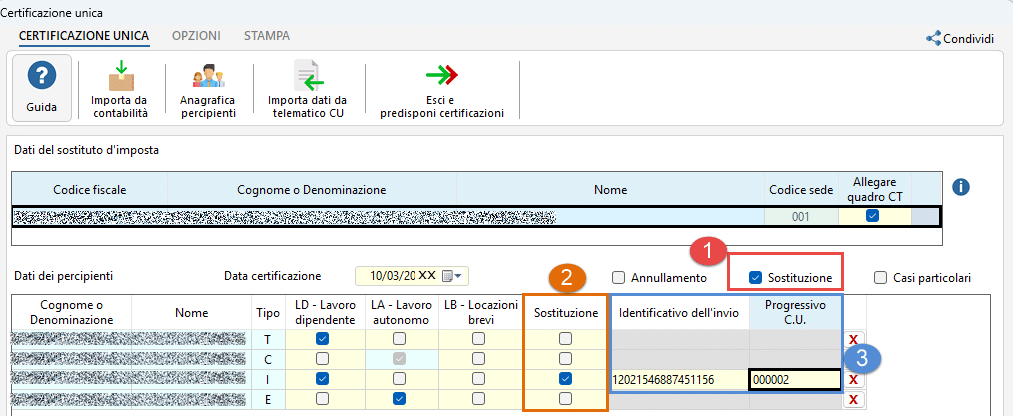
Si ricorda che trattandosi di sostituzione, è necessario apportare le modifiche nei relativi quadri della Certificazione Unica del percipiente selezionato.
Come Annullare e Sostituire una o più Certificazioni
Con la predisposizione di un unico flusso telematico è possibile annullare alcune Certificazioni e sostituirne delle altre.

In questo caso, sarà necessario modificare i dati nei quadri della Certificazione Unica dei soli percipienti oggetto di sostituzione.
Una volta terminata la predisposizione della Certificazione unica di Annullamento e/o Sostituzione, la procedura aggiorna il Frontespizio del modello, compilando la casella “Annullamento” o “Sostituzione” oppure entrambe.

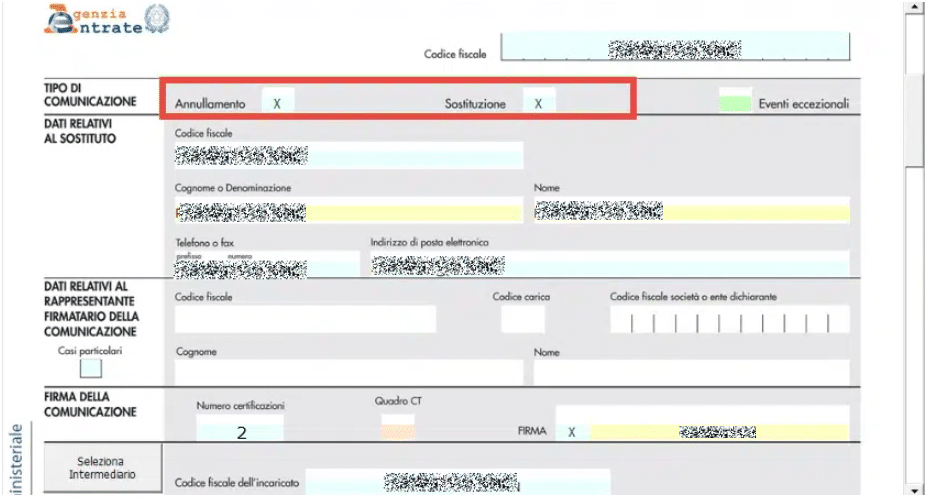
Come procedere alla creazione del file telematico
Prima di procedere alla creazione del file telematico è necessario storicizzare il modello: accedere quindi a “Quadri” e inserire il check in “Storicizza tutto”.

A questo punto, posizionando nel Frontespizio, accedere alla gestione per la creazione del file telematico tramite il pulsante  .
.
Pulsanti della gestione
 per accedere alla guida della gestione.
 per impostare i dati dall’applicazione “Contabilità” per la ditta corrente.
 per accedere all’anagrafica dei percipienti
 per importare i dati dal telematico della CU
 per uscire dalla gestione e predisporre la Certificazione Unica.
 (pulsante disponibile solo per le ditte che hanno l’applicazione Paghe Web abilitata) per l’importazione automatica delle annotazioni relative al lavoro dipendente inserite tramite il software Paghe Web.
 per inviare le Certificazioni Uniche contenenti anomalie non conformi alle specifiche tecniche.
 per predisporre una nuova certificazione unica
 per importare i dati da un file Excel
 per stampare la gestione.