

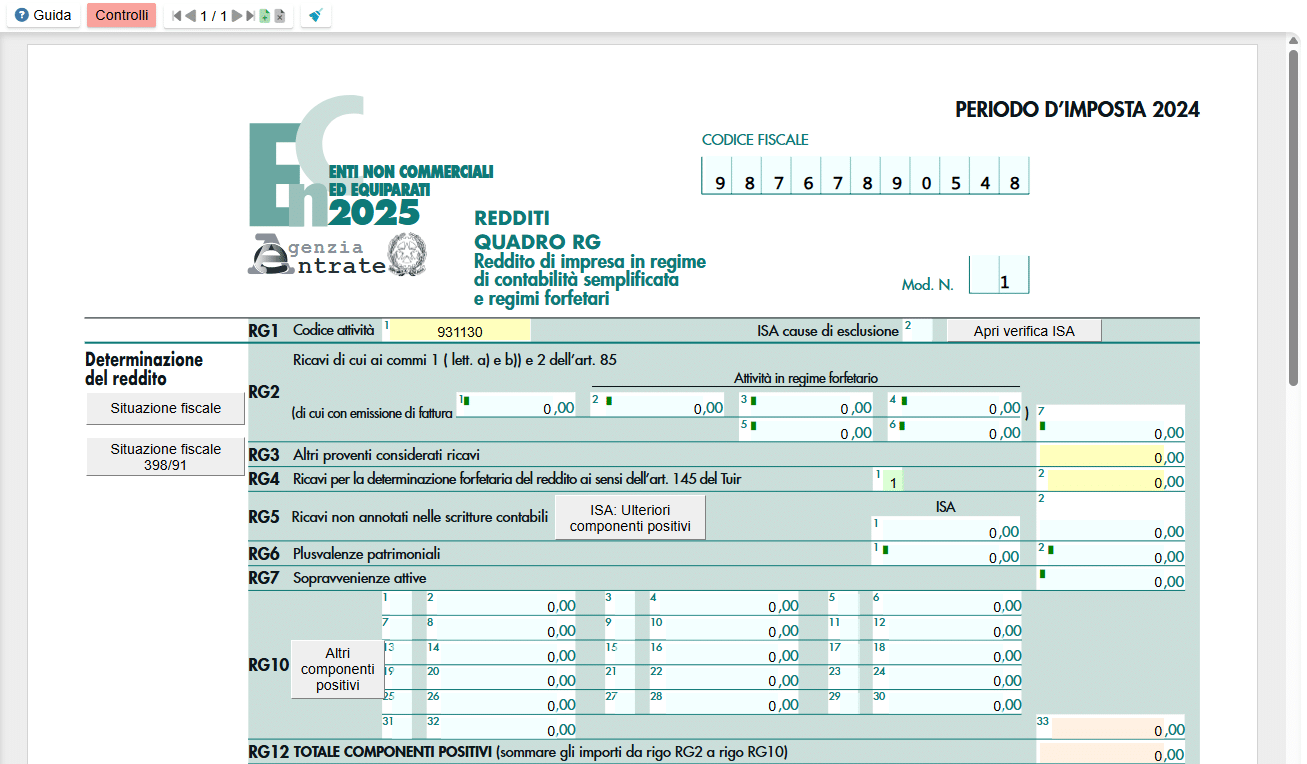
Il quadro RG “Reddito di impresa in regime di contabilità semplificata e regime forfetari”.
Informazioni preliminari
Il quadro può essere compilato:
- in automatico dal software, nel caso di utilizzo del modulo contabilità GB. I dati provengono direttamente dalle scritture contabili ed è possibile visualizzare il dettaglio degli importi, che determinano il risultato riportato nel rigo, facendo doppio click nei campi di colore giallo intenso/celeste;
- manualmente dall’utente, inserendo direttamente i dati nel quadro (campi gialli) o all’interno delle gestioni di dettaglio (campi celesti).
Con un doppio click nei riquadri celesti  si apre il dettaglio dei valori importati direttamente dalla prima nota in cui è possibile, eventualmente, effettuare anche delle variazioni manuali; con un altro doppio click nei riquadri celesti all’interno del dettaglio
  si apre un ulteriore dettaglio da cui poi discendere alla singola scrittura di prima nota
  . Con un doppio click nei riquadri giallo intenso
  si apre direttamente il dettaglio da cui poi discendere alla scrittura di prima nota.
Laddove consentito, con un click sul pulsante  è possibile raccordare la gestione a conti selezionati dall’utente.
Si ricorda che la rilevanza (o la non rilevanza) fiscale dipende dalla corretta apposizione degli attributi  al momento della registrazione in prima nota. Si consiglia pertanto di effettuare la verifica della correttezza prima di intraprendere la compilazione del modello redditi. Per dettagli, si veda Peculiarità della registrazione in prima nota per Enti del Terzo Settore, Enti Non Commerciali, Enti Non Commerciali in regime ai sensi della Legge 398/1991, Imprese sociali e SSD.
 Verifiche singole voci
Il software effettua un riporto delle voci contabili nei rispettivi righi dotati di integrazione contabile, tuttavia è consigliabile una verifica della composizione dei valori aggregati soprattutto alla luce della differente rilevanza fiscale che può avere una voce “non commerciale” rispetto alla stessa, ma con attributo “commerciale”.
Propedeutica alla compilazione del modello fiscale è la verifica (molto importante), tramite “Prospetto fiscale”, della corrispondenza, per singolo conto, dei valori civilistici e di quelli fiscali, la suddivisione tra saldo commerciale e saldo non commerciale (sempre per singolo conto), ecc… Il prospetto è richiamabile tramite questo menù:

Nel caso in cui qualche conto non abbia il raccordo al registro delle movimentazioni finanziarie, apparirà il seguente messaggio:

E poi la seguente gestione:

Per dettagli, si rimanda alla guida Prospetto fiscale – enti in contabilità semplificata e alla guida Prospetto fiscale – Legge 398/91.
Riporto dati dagli anni precedenti
Per gli utenti che hanno utilizzato, nelle precedenti annualità, il software Dichiarazioni GB, la procedura permette di riportare gli importi dalla dichiarazione del periodo precedente nelle parti del modello che lo richiedono.
Per ottenere il riporto dei dati è necessario accedere alla gestione “Controllo stato applicazione” tramite il pulsante  .
.
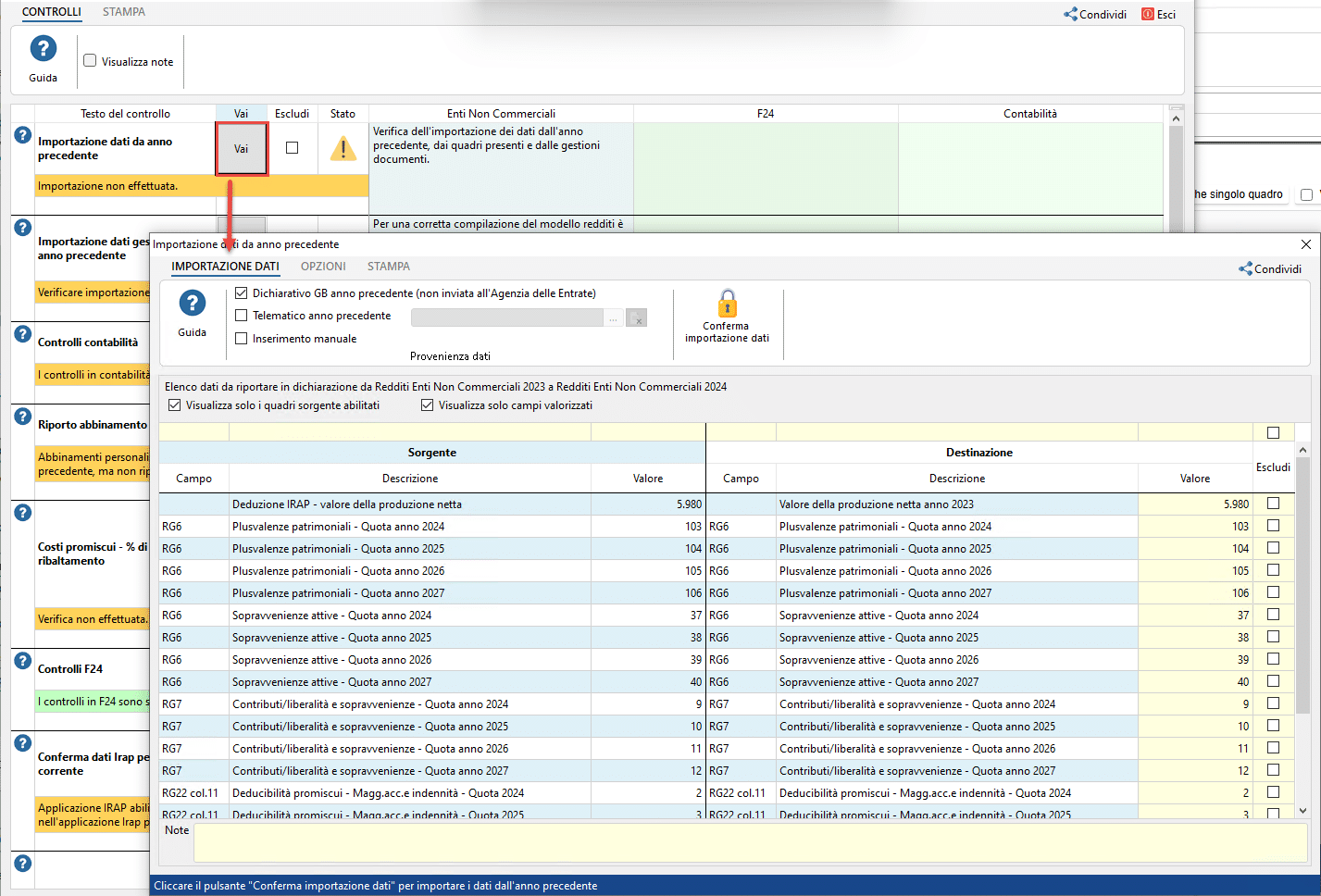
Per maggiori informazioni sul funzionamento della gestione si rimanda alla guida on-line della maschera.
 Nel caso di un soggetto che nel presente esercizio abbia dottato il regime ai sensi della Legge 398/1991 per la sola attività esercitata, oppure, nel caso di più attività, per tutte le attività esercitate, ma che nel precedente era in regime semplificato, i dati che avrebbero dovuto essere riportati verranno comunque visualizzati nel presente controllo. Questi dati però non verranno riportati all’interno dei singoli righi, in quanto non più applicabili.
Gestioni del quadro RG
Situazione fiscale
Il prospetto fiscale degli enti in contabilità semplificata e 398/91 permette di visualizzare, nel corso dell’anno, la situazione dell’ente dal punto di vista degli importi fiscali ai fini IRES, riepilogando la situazione dei conti e visualizzando i valori rilevanti ai fini delle imposte per la determinazione della base di calcolo delle stesse. Per dettagli, si rimanda alla guida Prospetto fiscale – enti in contabilità semplificata .
Situazione fiscale 398/91
Prospetto analogo a quello per gli enti in contabilità semplificata, solo per i soggetti in regime ai sensi della Legge 398/1991. Per dettagli, si rimanda alla guida Prospetto fiscale – Legge 398/91.
RG2 – Ricavi di cui ai commi 1 (lett.a) e b)) e 2 dell’art.85

Tale gestione permette di determinare l’ammontare dei ricavi percepiti, sia per soggetti in contabilità semplificata che in regime ai sensi della Legge 398/1991.

RG5 – Gestione ISA: Ulteriori componenti positivi

Nel rigo RG5 è presente il pulsante che permette di accedere alla “Gestione ISA: Ulteriori componenti positivi”, che sarà resa disponibile con l’applicazione ISA.
RG6 – Plusvalenze patrimoniali

Tale gestione permette di determinare le quote costanti delle plusvalenze e delle sopravvenienze (articolo 88 comma 2 del Tuir) imputabili all’esercizio.

In questa gestione vengono importate anche le plusvalenze dei soggetti in regime ai sensi della Legge 398/1991, che verranno tassate al 100%:

RG7 – Sopravvenienze attive
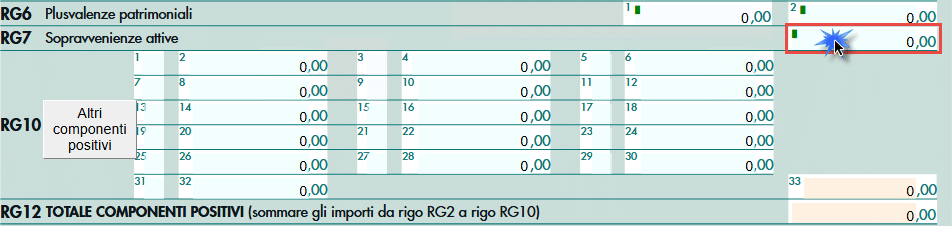
Tale gestione permette di determinare l’importo delle sopravvenienze ex articolo 88 del TUIR (escluse quelle ai sensi del comma 2) e riportare le eventuali quote costanti delle sopravvenienze (articolo 88, comma 3, lettera b) TUIR) e contributi (articolo 85, comma 1, lettere g) e h) TUIR) provenienti dagli anni precedenti ed imputabili all’esercizio.
RG10 – Altri componenti positivi

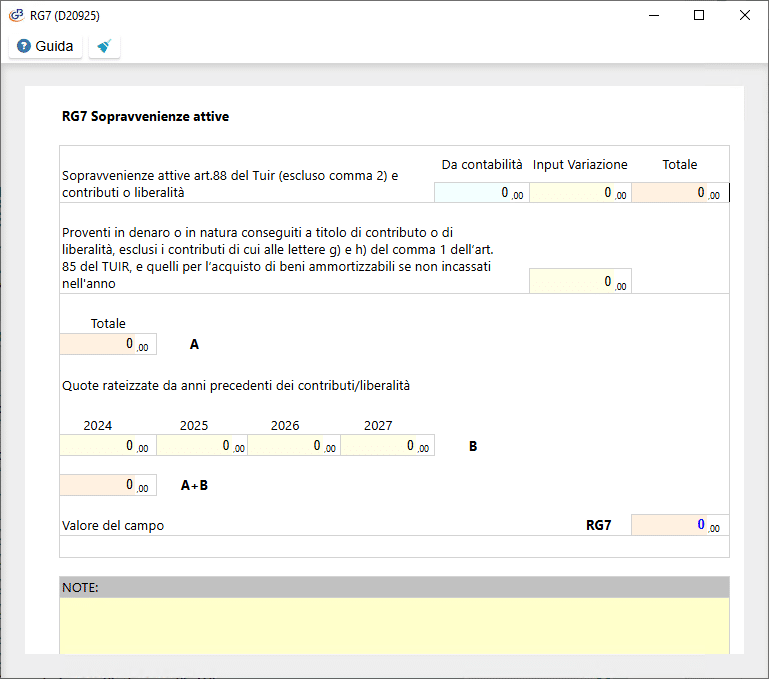
Nel rigo RG10 vanno indicati gli altri componenti positivi che concorrono a formare il reddito. Ogni voce è identificata da un codice.

Da qui è possibile aprire il dettaglio del rigo. I riquadri azzurri sono integrati con la contabilità (“Da Contabilità”), mentre con un click sul pulsante  è possibile compilare manualmente i rimanenti codici previsti dalle istruzioni.
N.B. I righi da RG15 ad RG22 (tranne RG22 codice 11, come si vedrà più avanti) riportano solamente costi aventi natura non promiscua. Laddove vengano determinati dei limiti di deducibilità assoluti, questi verranno rapportati alla sola parte non promiscua dei costi. Il rigo RG22 codice 11 (che, come da istruzioni ministeriali, contiene la parte commerciale dei costi aventi natura promiscua) prenderà invece in considerazione la parte promiscua dei limiti sopra accennati.
RG16 – Spese per lavoro dipendente e assimilato e di lavoro autonomo

Va indicato l’ammontare delle spese per prestazioni di lavoro dipendente e assimilato e di lavoro autonomo.
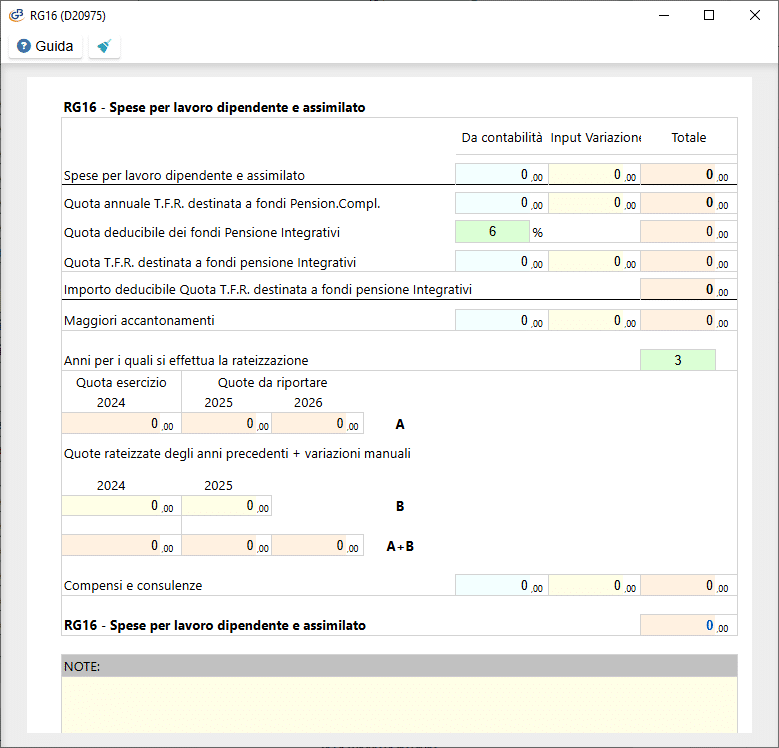
Inoltre, in questa sezione, viene determinata l’ammontare deducibile della quota T.F.R. destinata ai fondi pensione integrativi sulla base della percentuale prevista e i maggiori accantonamenti indennità, rateizzati secondo quanto previsto.
RG21 – Costi per attività in regime forfetario
In questo rigo viene riportato automaticamente il 97% dei costi precedentemente determinati per questo tipo di soggetti.
RG22 – Altri componenti negativi
Deduzione Irap

Deduzione Irap del 10% e deduzione dell’Irap per le spese per il personale dipendente
Entrambe le deduzioni Irap sono riportate nella colonna specifica del rigo in questione oppure, nel caso siano abilitati contemporaneamente sia il quadro RE che RG, dovrà essere l’utente a indicare dove riportare la deduzione.
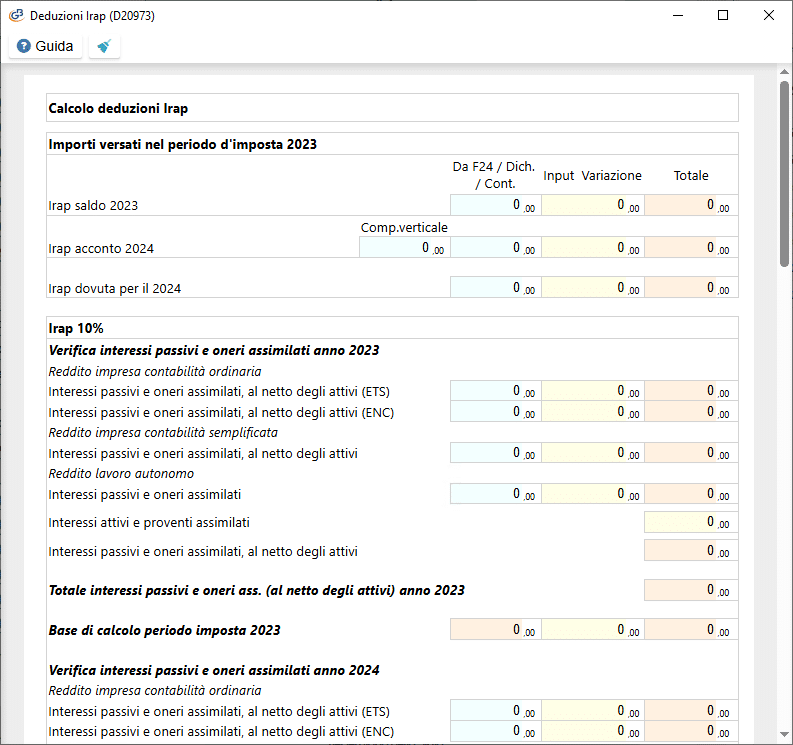
A tal fine sono riportati il “Saldo 2023” e gli “Acconti 2024” dell’Irap pagati con il modello F24 e l’Irap effettivamente dovuta indicata nel rigo IR21 della Dichiarazione Irap 2025, anno imposta 2024.
Si ricorda che per il riporto dei dati dal modello F24 è necessario avere inserito la “Data di versamento” nell’”Applicazione F24”. L’operazione viene verificata in automatico dalla procedura tramite la funzione “Controlli”. Il pulsante  lampeggerà di colore rosso qualora l’operazione non sia stata effettuata/completata.
È necessario sottolineare che l’ammontare delle deduzioni calcolate nel periodo, sia analitica che forfettaria, non deve comunque essere superiore al valore dell’imposta complessivamente versata/dovuta.
NOTA
E’ deducibile un importo pari al 10 per cento dell’IRAP versata nel periodo d’imposta oggetto della dichiarazione, sia a titolo di saldo (di periodi d’imposta precedenti), che di acconto. Gli acconti rilevano nei limiti dell’imposta effettivamente dovuta per il medesimo periodo di imposta. Con gli stessi criteri si deve tener conto anche dell’IRAP versata a seguito di ravvedimento operoso, ovvero di iscrizione a ruolo di imposte dovute per effetto della riliquidazione della dichiarazione o di attività di accertamento (Circolare n. 16 del 14 aprile 2009).
Inoltre, è deducibile l’ammontare dell’IRAP relativa alla quota imponibile delle spese per il personale dipendente e assimilato, al netto delle deduzioni spettanti ai sensi dell’articolo 11, commi 1, lettera a), 1-bis, 4-bis, 4-bis.1 e 4-octies del decreto legislativo n. 446 del 1997, versata nel periodo d’imposta oggetto della presente dichiarazione sia a titolo di saldo (di periodi d’imposta precedenti) che di acconto. Chiaramente, la somma della deduzione di cui alla presente colonna e di
quella indicata nella colonna 1 non può eccedere l’IRAP complessivamente versata nel periodo d’imposta oggetto della dichiarazione.
Irap 10% e Irap spese del personale dipendente e assimilato sono riportati nella gestione “Altri componenti negativi” rispettivamente con i codici 14 e 15.
Deduzione IMU

In RG22 è stato inserito il pulsante “Deduzione IMU”. All’interno il programma rileverà il totale dell’IMU versata tramite F24.

 Nel campo “Imu versata nel XXXX relativa a immobili strumentali” deve essere inserito il totale dell’IMU effettivamente versata relativa ad immobili strumentali, sia commerciale che promiscua. La parte dell’IMU versata relativa ad immobili strumentali aventi destinazione promiscua verrà calcolata automaticamente sulla base della proporzione tra IMU registrata in contabilità in conti non promiscui e promiscui ed inviata alla relativa gestione documentale:



Nel caso in cui l’utente non sia d’accordo con la ripartizione effettuata dal software, potrà ovviamente variarla agendo sul campo giallo.
La deduzione Imu non promiscua viene riportata in automatico nella gestione “Altri componenti negativi” con il codice 23.
Deduzione altre spese

Sempre in RG22 è presente una terza gestione di calcolo a cui si accede dal pulsante “Deduzione Altre Spese”.
Nella gestione viene effettuato il calcolo:
- Della quota deducibile degli interessi passivi, che deve essere indicata in RG22 con il codice 4.

- Delle spese di pubblicità e propaganda, spese relative a studi e ricerche e altre spese deducibili in più esercizi il cui importo deve essere indicato in RG22 con il codice 7.

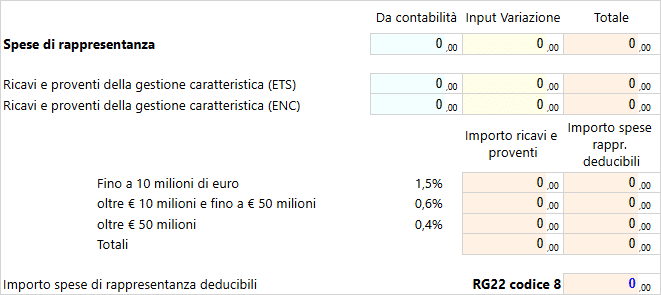
- Della deducibilità delle spese di rappresentanza, che devono essere indicate in RG22 con il codice 8. L’importo massimo delle spese di rappresentanza deducibili, riguardando solamente costi aventi natura non promiscua (si veda la nota sopra), sarà ovviamente rapportata a questi costi.
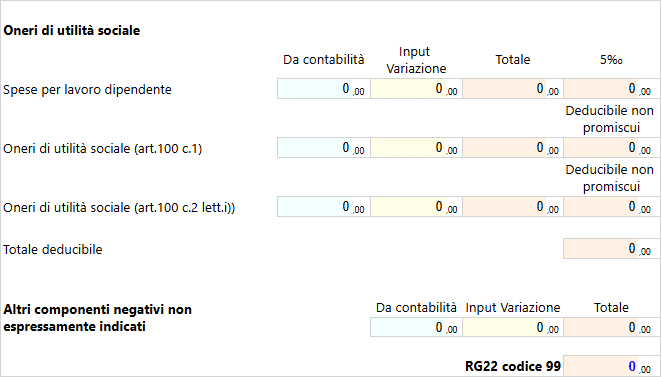
- Della deducibilità degli oneri di utilità sociale, che confluiscono in RG22, codice 99 tra gli altri componenti negativi non espressamente indicati. L’importo massimo degli oneri di utilità sociale deducibili, riguardando solamente costi aventi natura non promiscua (si veda la nota sopra), sarà ovviamente rapportata a questi costi.
Deduzione Manutenzioni

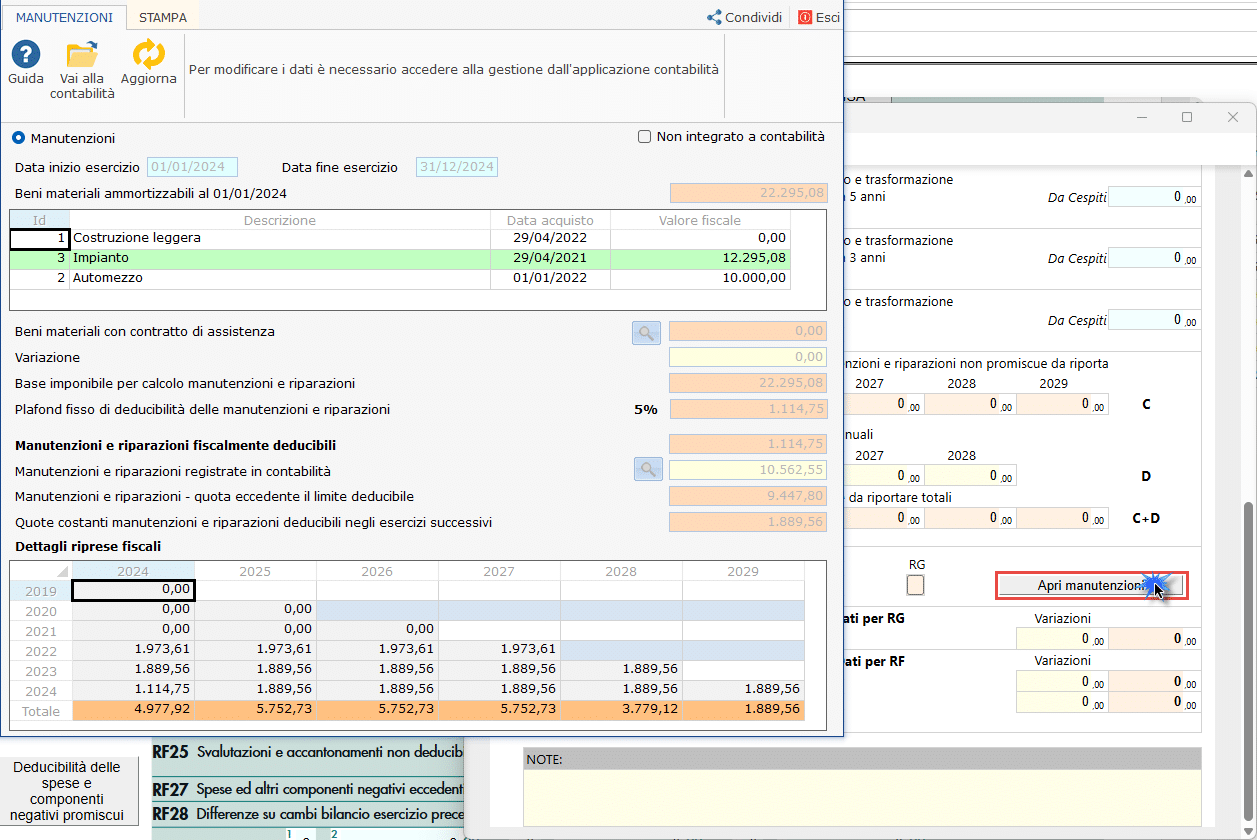
Sempre in RG22 è presente una quarta gestione di calcolo a cui si accede dal pulsante “Deduzione Manutenzioni”. Qui si hanno le spese di manutenzione, riparazione, ammodernamento e trasformazione, non portate ad incremento del costo dei beni strumentali nel registro dei beni ammortizzabili ai quali si riferiscono, deducibili a norma dell’art. 102, comma 6, del TUIR. Il software rileva la quota deducibile nell’anno rapportata all’ammontare della quota non promiscua delle spese di manutenzione. Le spese di manutenzione devono essere indicate in RG22 con il codice 13.

Cliccando sul pulsante “Apri manutenzioni” è possibile accedere al prospetto che illustra la ripartizione dei costi di manutenzione sulla base della normativa fiscale.
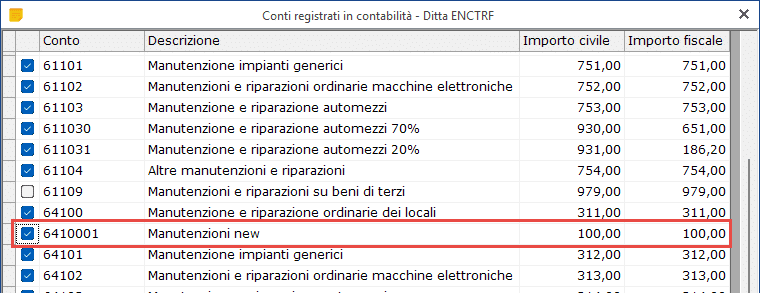
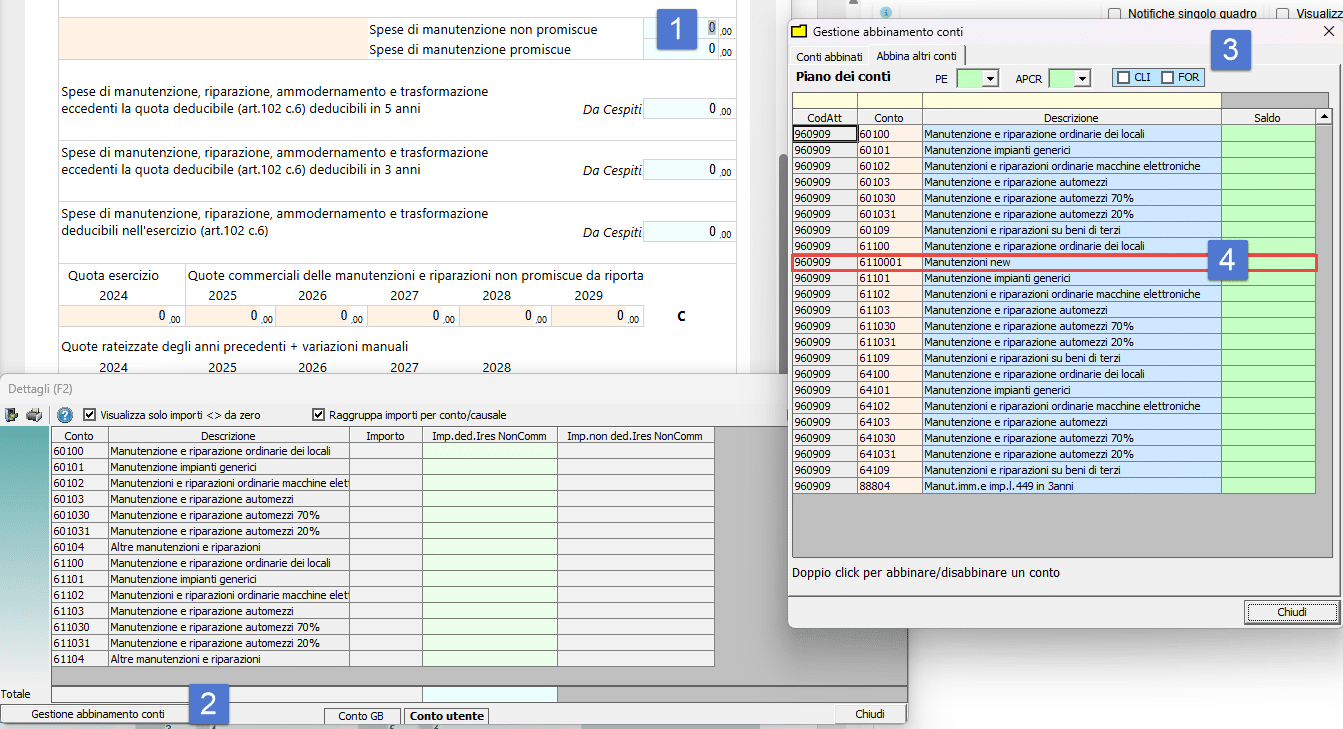
Nel caso in cui venga inserito un nuovo conto nelle “Manutenzioni e riparazioni”
sarà necessario allineare i conti in “Spese di manutenzione non promiscue” e “Spese di manutenzione promiscue”:
Deducibilità delle spese e componenti negative promiscue
Per beni e servizi adibiti promiscuamente all’esercizio di attività commerciali e non commerciali, ai sensi dell’articolo 144 del Tuir, la percentuale di deducibilità dei costi è determinata sulla base del rapporto tra l’ammontare dei ricavi e degli altri proventi aventi natura commerciale (per la quota fiscalmente rilevante) e l’ammontare complessivo di tutti i ricavi e proventi; gli importi di questa suddivisione tra i ricavi dell’ente sono determinati automaticamente dal software, tuttavia è possibile variare i valori inserendo manualmente le variazioni nei campi di colore giallo:

La percentuale così determinata viene impiegata nel calcolo della quota dei costi promiscui aventi rilevanza commerciale o non commerciale.
La logica di questa sezione è quella di calcolare la parte commerciale dell’ammontare deducibile dei costi aventi natura promiscua, importo che verrà riportato in RG22 codice 11. Per ogni voce verrà prima determinata la parte deducibile su cui poi verrà calcolata la quota commerciale.
Di seguito il dettaglio delle voci:

In questa voce vengono riportati automaticamente i costi promiscui esclusi interessi passivi, IMU deducibile, oneri di utilità sociale, spese di rappresentanza, costi di manutenzione, quote annuali T.F.R. (destinata a fondi pensione complementari e integrativi) e maggiori accantonamenti per indennità.
 Per ognuna delle voci elencate in questa gestione documenti e necessario preventivamente entrare nel rigo di riferimento nel modello Redditi per verificare e aggiornare i dati.

In questa voce vengono riportati gli interessi passivi aventi carattere promiscuo e la percentuale di deducibilità determinata dalla gestione illustrata nel paragrafo “Deduzione altre spese”. Il risultato sarà l’ammontare da ripartire tra attività commerciali e non commerciali.

In questa voce deve essere riportata la quota deducibile (perché effettivamente versata e perché riferibile ad immobili aventi funzione strumentale all’attività commerciale) dell’IMU riconducibile ad immobili aventi uso promiscuo. Il valore viene riportato direttamente da RG22 col.23, ma può essere variato a discrezione dell’utente. Il risultato sarà l’ammontare da ripartire tra attività commerciali e non commerciali.

In questa voce viene calcolata la quota deducibile degli oneri sociali aventi carattere promiscuo, pari al minore tra il plafond calcolato dalla gestione illustrata nel paragrafo “Deduzione altre spese” (rapportato all’ammontare degli oneri sociali di natura promiscua) e l’importo di questi ultimi. Il calcolo viene effettuato per entrambe le tipologie di oneri sociali, ex comma 1 ed ex comma 2 lettera i). Il risultato sarà l’ammontare da ripartire tra attività commerciali e non commerciali.

In questa voce vengono riportate le spese di rappresentanza a deducibilità parziale aventi carattere promiscuo e la quantità deducibile determinata dalla gestione illustrata nel paragrafo “Deduzione altre spese” (rapportata all’ammontare delle spese di rappresentanza di natura promiscua). Il risultato sarà l’ammontare da ripartire tra attività commerciali e non commerciali.

In questa voce vengono riportate le spese di manutenzione e riparazione aventi carattere promiscuo e la quantità di esse deducibile, pari al minore tra il plafond calcolato dalla gestione illustrata nel paragrafo “Deduzione altre spese” (e rapportato all’ammontare delle spese di manutenzione di natura promiscua tramite “% promiscue su totale”) e l’importo di queste ultime.
In fondo alla gestione viene riportato il dettaglio delle manutenzioni e “% promiscue su totale”:

Nella prima metà della sezione di dettaglio vengono determinate le quote eccedenti e la quota deducibile nell’esercizio rapportate all’ammontare delle spese di manutenzione promiscue. Nella seconda metà viene determinata la quota promiscua deducibile nell’esercizio e che verrà ripartita, con la medesima logica delle altre voci di costo presenti in questa gestione, tra attività commerciali e non commerciali. Vengono anche determinate le quote da riportare negli anni successivi. Questi valori hanno la peculiarità di essere già in questa sezione ripartiti tra commerciali e non commerciali e solo i primi riportati agli anni successivi, in base al fatto che i valori appartengono all’esercizio 2023, sebbene deducibili solo negli anni a venire, e che quindi la proporzione tra parte commerciale e parte non commerciale deve avvenire sulla base dei pesi attribuiti nel 2023. I valori così determinati andranno a confluire direttamente per la quota commerciale determinata nel 2023, nel rigo RG22 codice 11 dei modelli degli anni a venire.
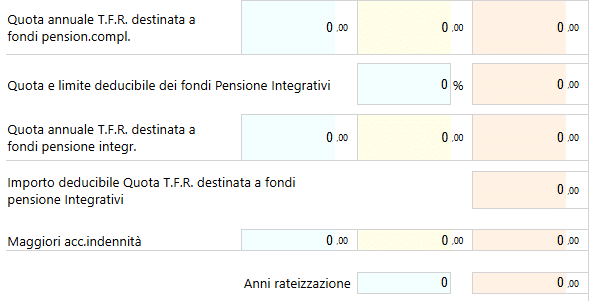
In questa sezione viene determinato l’ammontare deducibile della quota T.F.R. registrata in conti promiscui, destinata ai fondi pensione integrativi sulla base della percentuale impostata nell’apposita gestione in RG16 e i maggiori accantonamenti indennità registrati in costi promiscui, così come rateizzati nella gestione in RG16.
In fondo alla gestione vengono riportati i dettagli dei maggiori accantonamenti indennità e di come le quote verranno riportate:

L’importo totale così determinato (costi promiscui “generici” + le altre voci sopra dettagliate) viene moltiplicato per “% costi promiscui attività commerciale” determinando la quota di costi promiscui da attribuire alla parte “commerciale” dell’attività dell’ente e che, in base all’articolo 144 del Tuir e al principio dell’inerenza, rappresenta un costo deducibile fiscalmente che verrà automaticamente inserito nel rigo RG22 – codice 11.

L’ammontare dei ricavi commerciali va ad alimentare anche il campo RS24, i ricavi complessivi il campo RS25 mentre il totale dei costi relativi a beni e servizi adibiti promiscuamente all’esercizio di attività commerciali va ad alimentare il campo RS26.